TOTOLINK A1004路由器怎么安装并连接wifi呢?

 时间:2026-04-21 18:32:22

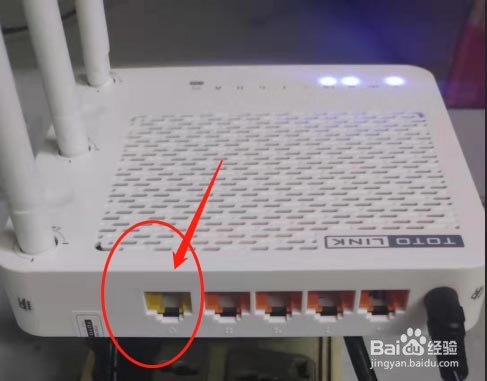
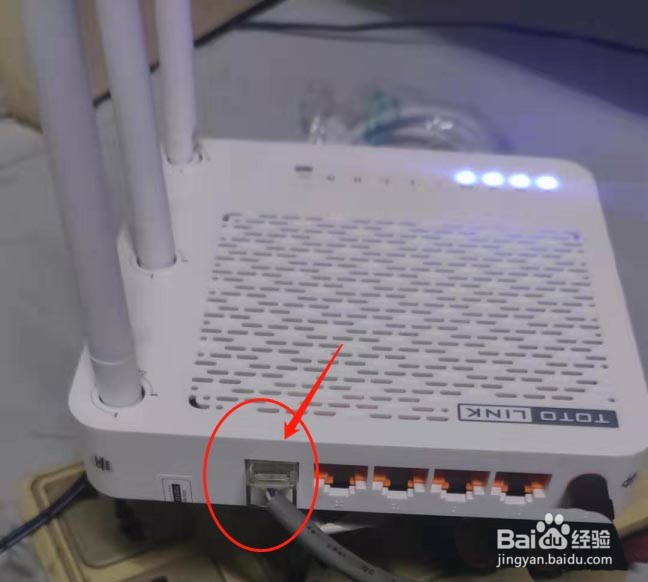
1、家里接好的宽带网线插上路由器的黄色接口;
TOTOLINK A1004路由器怎么安装并连接wifi呢?

TOTOLINK A1004路由器怎么安装并连接wifi呢?

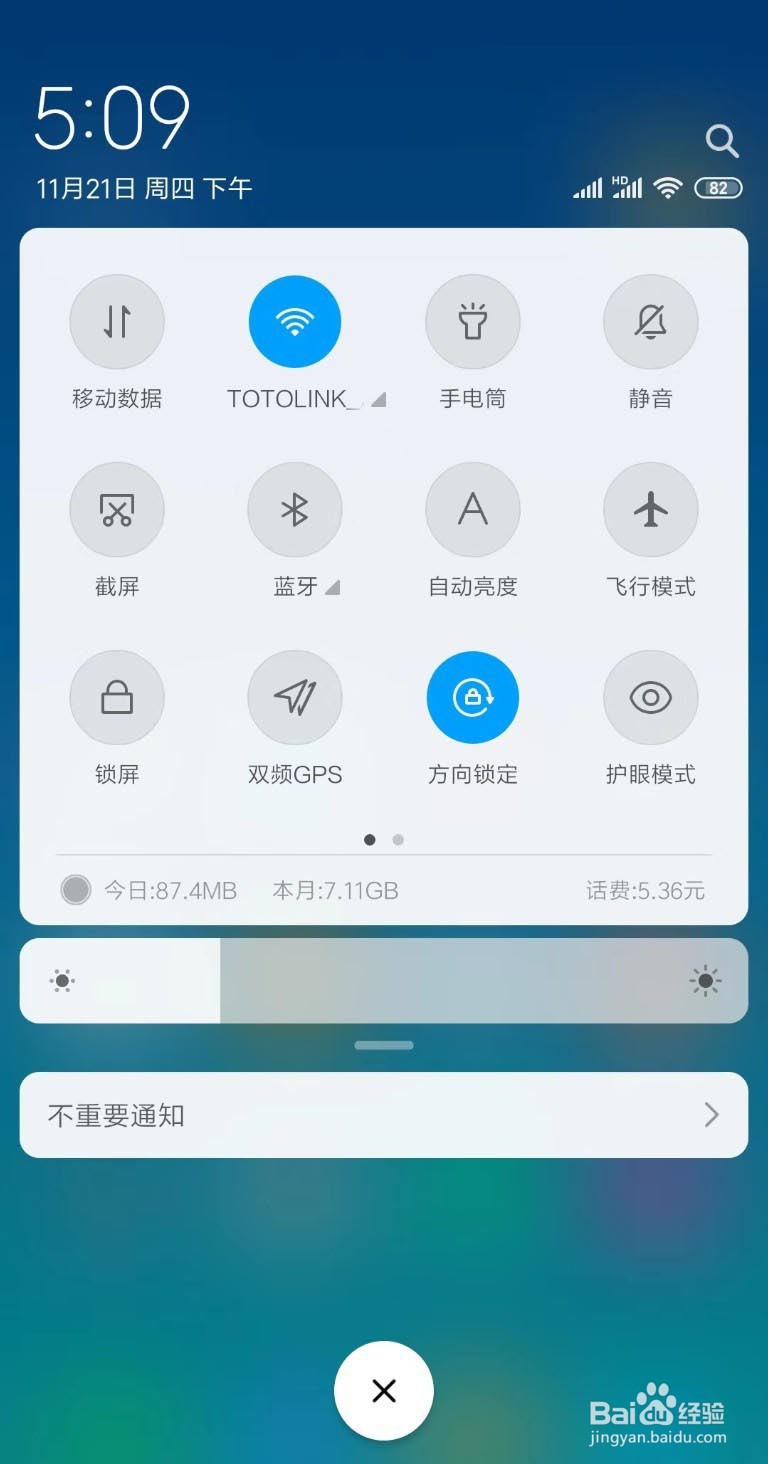
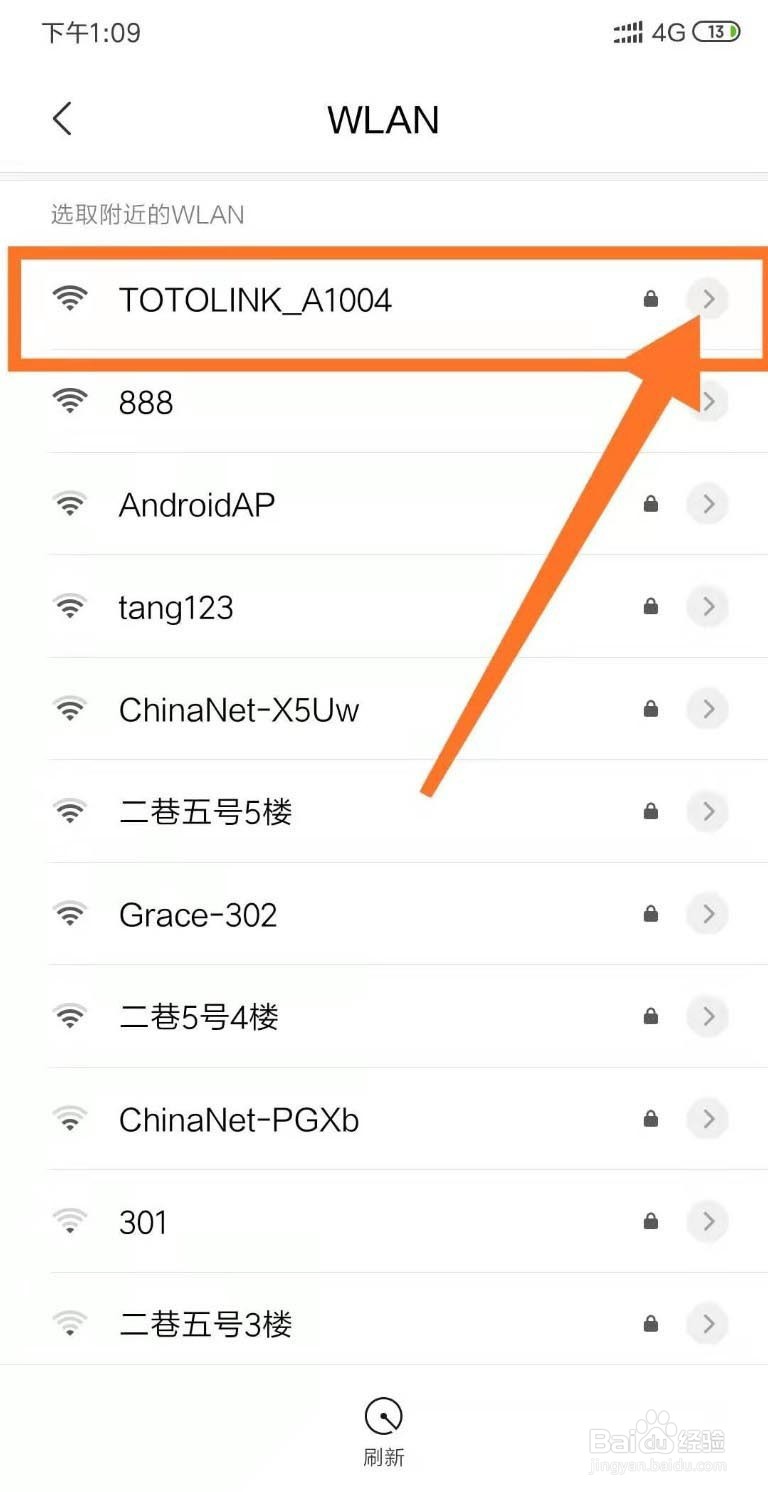
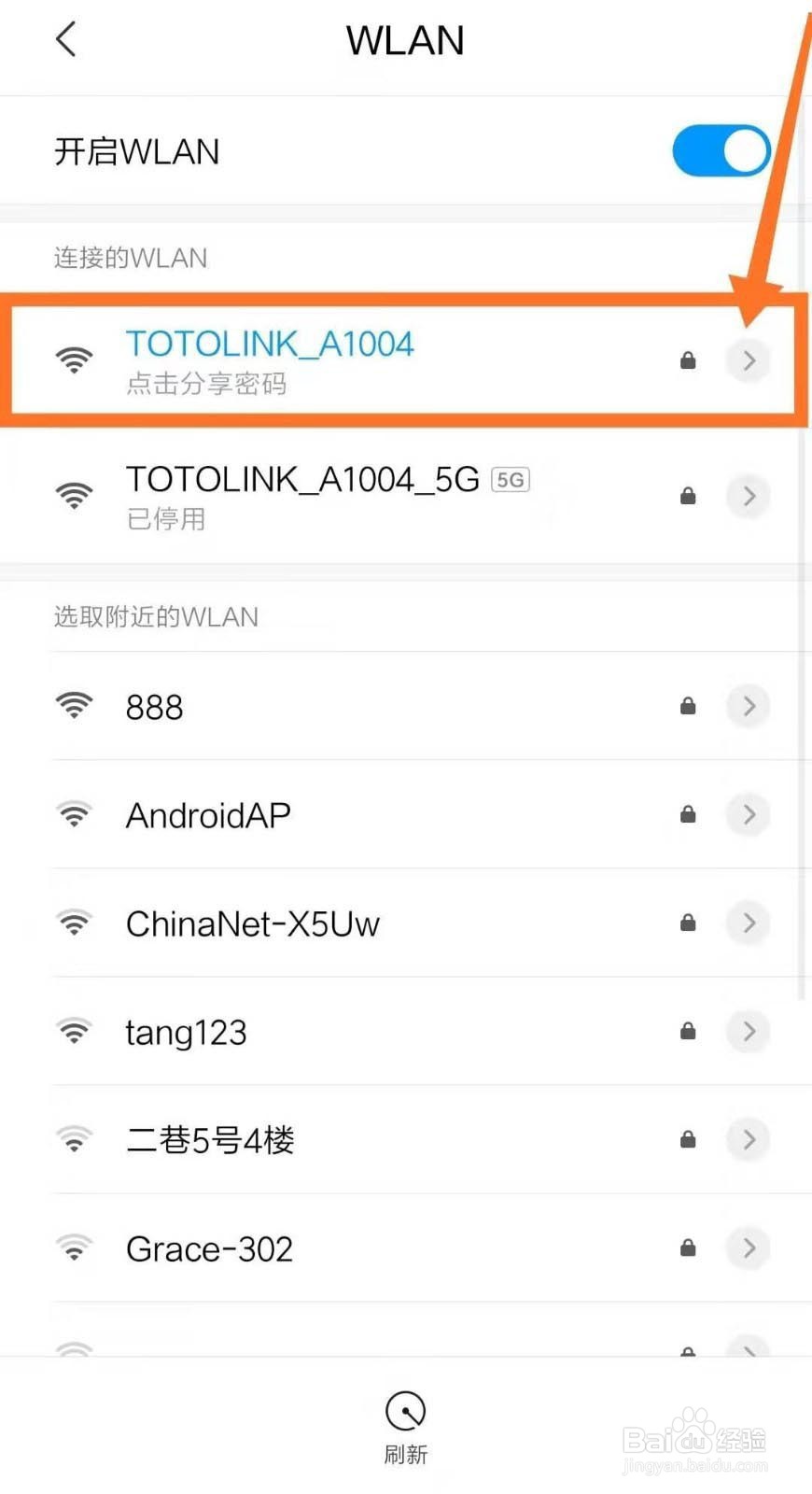
2、点开手机设置,打开WIFI,选择TOTOLINK A1004 的网络,把移动数据关闭;
TOTOLINK A1004路由器怎么安装并连接wifi呢?

TOTOLINK A1004路由器怎么安装并连接wifi呢?

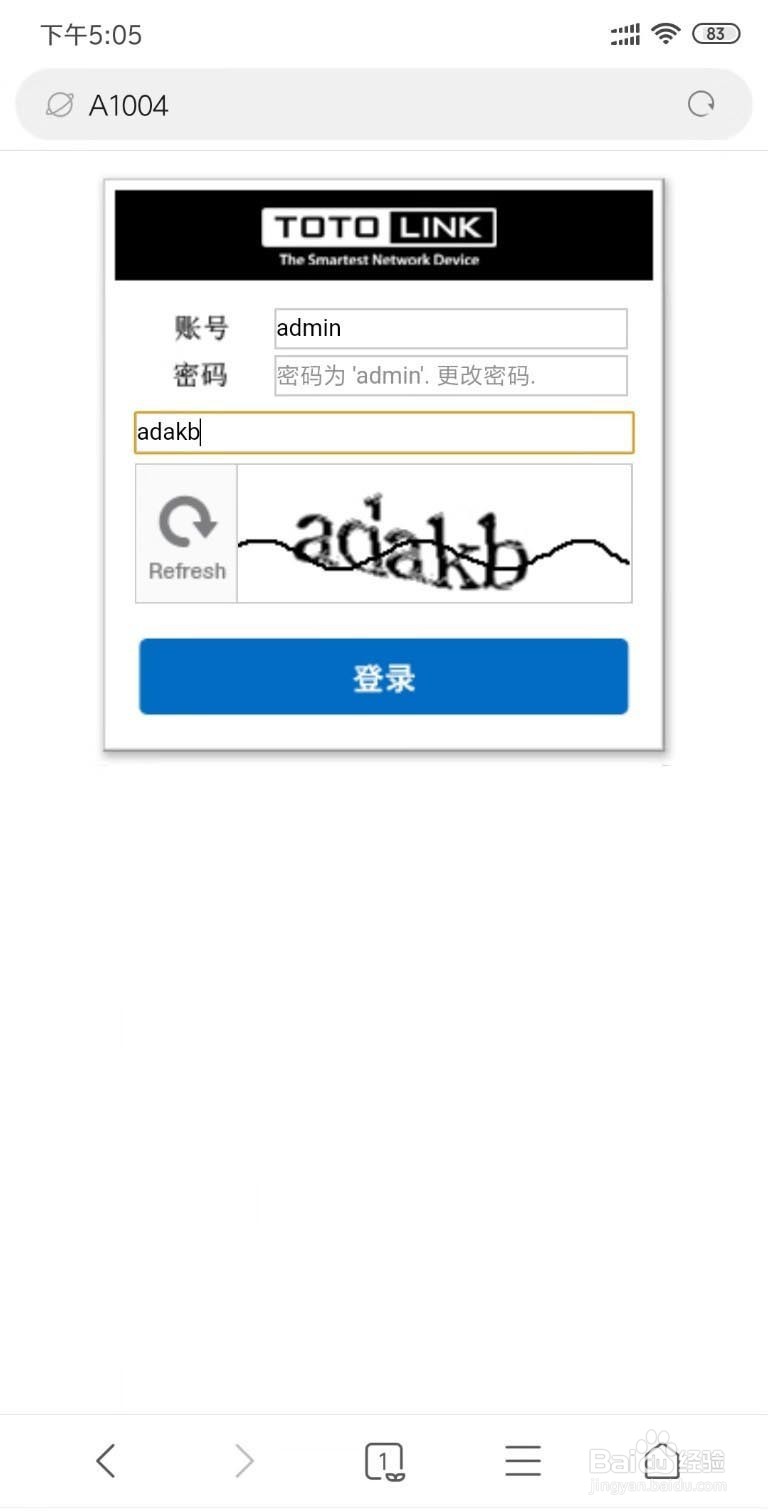
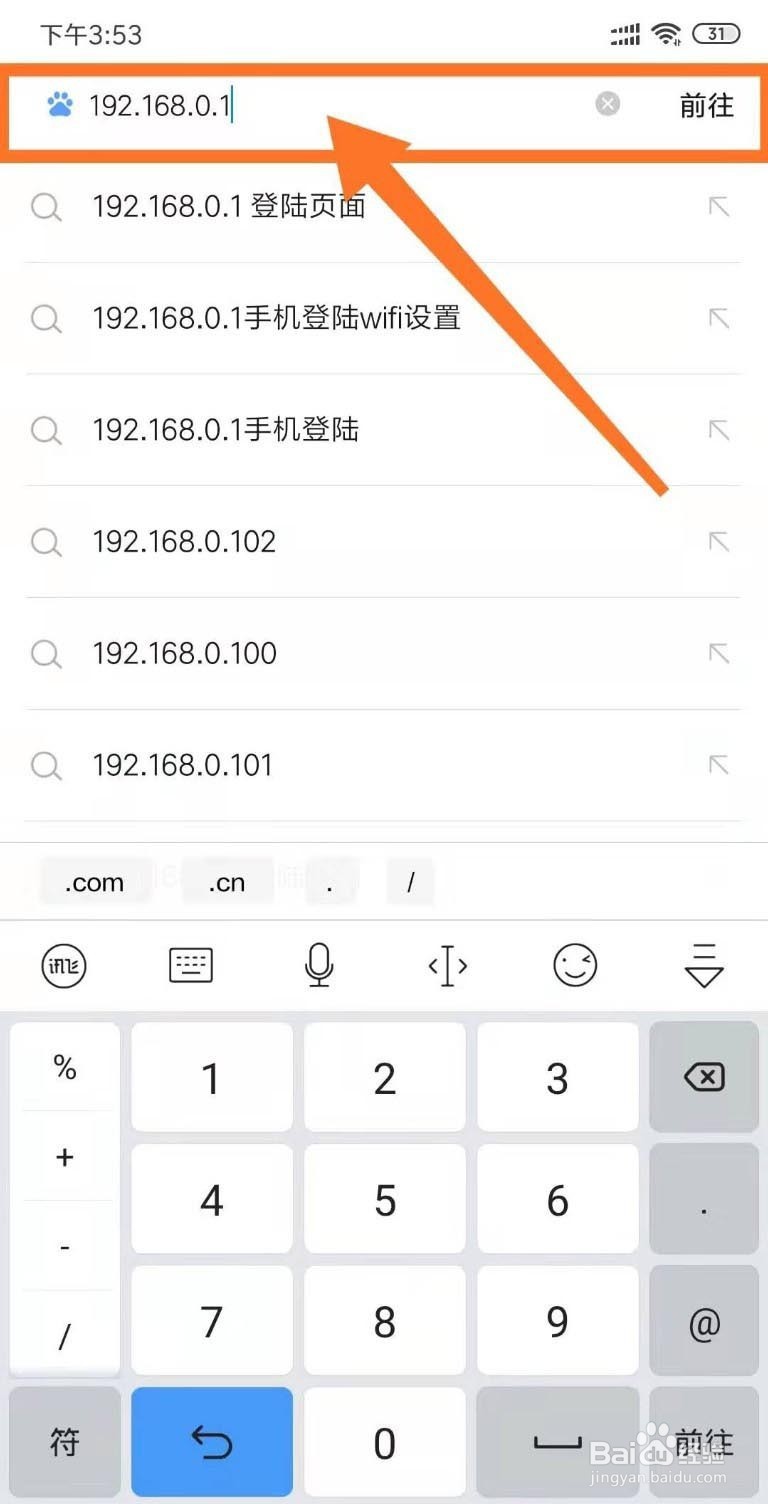
3、打开手机浏览器搜索:192.168.0.1   然后输入用户名和密码,登录名和密码都是:admin  把验证码也要输入上去,点击登录按钮;
TOTOLINK A1004路由器怎么安装并连接wifi呢?

TOTOLINK A1004路由器怎么安装并连接wifi呢?

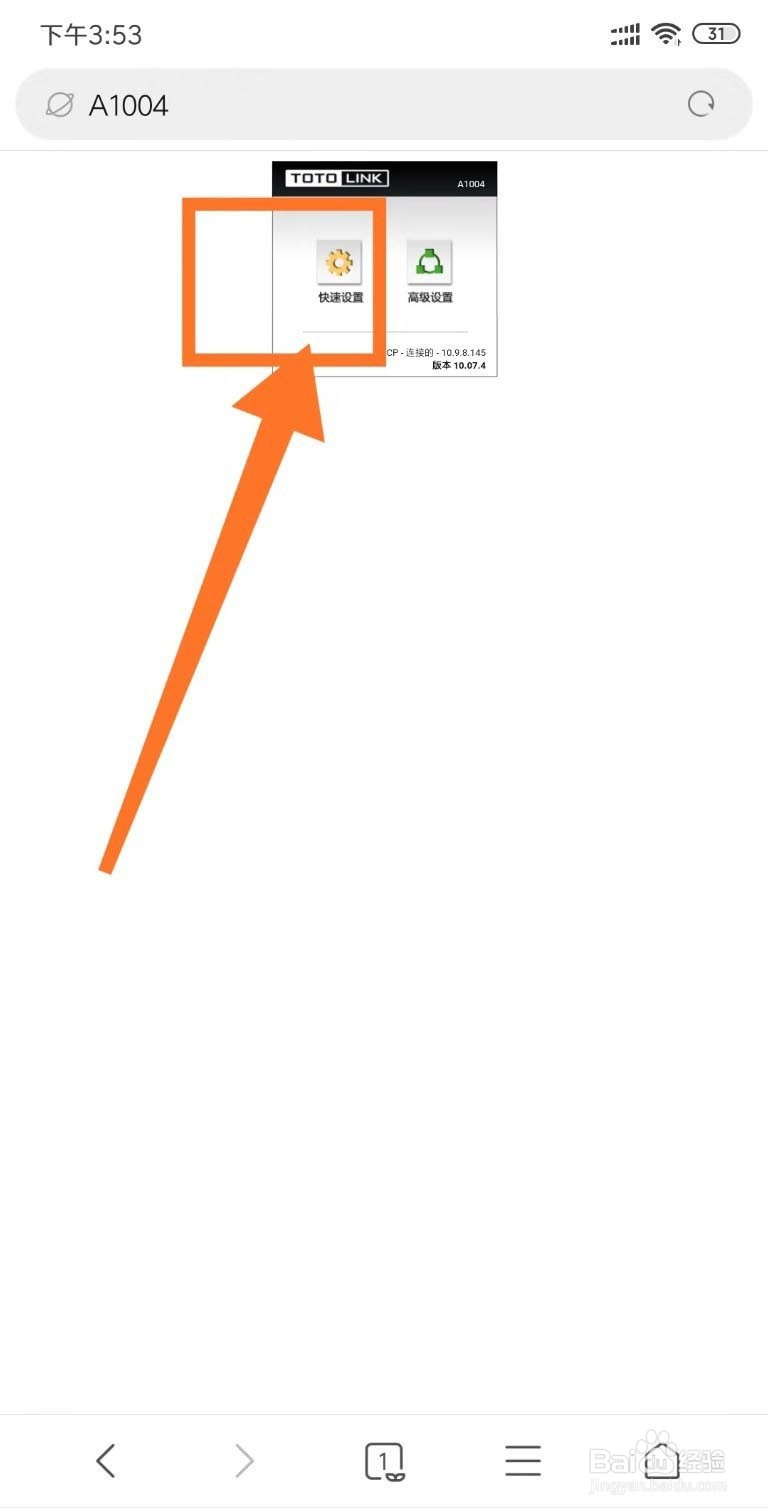
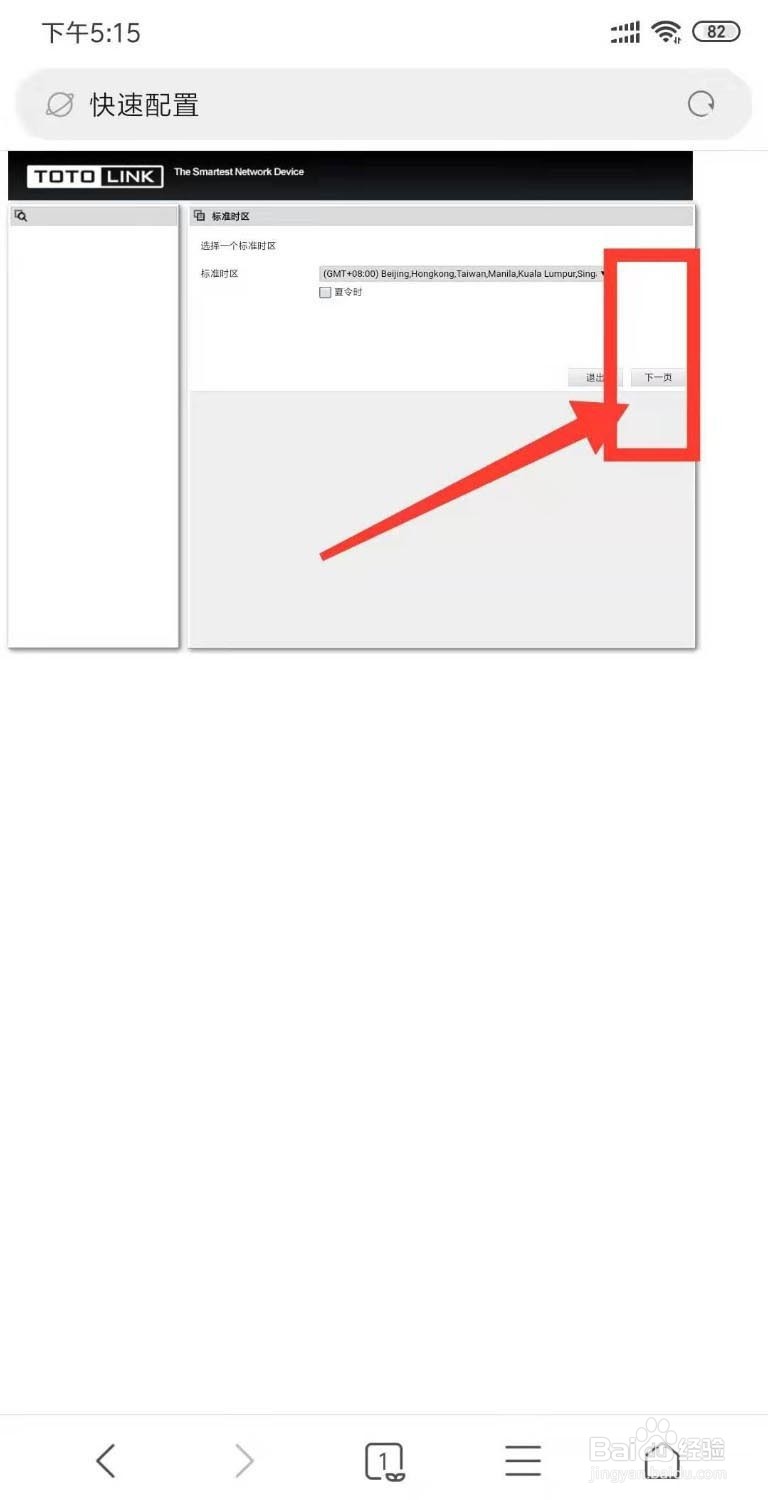
4、点击快速设置,点击下一页;

TOTOLINK A1004路由器怎么安装并连接wifi呢?

TOTOLINK A1004路由器怎么安装并连接wifi呢?

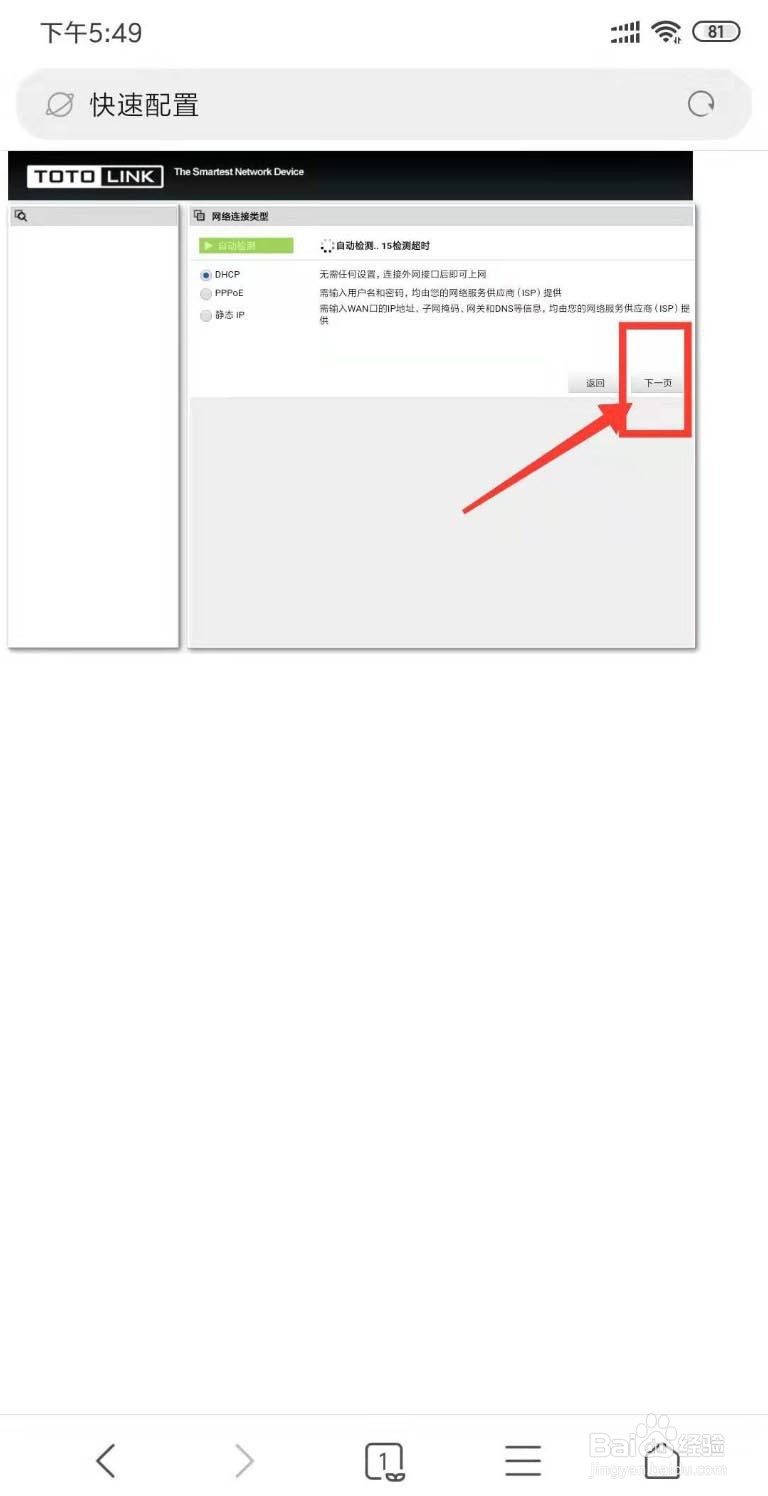
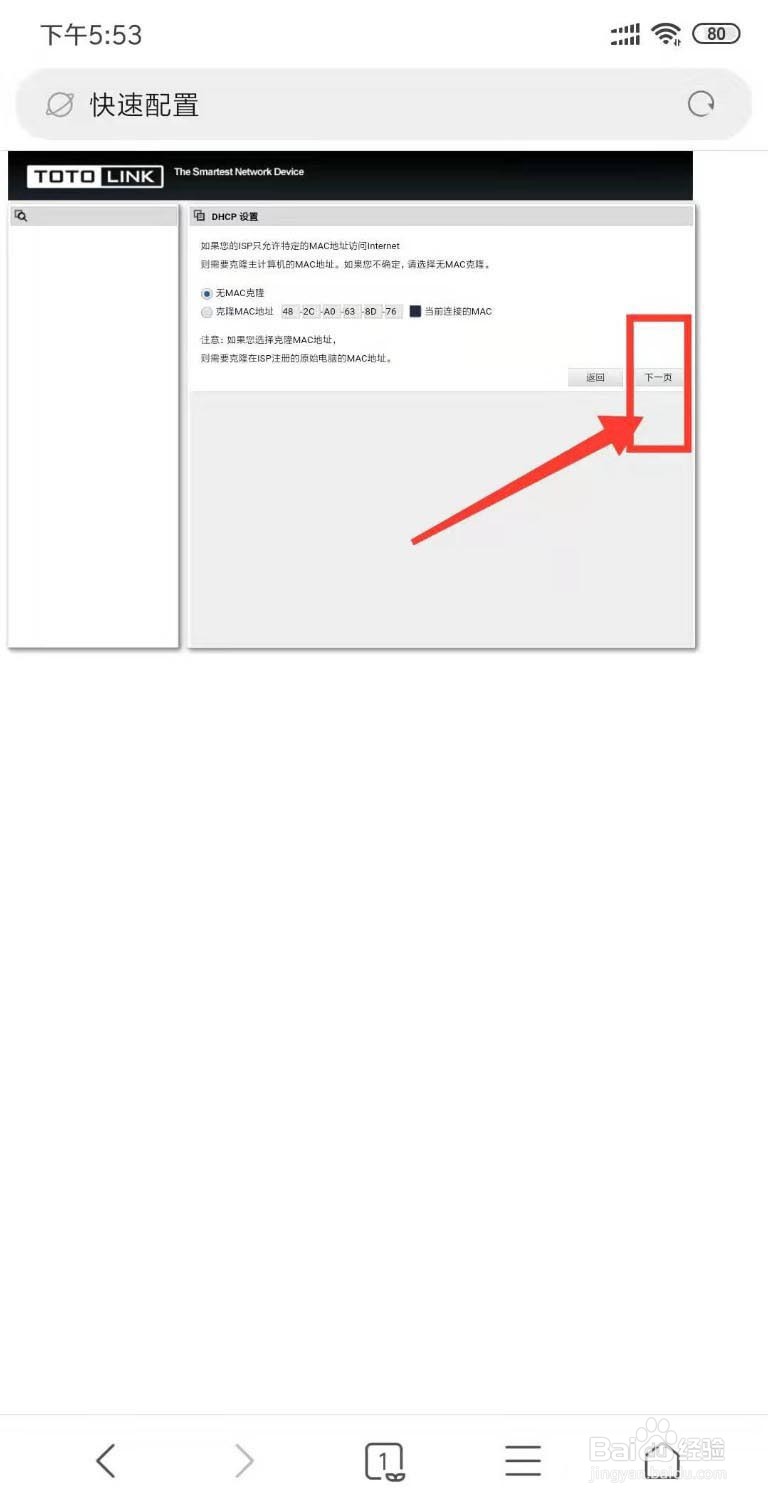
5、网络连接类型,默认选择第一种类型DHCP,点击下一页。DHCP设置,也选择下一页;
TOTOLINK A1004路由器怎么安装并连接wifi呢?

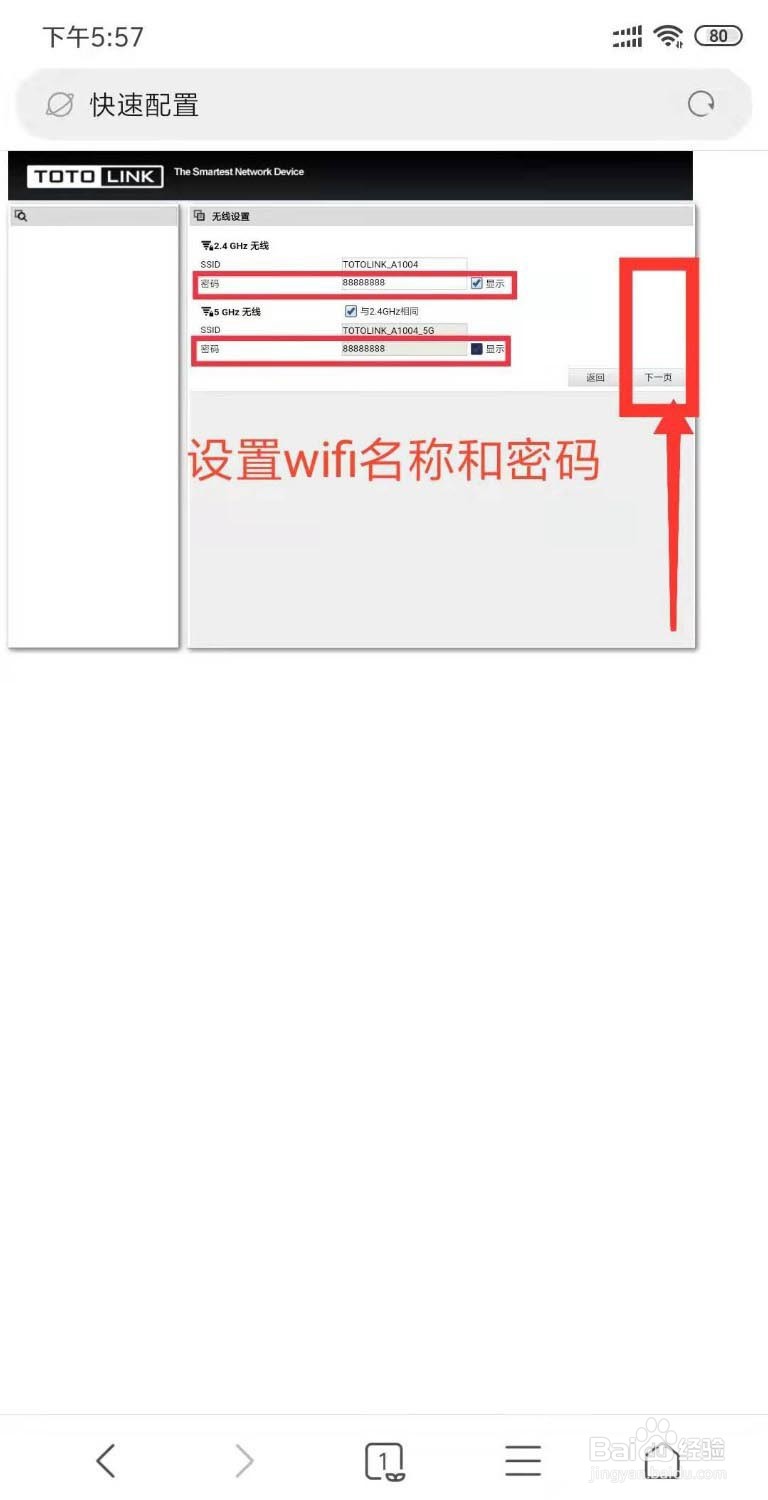
6、无线设置,输入 SSID,就是WIFI的名称设置,也可以默认TOTOLINK A1004作为WIFI名称,然后设置密码,密码一定要牢记。然后点击下一页;
TOTOLINK A1004路由器怎么安装并连接wifi呢?

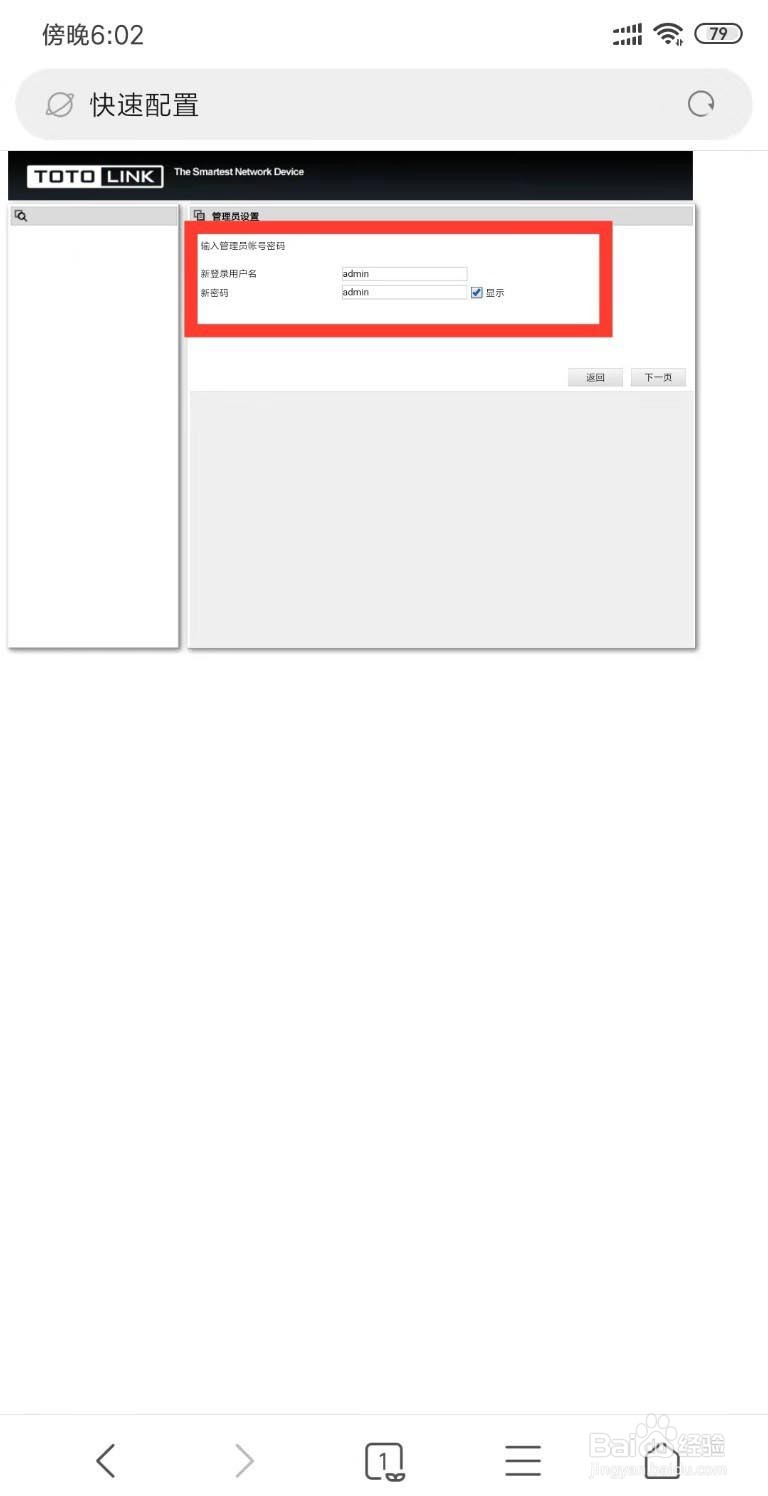
7、管理员设置,就是前面打开浏览器时的登陆名称和密码,可以自行更改,不更改的话,默认为出厂设置,登陆名和密码都为:admin;
TOTOLINK A1004路由器怎么安装并连接wifi呢?

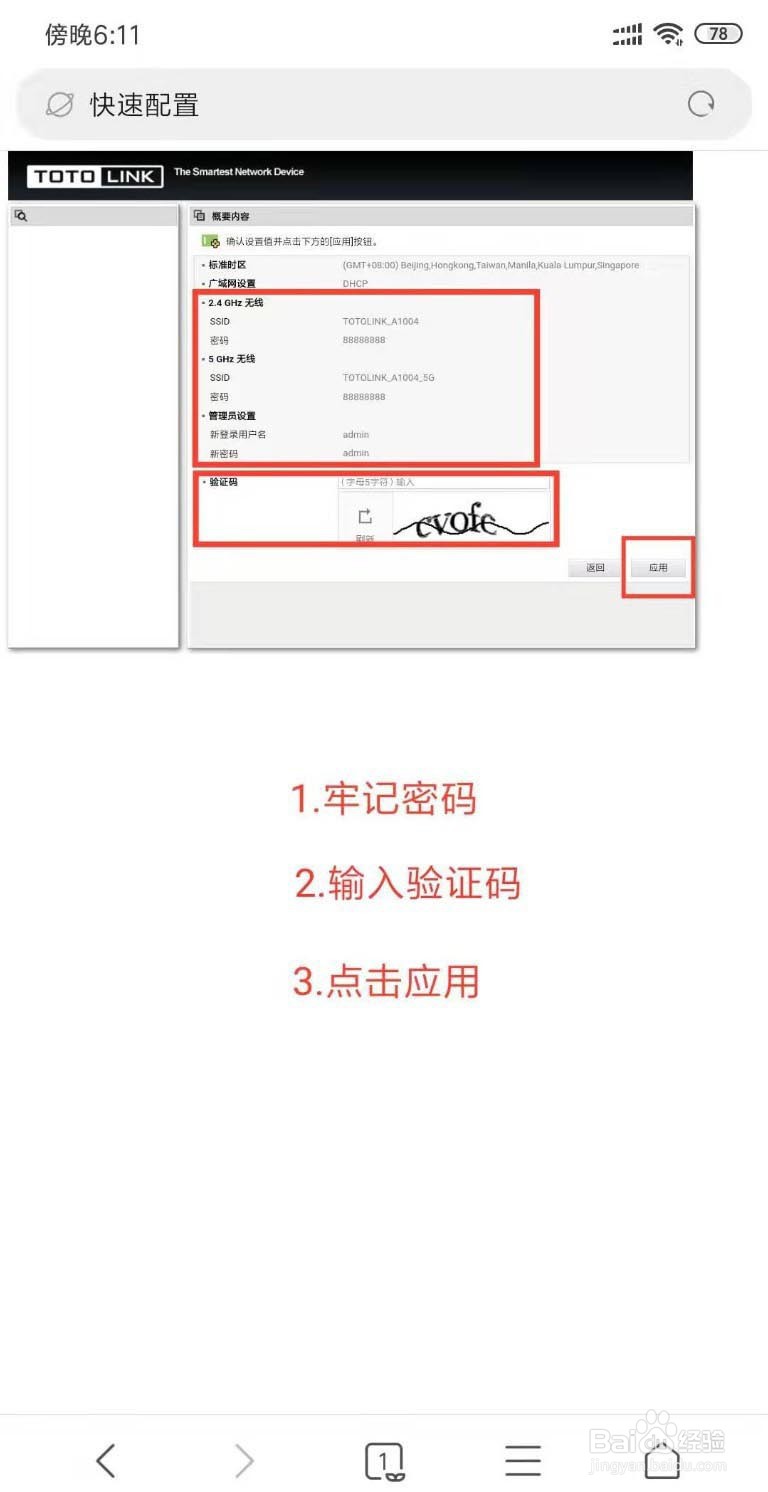
8、进入下一页,概要内容。可以看到设置的WIFI名称和密码,以及管理员的登录名和密码,牢记。最后输入验证码,点击应用,等待10秒;
TOTOLINK A1004路由器怎么安装并连接wifi呢?

TOTOLINK A1004路由器怎么安装并连接wifi呢?

TOTOLINK A1004路由器怎么安装并连接wifi呢?

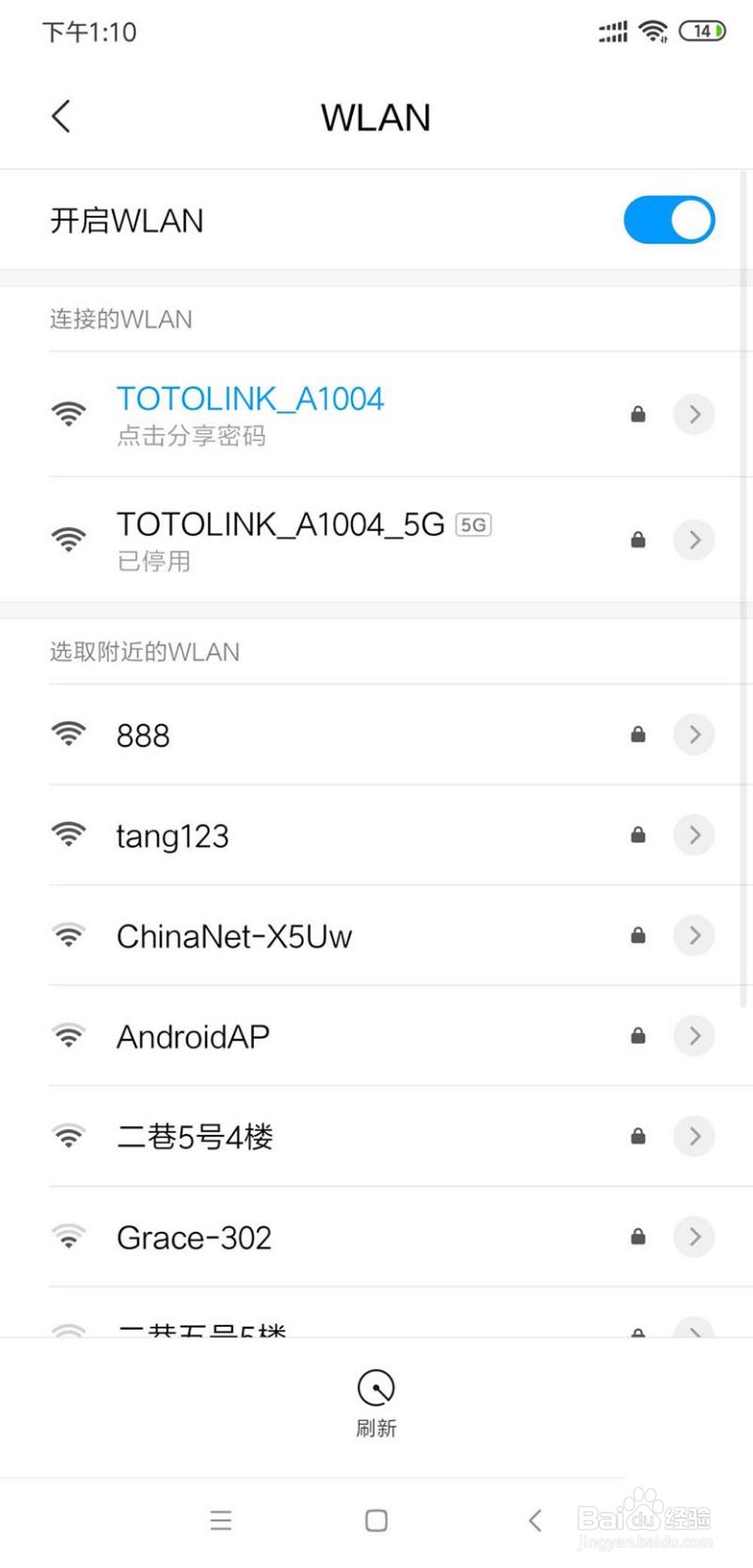
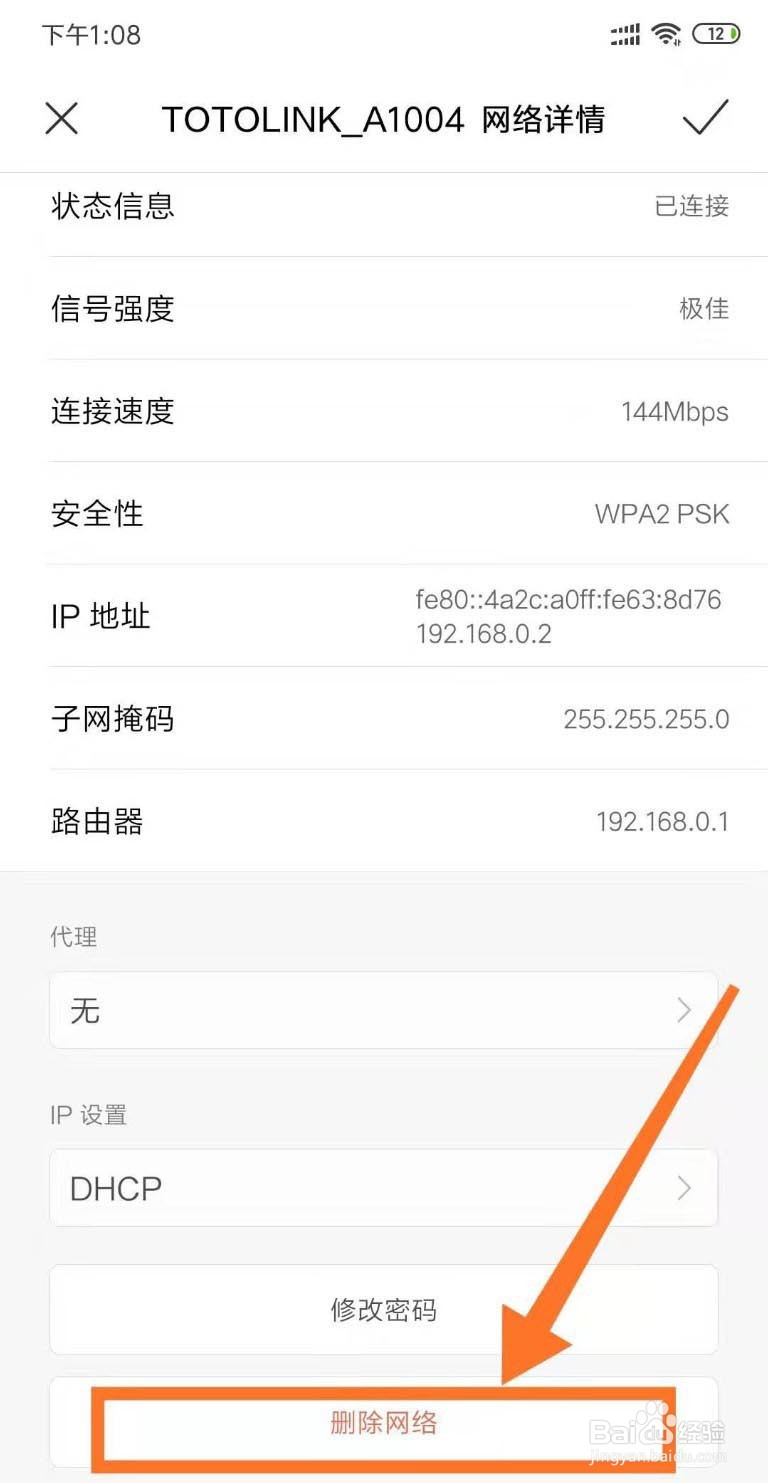
9、路由器设置成功!打开手机设置页面,点开WIFI,把连接的WIFI的右边箭头点开。点击删除网络。
TOTOLINK A1004路由器怎么安装并连接wifi呢?

10、输入您刚刚设置的WIFI密码,就可以连接成功了!

TOTOLINK A1004路由器怎么安装并连接wifi呢?

  • 怎么测试宽带速度(方法三)
  • 乐视电视L655UCMN如何检测网速,操作方法
  • 盒马APP怎么设置小额免密支付
  • 电信用户宽带如何测速?
  • 在c# winform!中如何自定义打印模板
  • 热门搜索
    减肥的方法 五笔打字法自学的方法 快速增肥最有效的方法 发带怎么用 干鱿鱼怎么做好吃 巴西木的养殖方法 qq文件过期怎么恢复 ppt怎么加背景图片 新买的保温杯怎么清洗 古诗大全300首幼儿