1、首先我们需要选择打开我们的光影魔术手
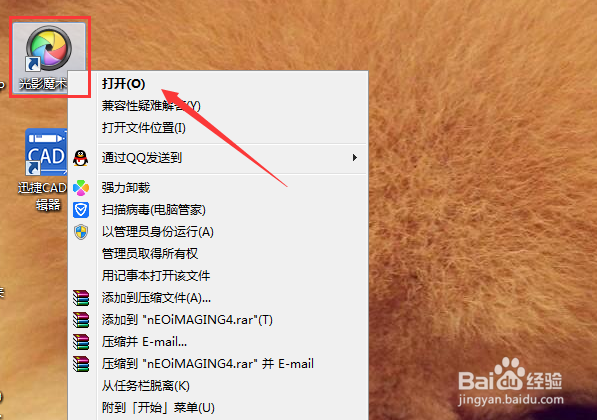
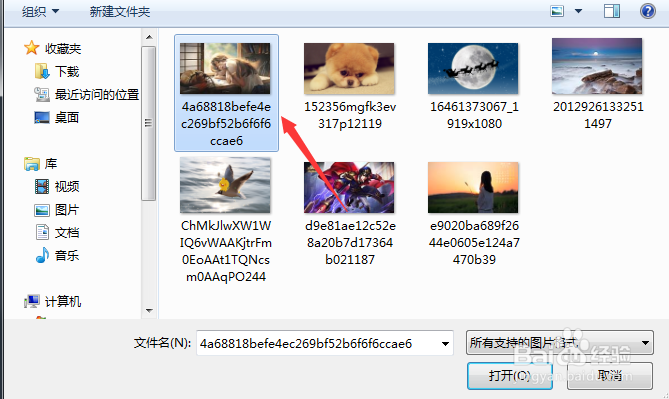
2、选择我们需要使用的图片素材,选择打开
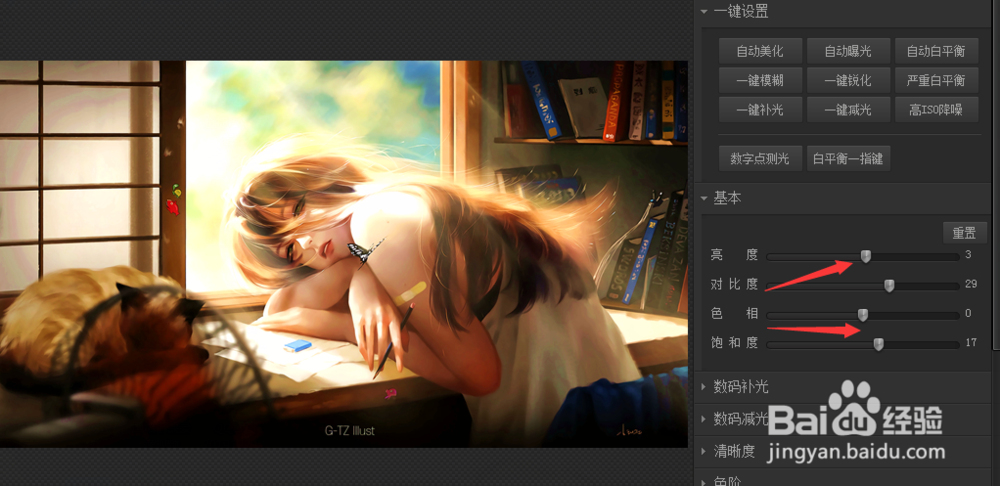
3、我们可以现在基本的设置里,调整亮度,色相,饱和度等
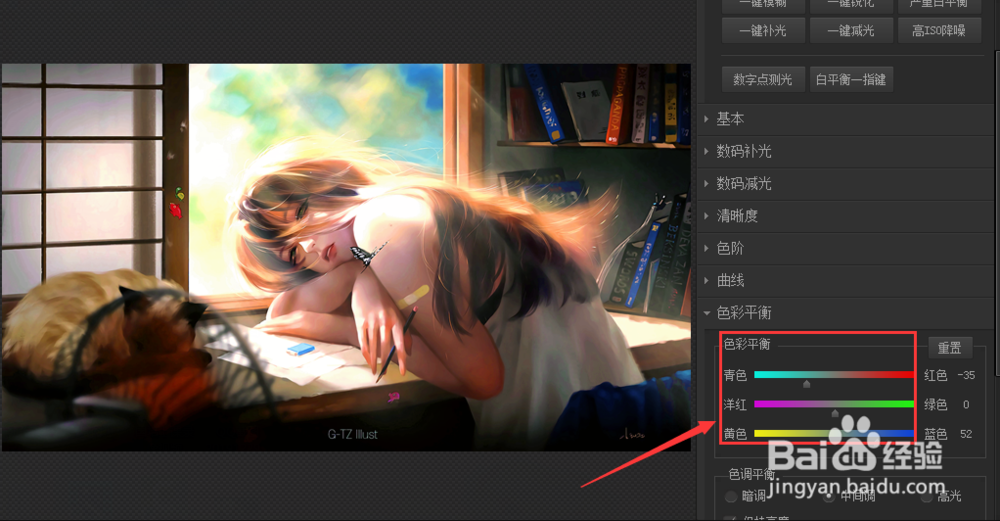
4、然后向下选择色彩平衡的设置,拖动我们小方块进行调色
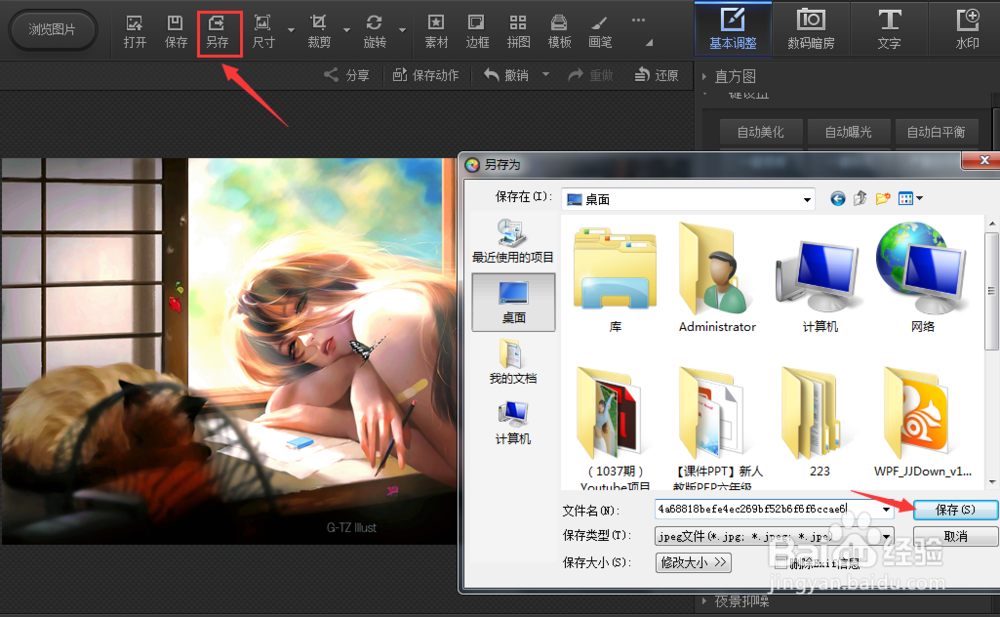
5、最后,在菜单栏里选择另存为的命令导出图片
6、总结:
1、鼠标右键选择打开设置
2、在菜单栏里选择基本调色进行操作
3、我们还可以选择色彩平衡进行调色
时间:2026-04-22 13:45:38
1、首先我们需要选择打开我们的光影魔术手
2、选择我们需要使用的图片素材,选择打开
3、我们可以现在基本的设置里,调整亮度,色相,饱和度等
4、然后向下选择色彩平衡的设置,拖动我们小方块进行调色
5、最后,在菜单栏里选择另存为的命令导出图片
6、总结:
1、鼠标右键选择打开设置
2、在菜单栏里选择基本调色进行操作
3、我们还可以选择色彩平衡进行调色
