1、首先,点击电脑桌面左下角的开始按钮,弹出页面后,点击设置按钮,进入Windows设置页面。

2、进入Windows设置页面后,在搜索框中输入“控制面板”,点击搜索到的【控制面板】,进入控制面板页面。

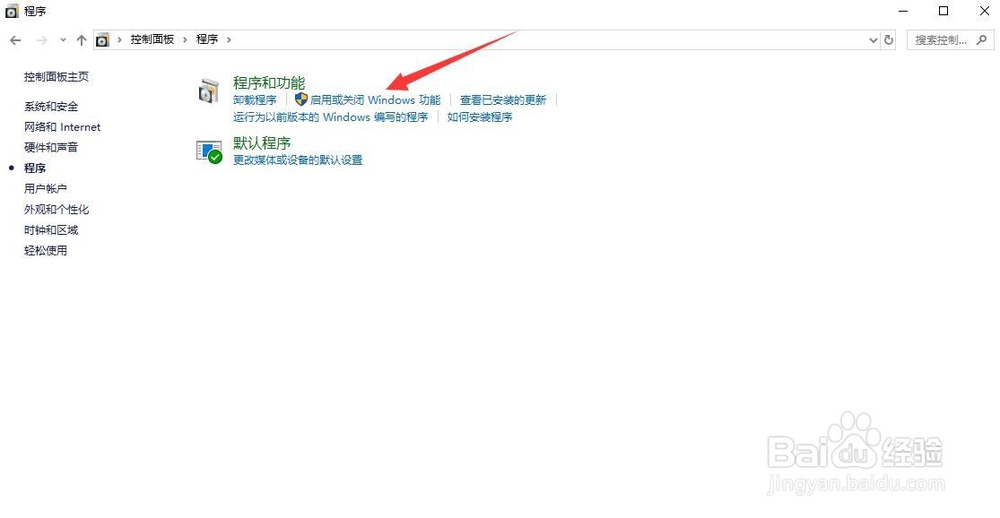
3、进入控制面板页面后,点击【程序】选项,进入程序设置页面后,点击【启用或关闭windows功能】选项。

4、找到【SMB1.0/CIFS文件共享支持】选项,勾选【SMB1.0/CIFS文件共享支持】选项,点击【确定】,重启电脑即可。


1、点击电脑桌面左下角的开始按钮,点击设置按钮,进入Windows设置页面。
2、在搜索框中输入“控制面板”,点击搜索到的【控制面板】,进入控制面板页面。
3、点击【程序】选项,进入程序设置页面后,点击【启用或关闭windows功能】选项。
4、勾选【SMB1.0/CIFS文件共享支持】选项,点击【确定】,重启电脑即可。
