ps画笔变成十字怎么办?2种解决办法

 时间:2026-02-14 20:17:25

1、打开图片。

ps画笔变成十字怎么办?2种解决办法

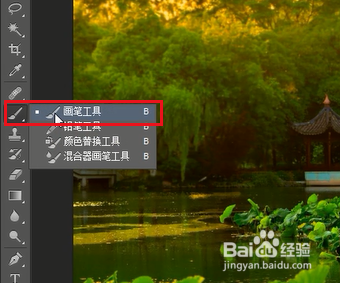
2、点击画笔工具。

ps画笔变成十字怎么办?2种解决办法

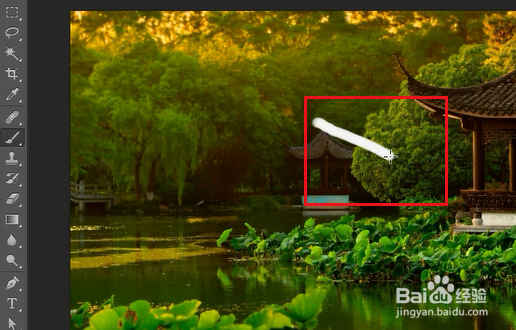
3、将画笔移到图片中,结果以十字的形式显示。

ps画笔变成十字怎么办?2种解决办法

4、虽然也可以使用,但是还是很不习惯,也不如圆环形状好找边缘。

ps画笔变成十字怎么办?2种解决办法

5、其实我们只要按下键盘上的CapsLK键,也就是大小写转换键就可以了。也就是我们误按了这个键才发生了这样的结果。

ps画笔变成十字怎么办?2种解决办法

6、按下CapsLK键后,画笔工具就恢复正常了。

ps画笔变成十字怎么办?2种解决办法

7、出现这种情况我们还可以点击编辑,首选项,光标。

ps画笔变成十字怎么办?2种解决办法

8、弹出对话框,这时可以看到绘画光标所选择的是精确,在光标预览窗口显示光标的形状为十字。

ps画笔变成十字怎么办?2种解决办法

9、我们只要点击正常画笔笔尖,光标就会变回圆环形状,确定。

ps画笔变成十字怎么办?2种解决办法

1、画笔工具变为十字形状。

2、按下键盘上的CapsLK键,画笔工具就恢复正常。

3、点击编辑,首选项,光标。

4、弹出对话框,点击正常画笔笔尖,光标就会变回圆环形状,确定。

  • photoshop中画笔变成十字型怎么变回去
  • ps画笔工具变不了圆圈
  • ps画笔变成十字怎么办
  • 画笔工具变成十字
  • ps画笔工具变成十字
  • 热门搜索
    如何做蛋糕 线路图怎么画 旅游投诉处理办法 微粒贷如何开通 山东旅游景点排名 bt怎么用 吸管工具怎么用 五味子泡水喝的功效 如何学习摄影 如何养兔子