Win10系统文件夹中的文件不自动更新怎么办

 时间:2026-02-20 13:29:17

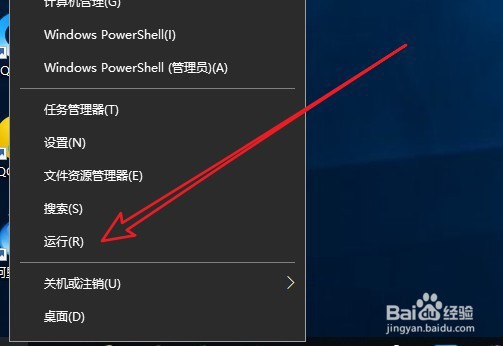
1、右键点击开始按钮,在弹出菜单中选择“运行”的菜单项。
Win10系统文件夹中的文件不自动更新怎么办

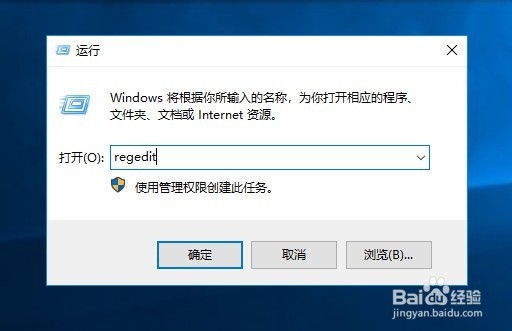
2、在打开的运行窗口中输入命令regedit

Win10系统文件夹中的文件不自动更新怎么办

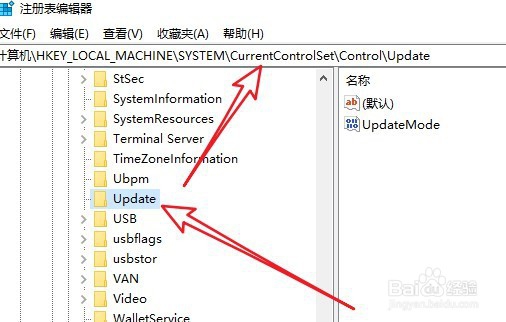
3、然后在打开的注册表编辑器窗口中定位到Update的注册表项。

Win10系统文件夹中的文件不自动更新怎么办

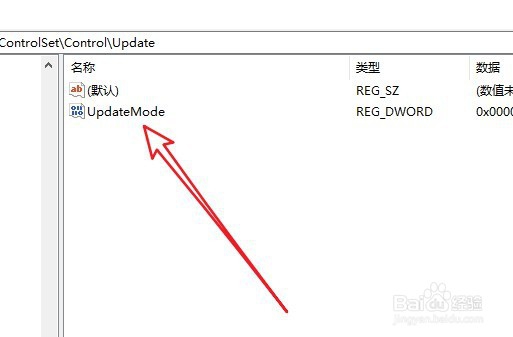
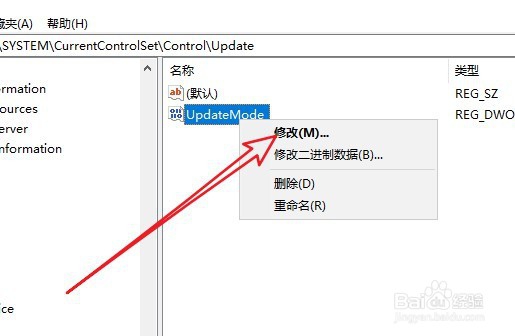
4、在右侧的窗口中找到UpdateMode的注册表键值。

Win10系统文件夹中的文件不自动更新怎么办

5、右键点击该注册表键值,在弹出菜单中选择修改的菜单项。

Win10系统文件夹中的文件不自动更新怎么办

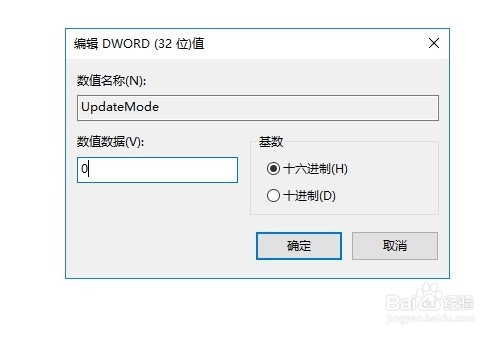
6、接下来在打开的编辑窗口中把数值数据修改为0,最后点击确定按钮即可。

Win10系统文件夹中的文件不自动更新怎么办

7、总结:

1、右键点击开始按钮,在弹出菜单中选择“运行”的菜单项。

2、在打开的运行窗口中输入命令regedit
3、然后在打开的注册表编辑器窗口中定位到Update的注册表项。
4、在右侧的窗口中找到UpdateMode的注册表键值。
5、右键点击该注册表键值,在弹出菜单中选择修改的菜单项。
6、接下来在打开的编辑窗口中把数值数据修改为0,最后点击确定按钮即可。
  • wps表格文件被同名覆盖了该怎么找回原来的文件
  • WPS怎么生成桌面快捷方式
  • ie浏览器没反应,菜单internet选项灰色怎么处理
  • Win10怎么恢复注册表自动备份功能
  • 腾讯电脑管家禁用的软件启动项怎么恢复
  • 热门搜索
    板面的做法 猪蹄冻的做法 医疗保险网上怎么缴费 山药的家常做法 豆腐汤的做法 兔子怎么养 炖牛肉的家常做法 生育津贴怎么算 怎么发朋友圈 酸甜萝卜的做法