1、首先我们看到如下表格,部门是合并单元格的形式展现,而我们需要在平均工资当中进行计算平均值。
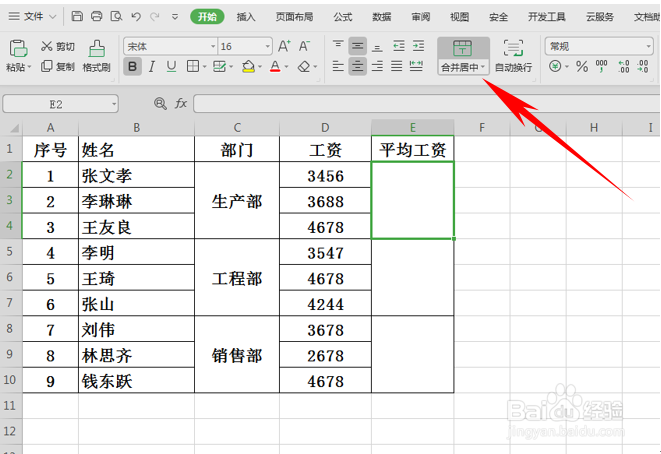
2、我们选中C列的数据,然后单击工具栏开始下的合并居中,单击后弹出对话框,选择取消合并的方式,然后单击确定。
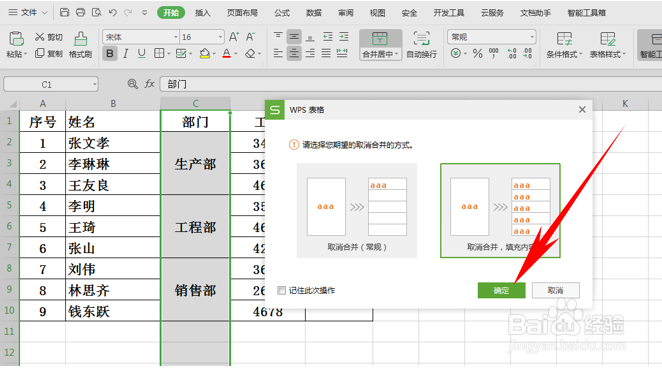
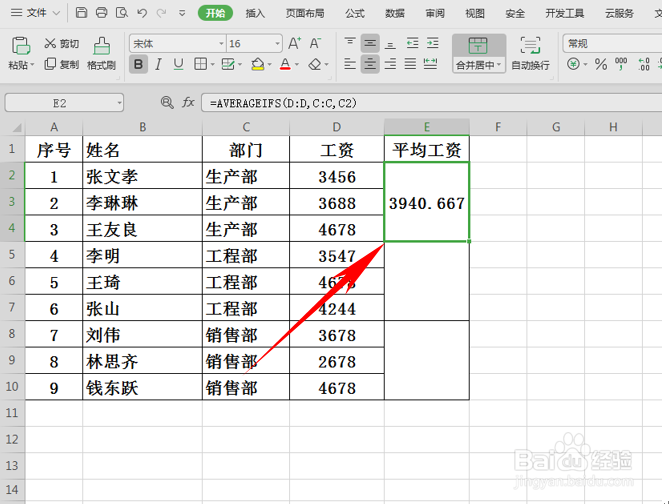
3、我们看到,取消合并单元格以后,部门便全部填充了,然后我们在平均工资的单元格当中输入如下公式,单击回车。

4、回车后平均工资就已经显示在了单元格当中。
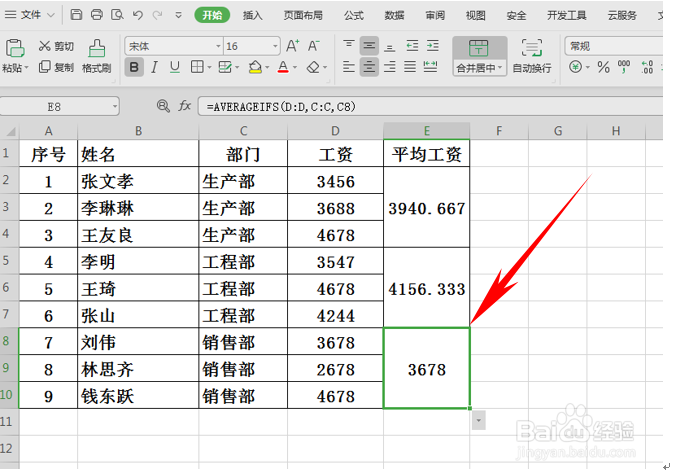
5、然后下拉单元格填充框,完善整个表格。
时间:2026-04-24 23:48:25
1、首先我们看到如下表格,部门是合并单元格的形式展现,而我们需要在平均工资当中进行计算平均值。
2、我们选中C列的数据,然后单击工具栏开始下的合并居中,单击后弹出对话框,选择取消合并的方式,然后单击确定。
3、我们看到,取消合并单元格以后,部门便全部填充了,然后我们在平均工资的单元格当中输入如下公式,单击回车。
4、回车后平均工资就已经显示在了单元格当中。
5、然后下拉单元格填充框,完善整个表格。
