mysql数据库安装过程 图片详解

 时间:2026-02-16 13:57:32

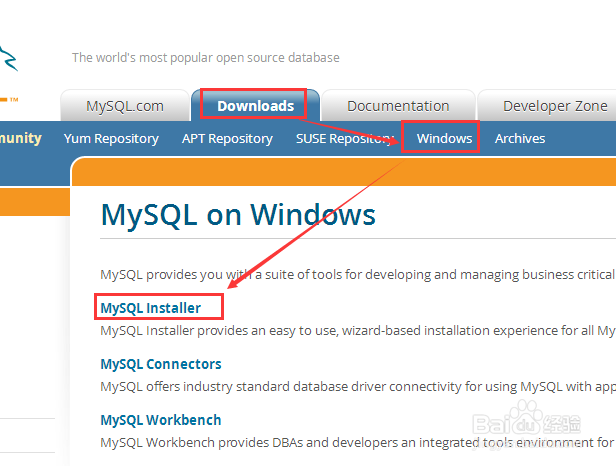
1、首先通过官方网站下载安装程序,找到官网,点击download--选择--MySql Install。
mysql数据库安装过程 图片详解

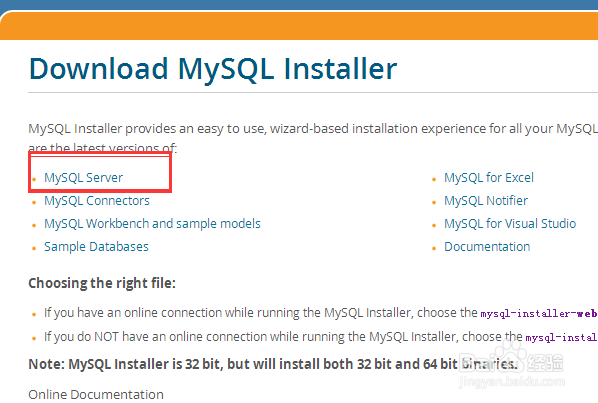
2、进入下载界面,点击选择MySQL Server服务进行下载。

mysql数据库安装过程 图片详解

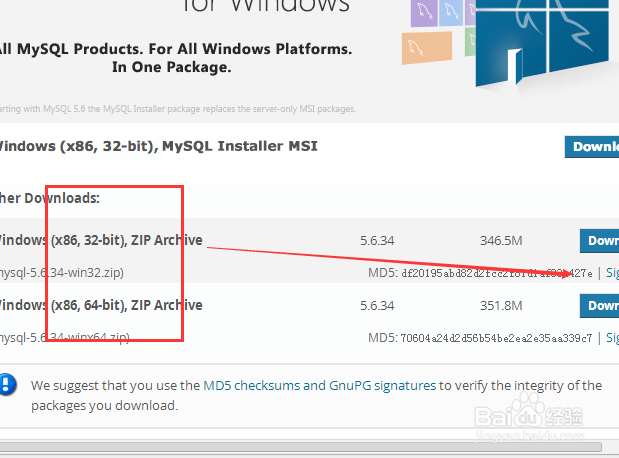
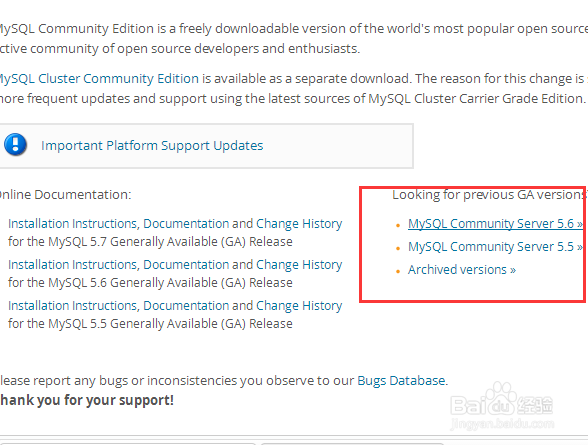
3、选择一般mysql版本,选择32位或者64位安装包下载。64位的电脑系统可以安装32位和64位软件,32位系统只能安装32位软件,查看电脑是32还是64位可以参考下面链接。
mysql数据库安装过程 图片详解

mysql数据库安装过程 图片详解

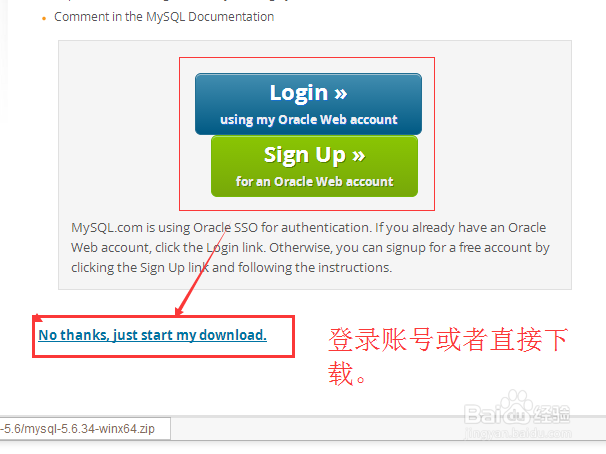
4、登录用户信息,下载的时候系统提示可以输入用户名等,这样方便进行数据库更新发邮件通知,也可以直接跳过登录,直接下载。
mysql数据库安装过程 图片详解

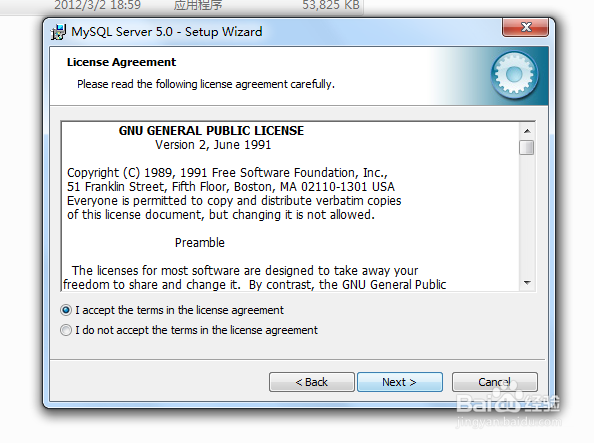
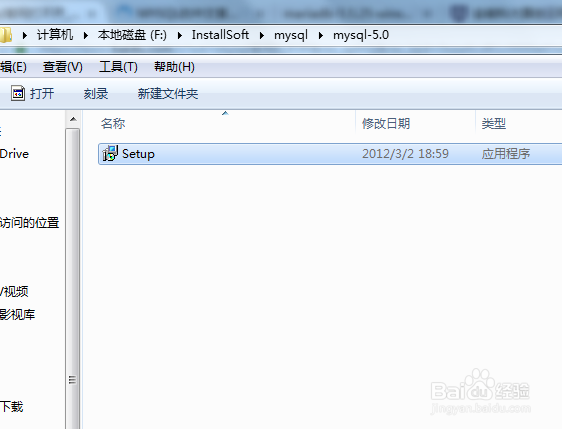
5、安装版的数据库,直接双击安装程序一路下一步进行安装。

安装完成后,创建数据库实例,输入root密码等。
mysql数据库安装过程 图片详解

mysql数据库安装过程 图片详解

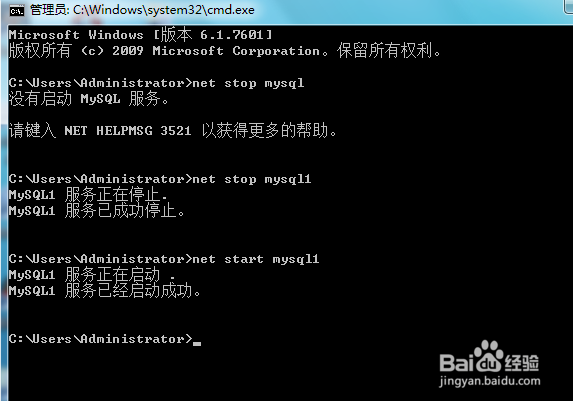
6、使用命令启动或者停止mysql服务。

net start mysql1 其中“mysql1”就是创建的数据库实例名。
mysql数据库安装过程 图片详解

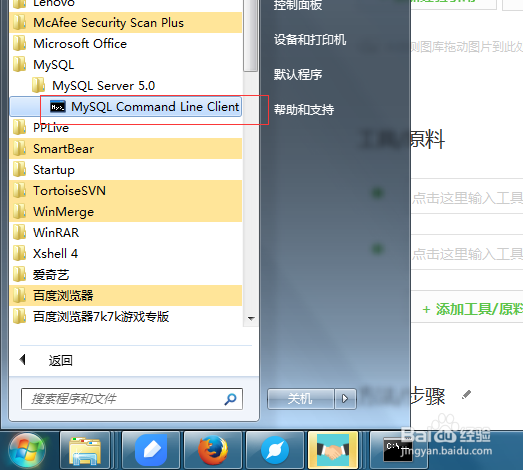
7、使用命令登录。安装完成后,在开始启动中可以看到有一个使用命令链接的dos功能。
mysql数据库安装过程 图片详解

  • 丢失根密码应如何解决
  • spring boot如何修改项目端口号,详细教程
  • C#实训Day011:C#类的三大成员
  • 如何办理东莞房屋安全鉴定报告备案?
  • 在myeclipse里配置Tomcat7
  • 热门搜索
    毕棚沟旅游攻略 泰拉瑞亚鱼饵怎么得 九寨沟景区 比亚迪待遇怎么样 夏天旅游 川西旅游 诗的特点 微商怎么找一手货源 如果时间可以倒流 儋州旅游