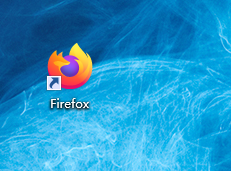
1、首先找到桌面上的Firefox图标,点击进入。
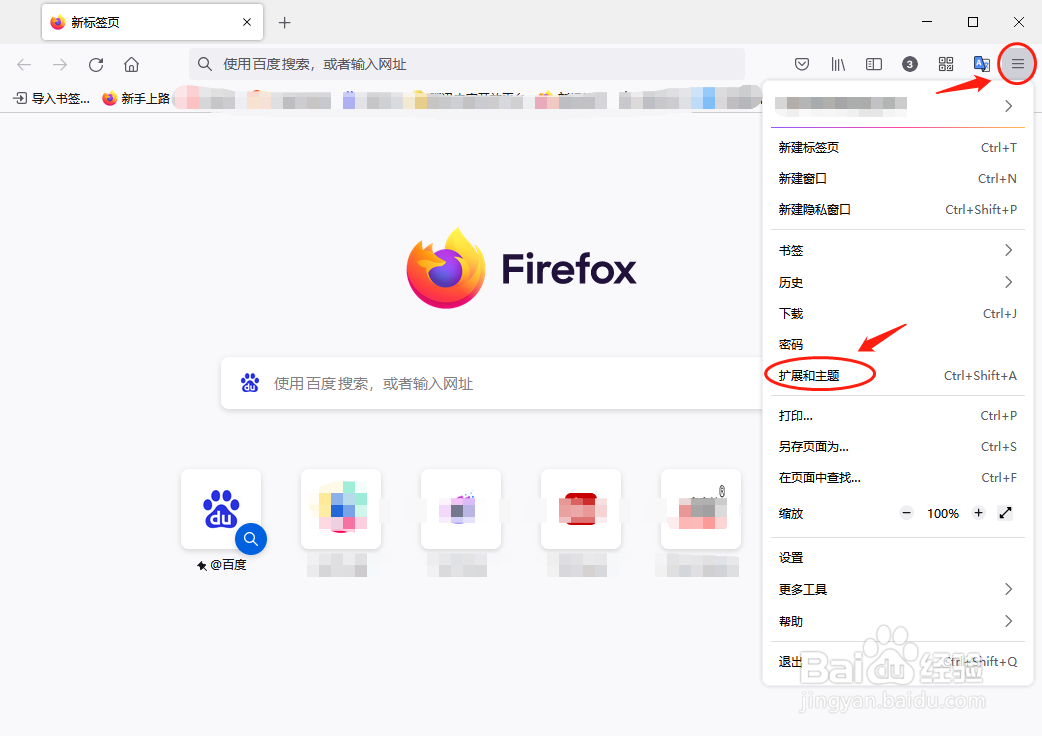
2、找到左上角的"三杠图标"点击,选择扩展和主题进入。
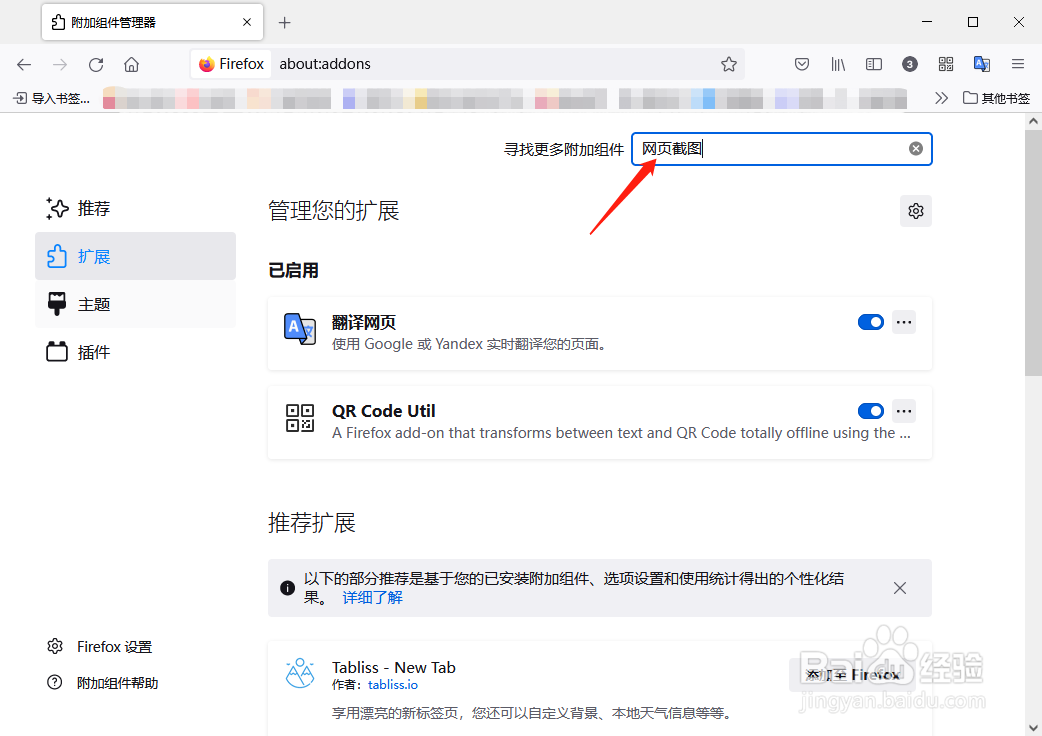
3、在寻找更多附加组件的输入框内,搜索“网页截图”,点击进入网页截图。
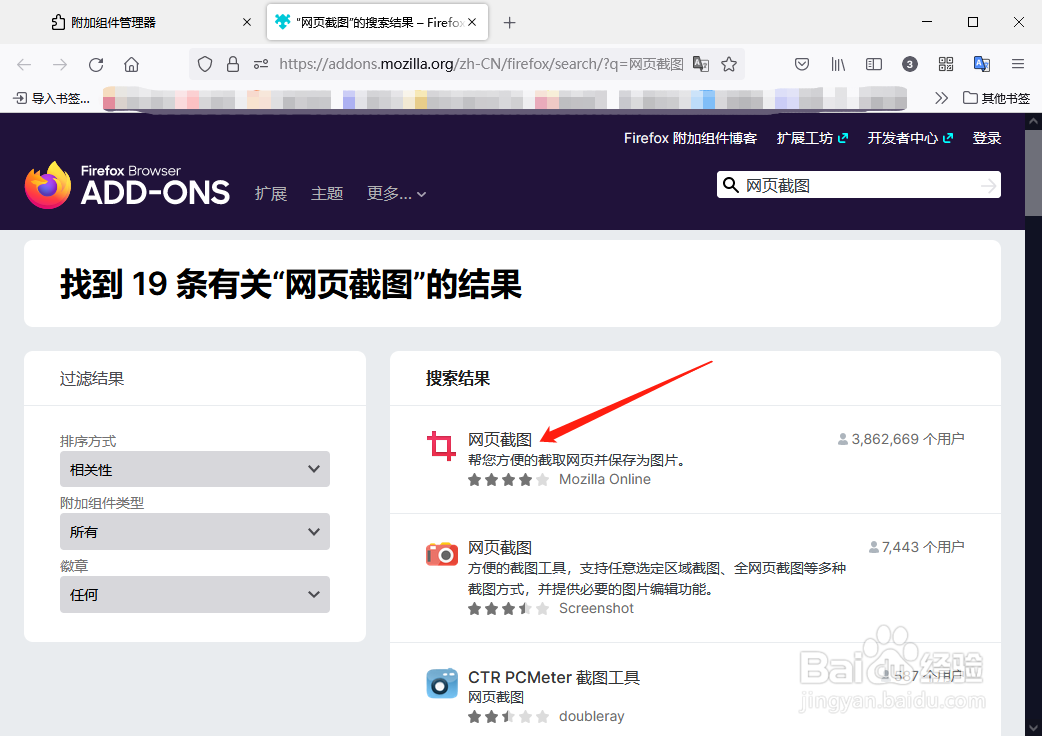
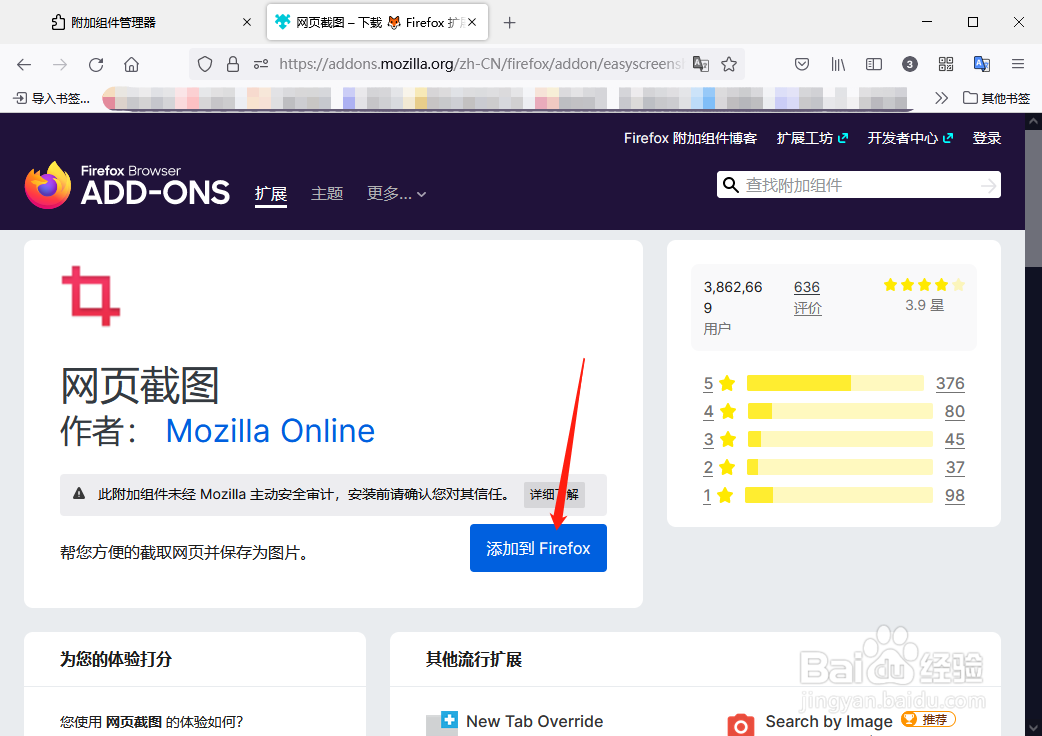
4、在网页截图内容也,找到“添加到Firefox”按钮,点击添加。
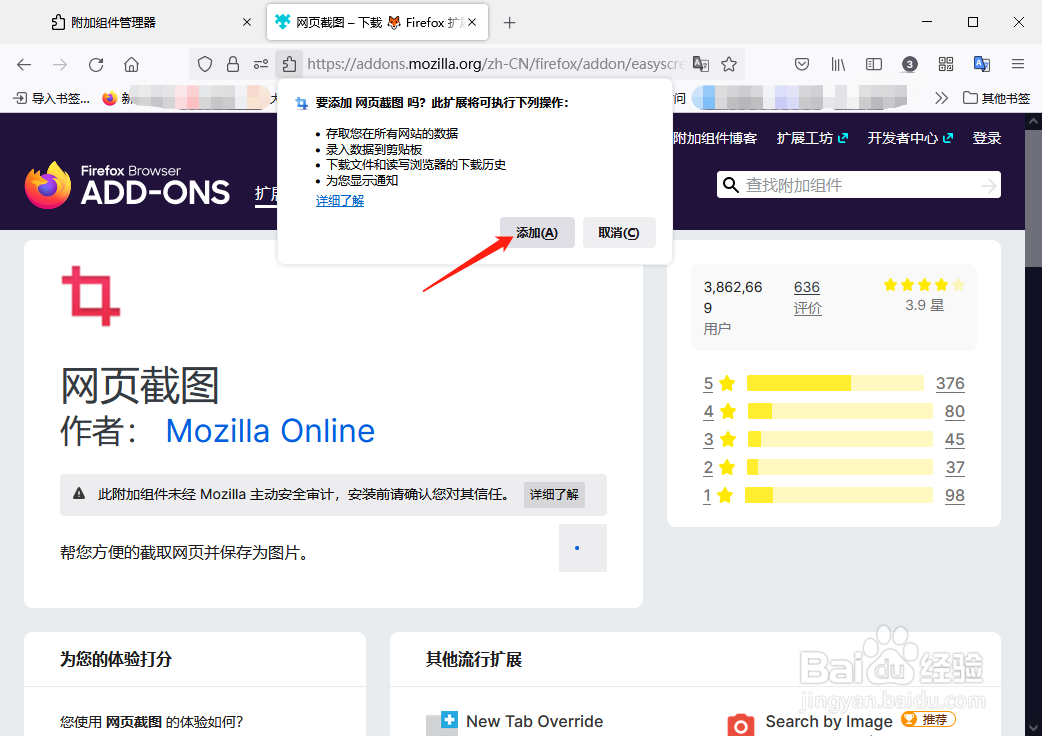
5、此时浏览器右上角就会出现截图图标,说明已添加成功。
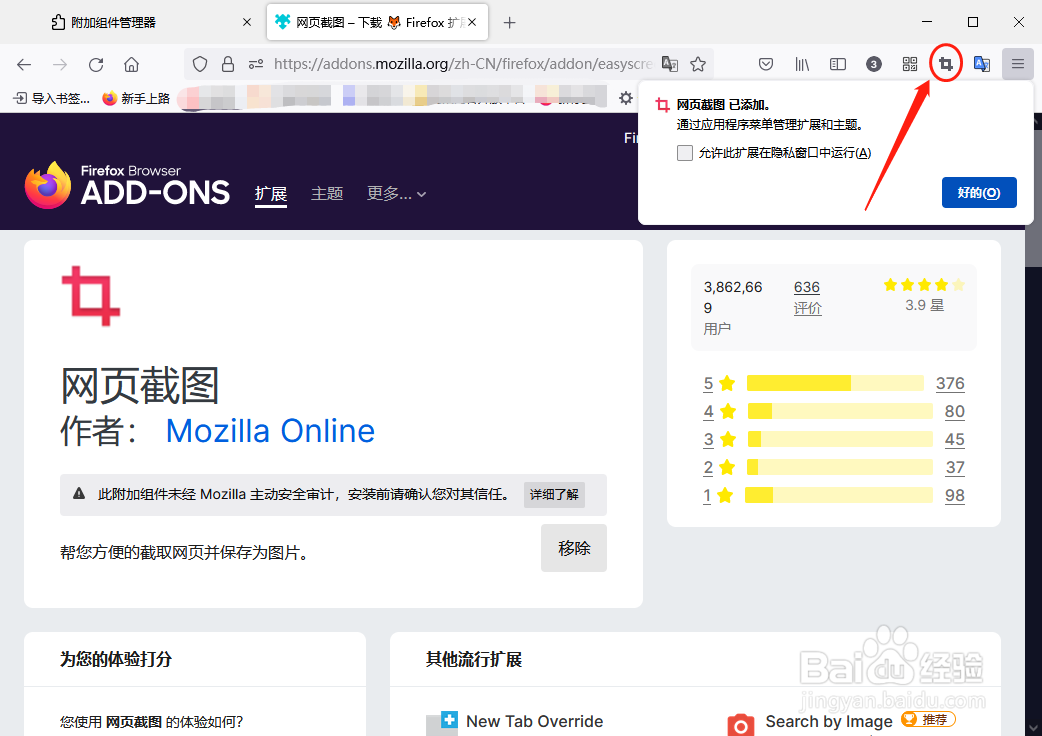
6、点击图标即可进行截图操作。
时间:2026-04-22 12:03:58
1、首先找到桌面上的Firefox图标,点击进入。
2、找到左上角的"三杠图标"点击,选择扩展和主题进入。
3、在寻找更多附加组件的输入框内,搜索“网页截图”,点击进入网页截图。
4、在网页截图内容也,找到“添加到Firefox”按钮,点击添加。
5、此时浏览器右上角就会出现截图图标,说明已添加成功。
6、点击图标即可进行截图操作。
