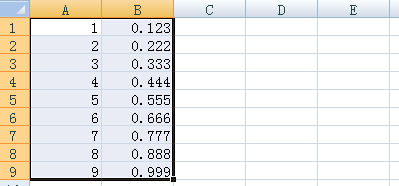
1、选定一组数据
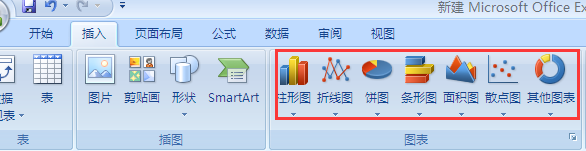
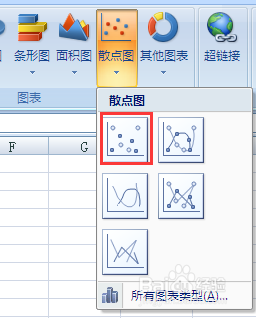
2、点插入,这里有很多种图标,我们选择散点图,然后选择第一个示例图
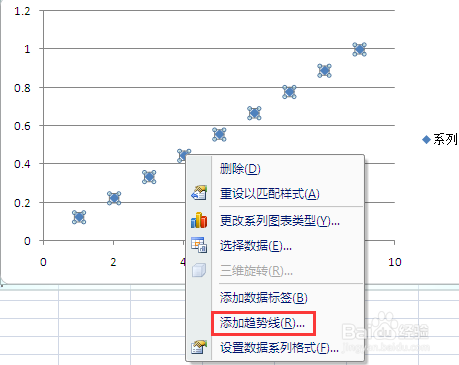
3、选择图标,左击图表中数点,选择添加趋势线
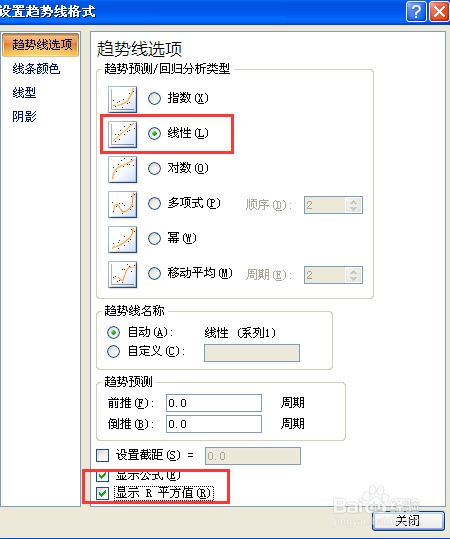
4、这里选择线性,勾选显示公式及显示R平方值
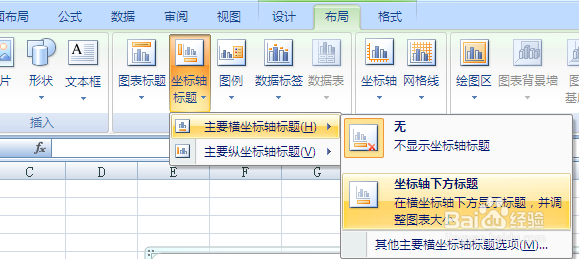
5、设置坐标轴名称,选择布局,坐标轴标题,主要横坐标标题

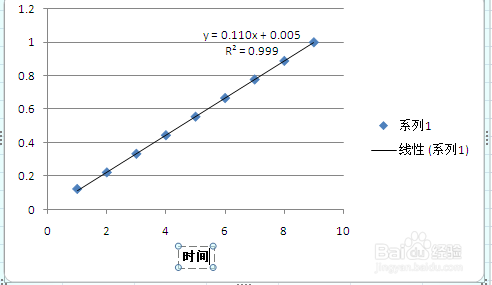
6、输入标题名称,同法纵坐标操作
时间:2026-05-14 00:23:25
1、选定一组数据
2、点插入,这里有很多种图标,我们选择散点图,然后选择第一个示例图
3、选择图标,左击图表中数点,选择添加趋势线
4、这里选择线性,勾选显示公式及显示R平方值
5、设置坐标轴名称,选择布局,坐标轴标题,主要横坐标标题
6、输入标题名称,同法纵坐标操作
