会声会影X9教程【如何修改图片或者视频的大小】

 时间:2024-10-13 03:47:13

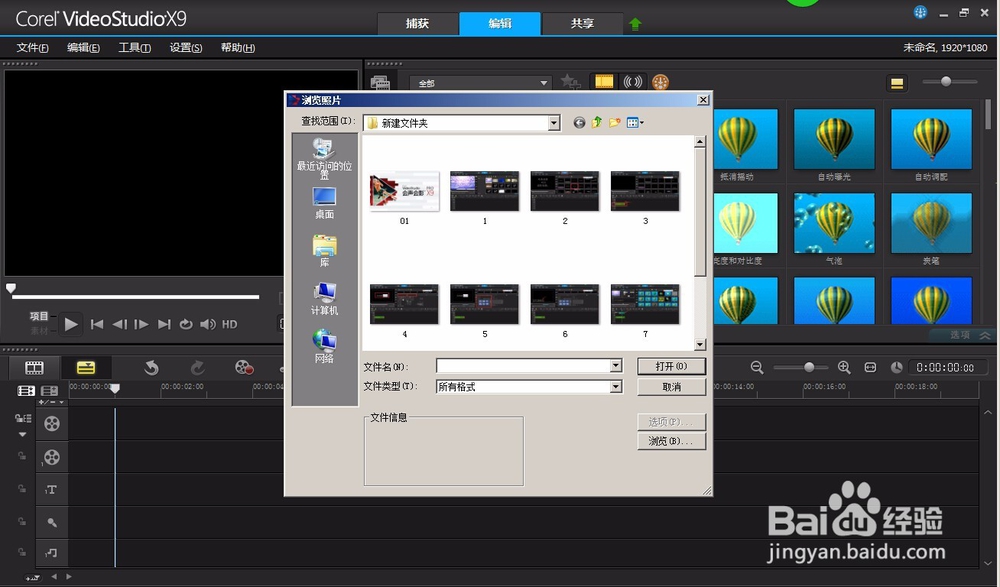
1、首先同样的我们先准备好我们的软件,然后启动会声会影X9。
会声会影X9教程【如何修改图片或者视频的大小】

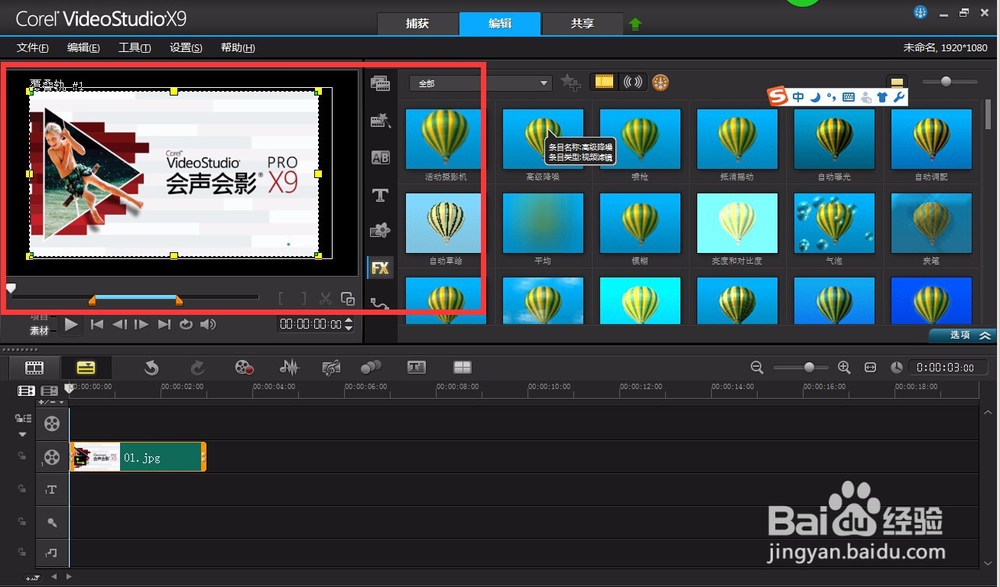
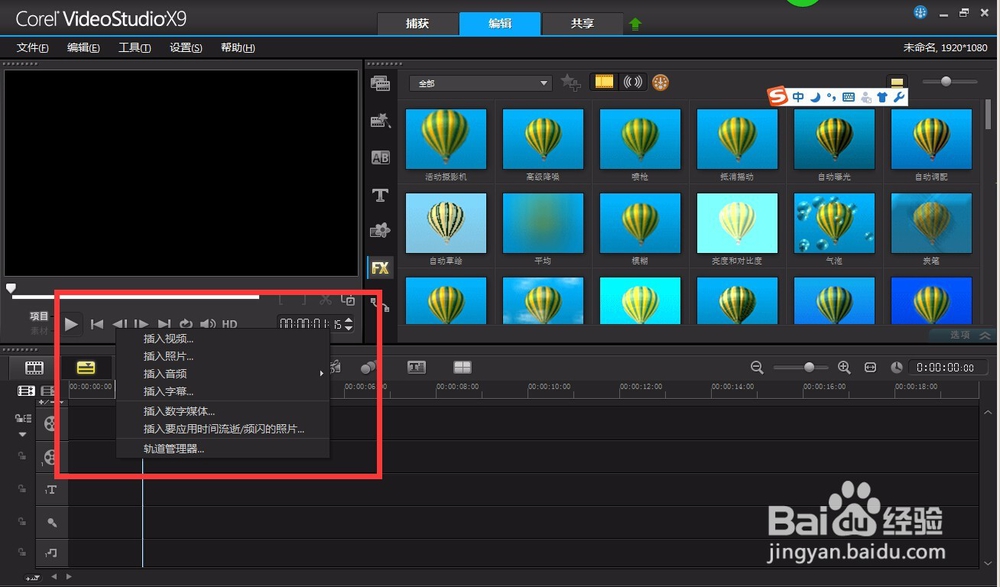
2、打开到界面,然后我们选择第二条视频轨道,然后选择右键,选择到添加视频或者图片。
会声会影X9教程【如何修改图片或者视频的大小】会声会影X9教程【如何修改图片或者视频的大小】

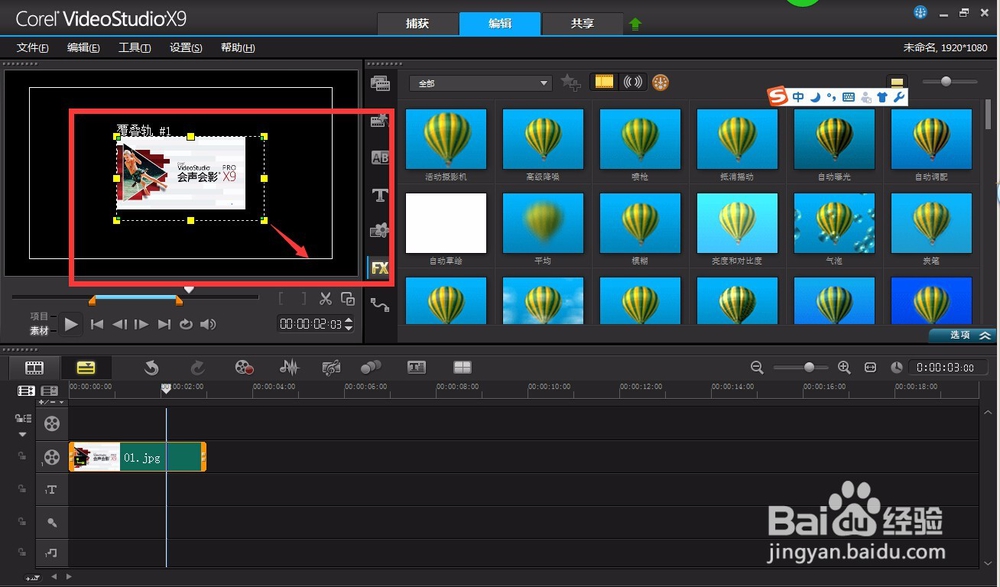
3、通过第二条轨道我们可以看到图片或者视频是非常小的一个界面,这个时候我们可以移动鼠标到右下角进行拖动放大范围作为一个调整。同样我们可以选择到四周的黄色方块都可以调整大小。另外一种方法我们可以听过选择图片或者视频右键进行调整大小,内容包括有默认大小,窗口大小,原始大小,等等的都可以选择大小。
会声会影X9教程【如何修改图片或者视频的大小】会声会影X9教程【如何修改图片或者视频的大小】

4、确定大小后我们可以拖动图片的一个位置区域。

会声会影X9教程【如何修改图片或者视频的大小】

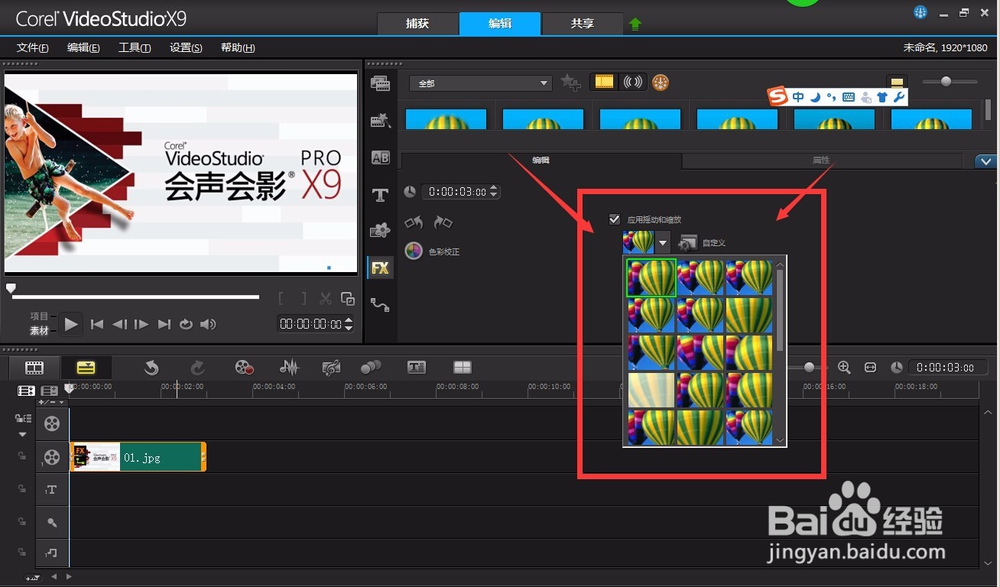
5、我们可以通过选择图片或者视频层,编辑物体的应用摇摆和缩放,以及进场的方式上下左右或者固定不动等等。
会声会影X9教程【如何修改图片或者视频的大小】

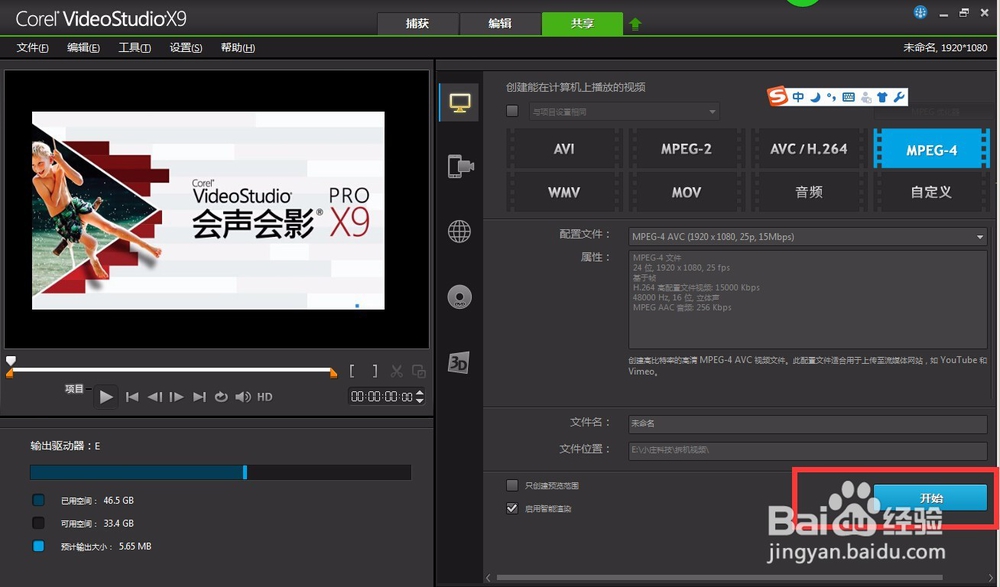
6、完成以上后我们可以选择共享进行分享您的小视屏了。相信通过学习你会有所进步。
会声会影X9教程【如何修改图片或者视频的大小】
  • 爱剪辑如何预览视频?
  • 如何在必剪APP中创建虚拟形象?
  • 剪映自动添加字幕在哪里
  • 剪映如何加入小组云盘空间
  • EDIUS怎么制作黑白效果
  • 热门搜索
    鞋子大了怎么办 邓丽君你怎么说 三菱电机空调怎么样 怎么给文件加密 美的热水器怎么样 玻璃贴膜怎么贴 小孩咳嗽怎么办 笔记本ip地址怎么查 胃下垂怎么办 手绘板怎么用