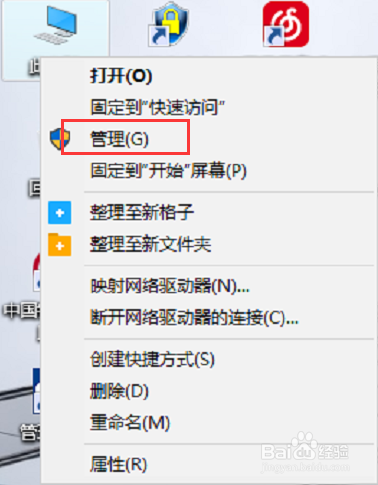
1、在Windows10桌面上右键点击“计算机”,选择打开“管理”
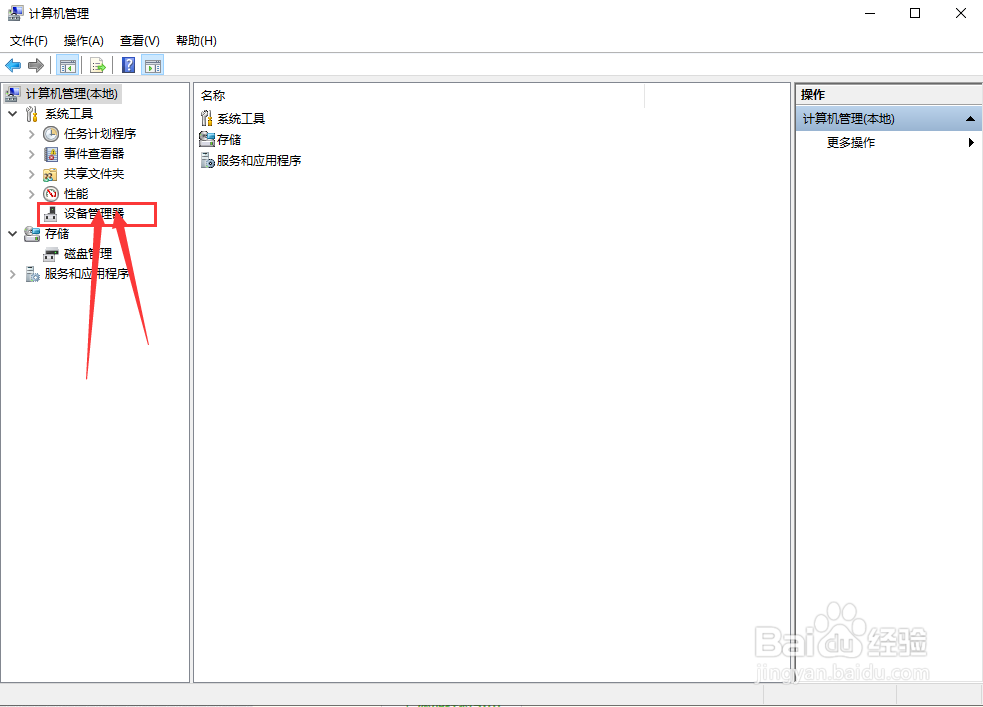
2、在弹出的“计算机管理”窗口中,点击展开“设备管理器”
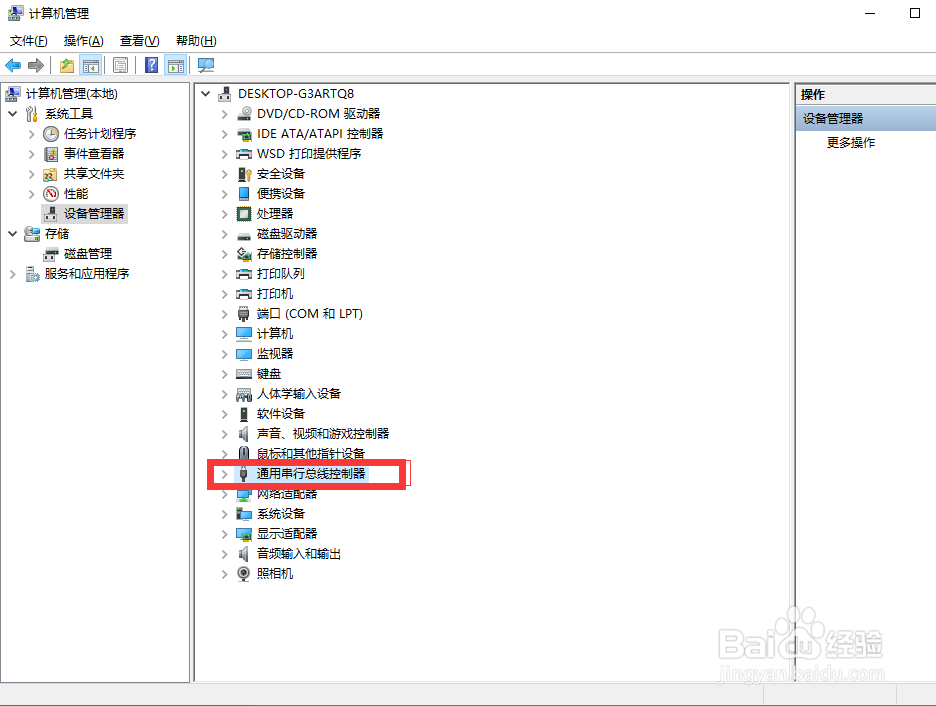
3、点击“设备管理器”后,在右侧找到“通用串行总线控制器”。
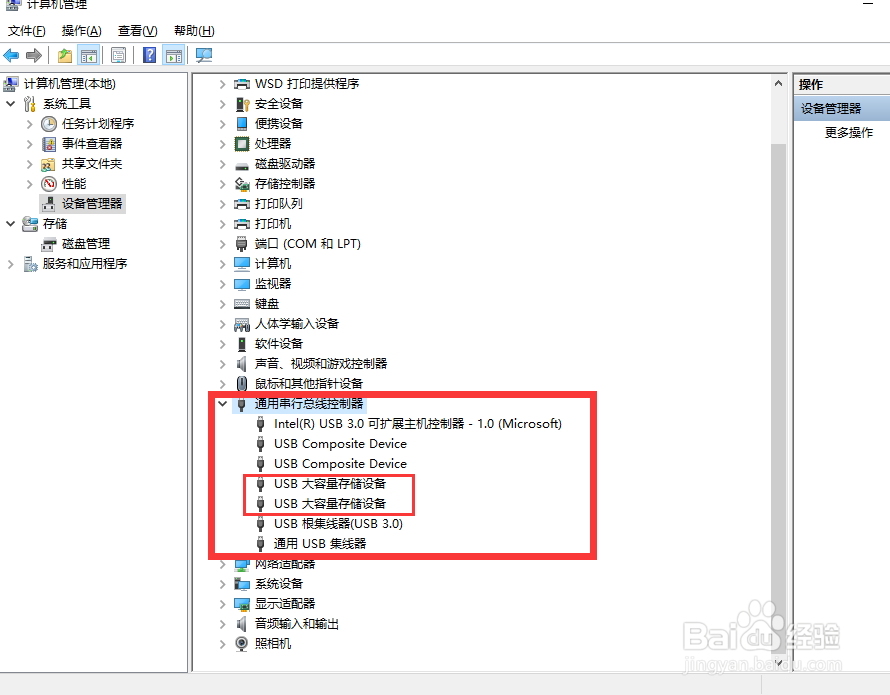
4、展开后“通用串行总线控制器”后,找到找到“USB大容量存储设备”,这个选项就是你的U盘了
5、右键点击“USB大容量存储设备”,选择“卸载”。

6、完成上述操作后,将U盘拔出在重新插入,这时候就可以读取出U盘了。

时间:2026-02-16 10:01:38
1、在Windows10桌面上右键点击“计算机”,选择打开“管理”
2、在弹出的“计算机管理”窗口中,点击展开“设备管理器”
3、点击“设备管理器”后,在右侧找到“通用串行总线控制器”。
4、展开后“通用串行总线控制器”后,找到找到“USB大容量存储设备”,这个选项就是你的U盘了
5、右键点击“USB大容量存储设备”,选择“卸载”。
6、完成上述操作后,将U盘拔出在重新插入,这时候就可以读取出U盘了。
