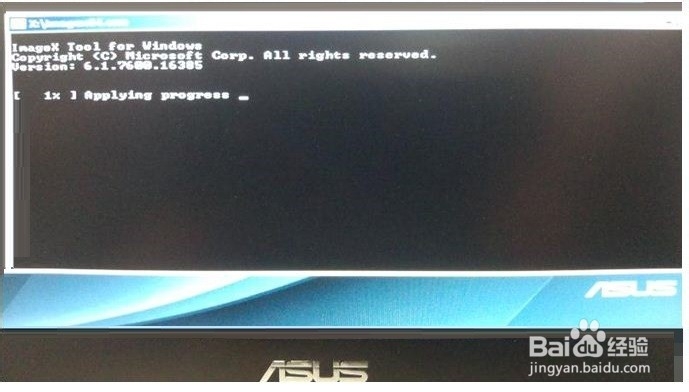
1、尽量使用电源适配器,而不要使用电池(以防中途电力不足,影响恢复系统)。
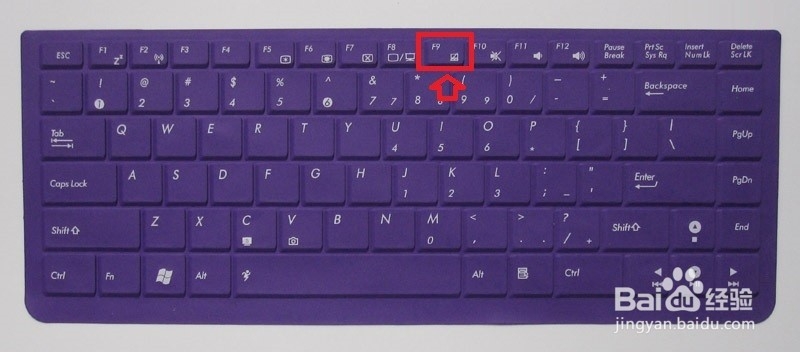
2、开机按F9键,启动一键还原的操作,确保备份的镜像完好无损,否则会出错。
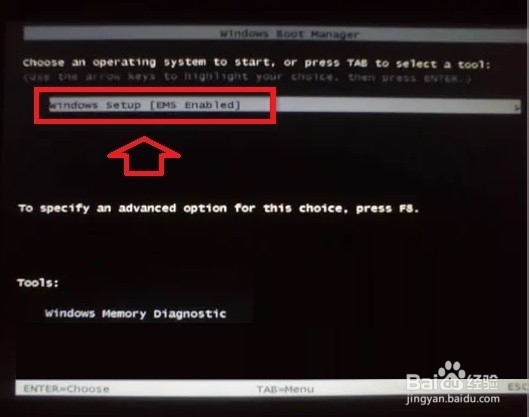
3、进入选择菜单→EMS Enabled→按回车键确认。
4、选择语言环境:Chinese Simplified(简体中文)→Next(下一步)。
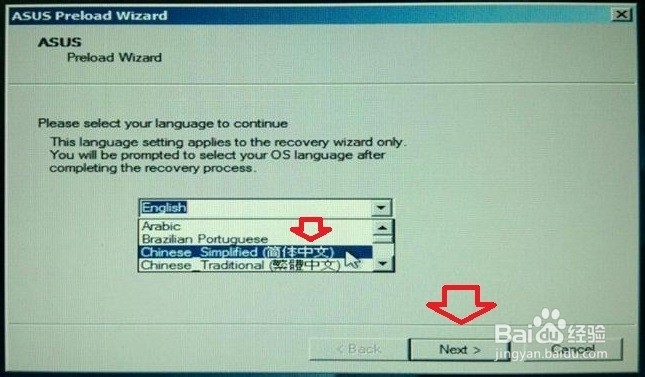
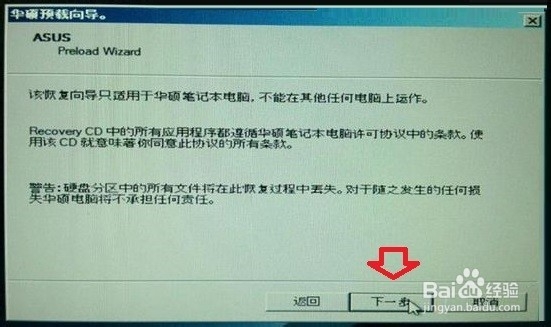
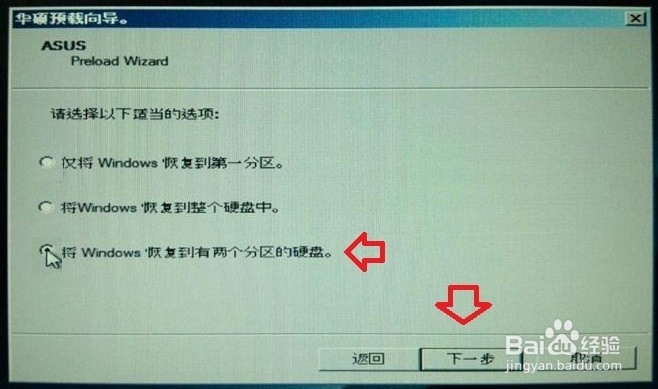
5、仔细查看华硕预载向导→下一步。
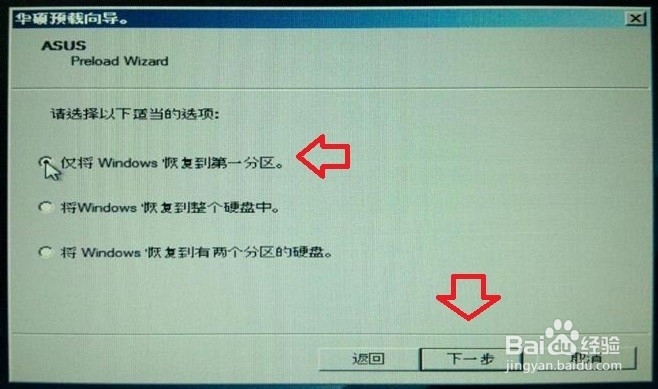
6、这里有三个选项,通常是选择第一选项(覆盖第一分区的内容):
仅将 Windows恢复到第一分区。→下一步。
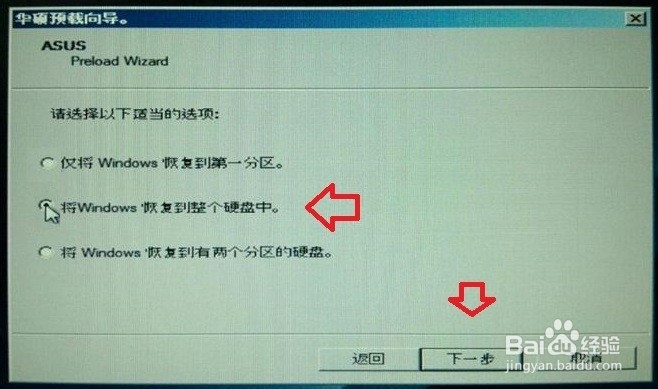
7、选择此项需谨慎,则会将新系统恢复到整个磁盘,硬盘只有一个C盘。
将Windows恢复到整个硬盘中。→下一步。
8、此项将硬盘分成两个分区(C盘为整个硬盘的30%,D盘为70%)系统在C盘:
将Windows恢复到有两个分区的磁盘。→下一步。
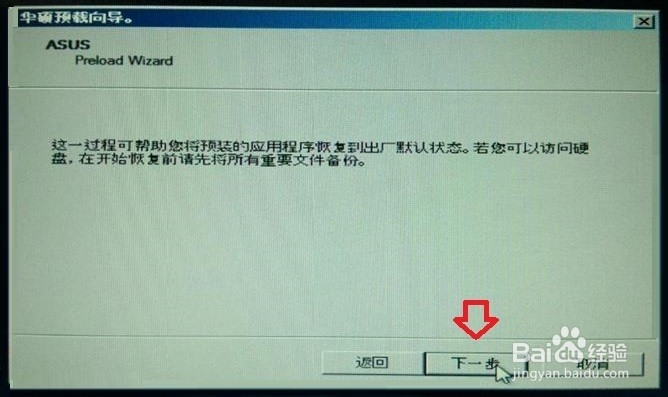
9、再次提示备份重要文件→下一步。
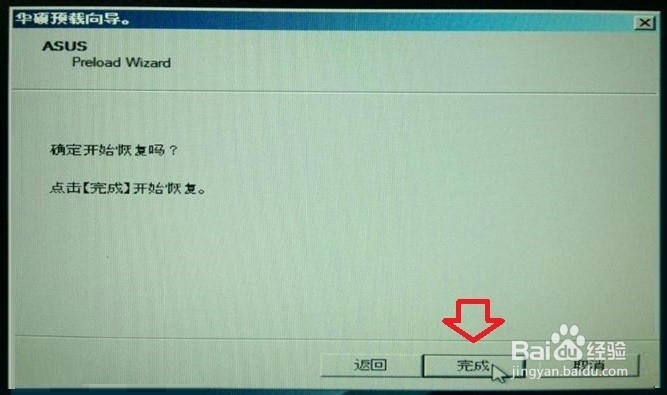
10、点击完成→开始恢复系统(估计要两个小时左右)。
11、此界面正在恢复系统(新型机器可能需要一个小时反复重启,那是在装驱动程序)直至不再重启,进入桌面才算完成整个恢复过程。