如何给excel中的图片添加“金属椭圆”样式效果

 时间:2026-04-22 04:56:35

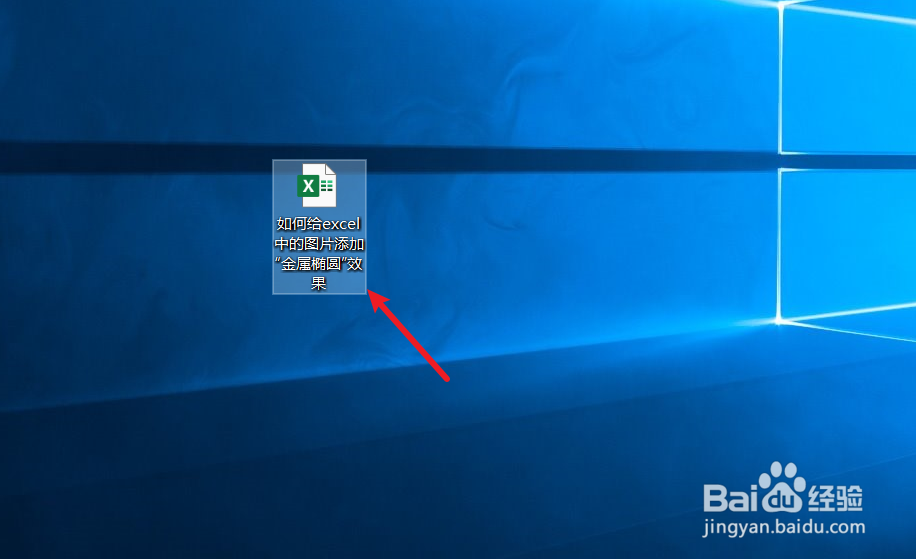
1、打开一篇excel。如下图:

如何给excel中的图片添加“金属椭圆”样式效果

2、在excel中插入一张图片作为示例。如下图:

如何给excel中的图片添加“金属椭圆”样式效果

3、点击excel中“图片格式”工具栏。如下图:

如何给excel中的图片添加“金属椭圆”样式效果

4、在excel“图片格式”-“图片样式”中选择“金属椭圆”样式。如下图:

如何给excel中的图片添加“金属椭圆”样式效果

5、接下来我们查看一下excel中的“金属椭圆”样式效果。如下图:

如何给excel中的图片添加“金属椭圆”样式效果

6、总结:如何给excel中的图片添加“金属椭圆”样式效果

(1)打开一篇excel

(2)在excel中插入一张图片作为示例

(3)点击excel中“图片格式”工具栏

(4)在excel“图片格式”-“样式样式”中选择“金属椭圆”样式

(5)查看excel中的“金属椭圆”样式效果

  • 单元格如何设置底纹
  • Excel中怎样按关键字进行排序?
  • excel底纹图案如何设置6.25%灰色?
  • excel中粗实线细实线如何设置
  • excel自动套用格式怎么设置
  • 热门搜索
    自然乐园怎么样 景区观光车 自动空调怎么开暖风 侠客风云传情圣攻略 保定旅游景点 孕妇可以吃石榴吗 莫干山旅游 成吉思汗陵旅游区 凉拌豆腐的做法 爱好旅游