1、首先,我们打开photoshop,点击左上角【文件】——【新建】,新建空白画布。


2、下面,我们用文字工具在画布上输入相关文字,调整字体、字号。

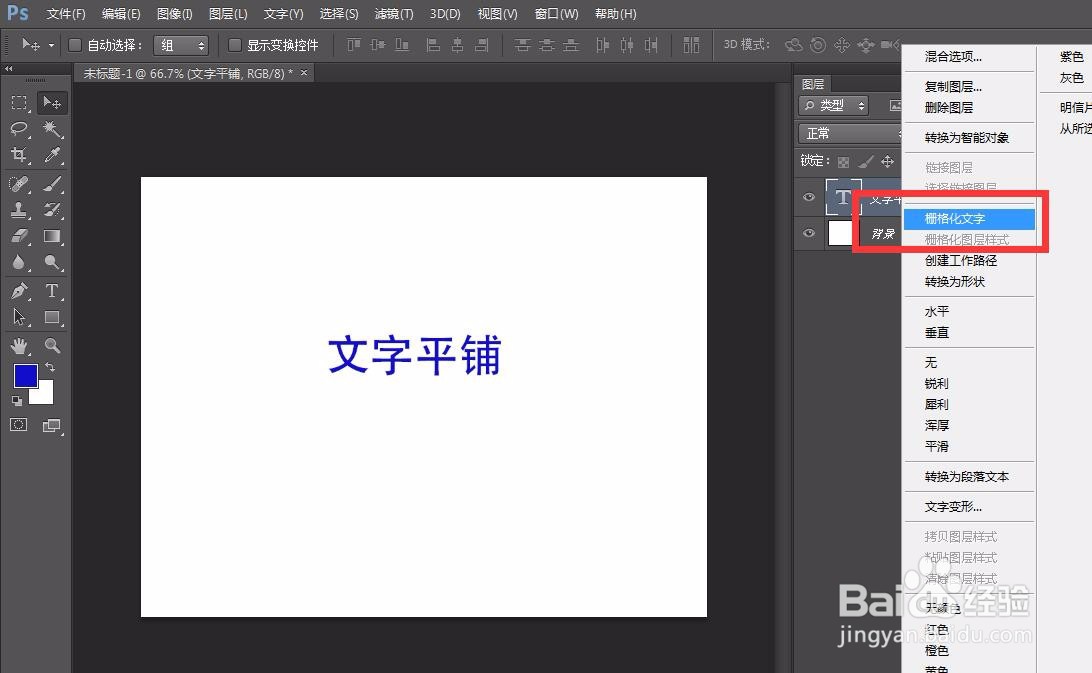
3、在图层面板,选中文字图层,右击鼠标,选择【栅格化文字】。
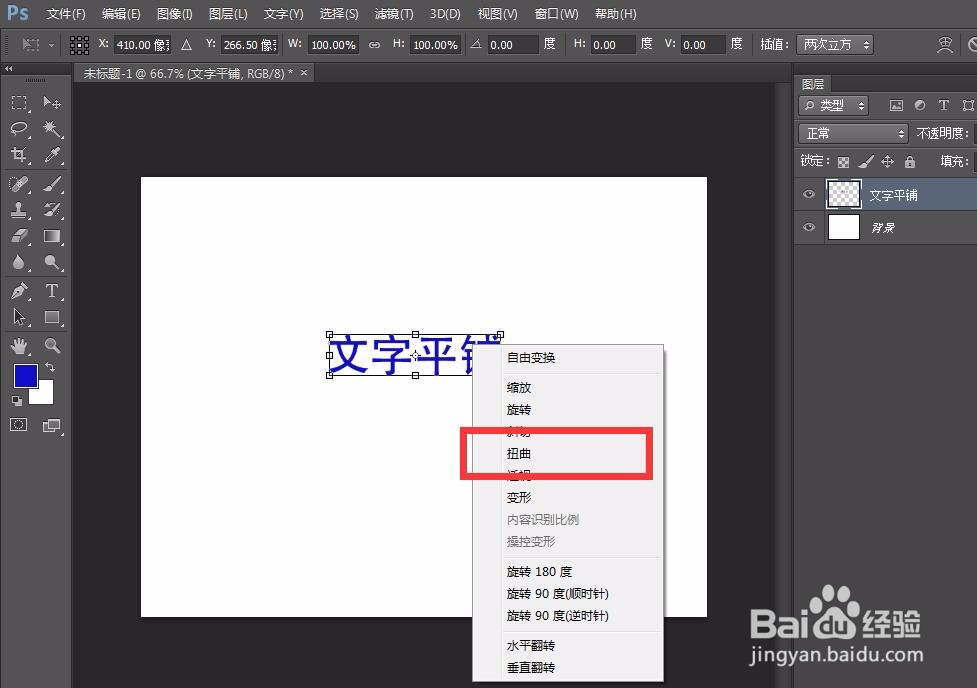
4、点击菜单栏【编辑】——【自由变换】,自由变换文字。

5、我们在文字上右击,在跳出的子菜单中选择【扭曲】。
6、如下图所示,我们遵照平铺文字的效果,远小近大,将文字上部向中上方提拉。
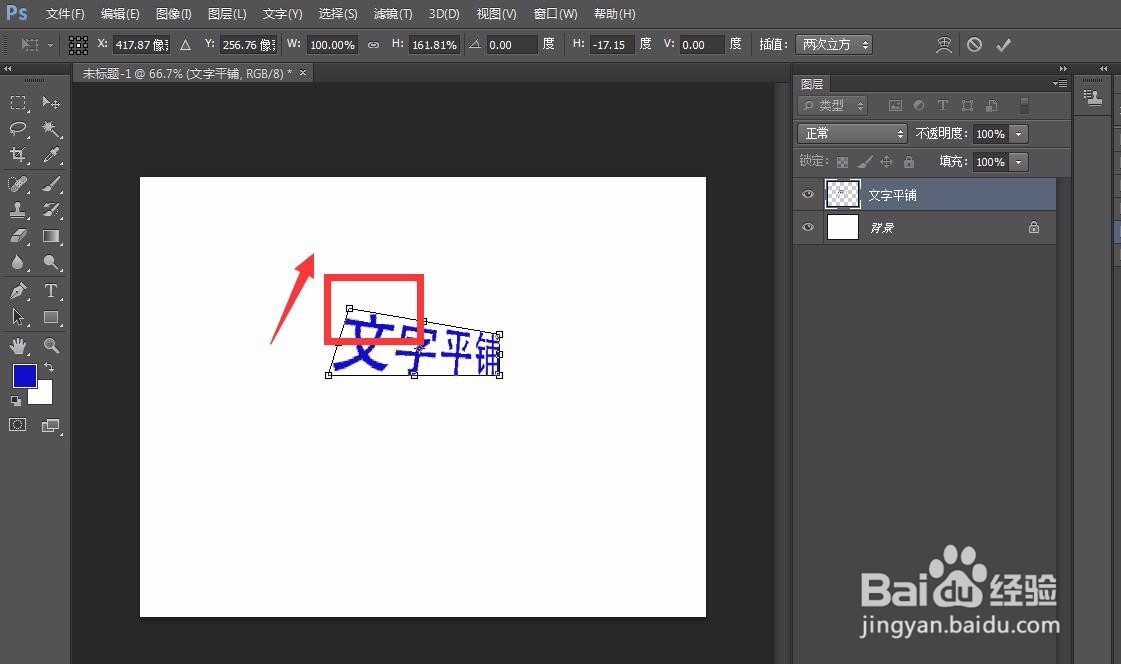
7、最后,如下图,我们就得到了平铺文字效果。


时间:2026-05-05 17:43:37
1、首先,我们打开photoshop,点击左上角【文件】——【新建】,新建空白画布。
2、下面,我们用文字工具在画布上输入相关文字,调整字体、字号。
3、在图层面板,选中文字图层,右击鼠标,选择【栅格化文字】。
4、点击菜单栏【编辑】——【自由变换】,自由变换文字。
5、我们在文字上右击,在跳出的子菜单中选择【扭曲】。
6、如下图所示,我们遵照平铺文字的效果,远小近大,将文字上部向中上方提拉。
7、最后,如下图,我们就得到了平铺文字效果。
