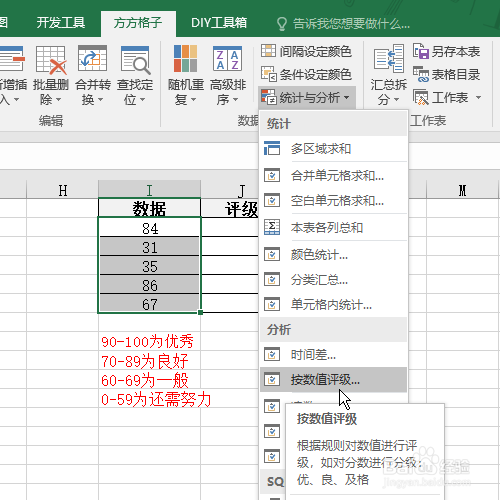
1、打开Excel,选中数据所在区域。小编现在需要对I2:I6的这些数据评级,评级标准如图。

2、找到 方方格子 选项卡。

3、点开“统计与分析”按钮下的“按数值评级”。
4、选择区域。刚才第一步我们已经选好了。然后根据标准录入“划分级别”,每录入一个级别点击右边的“添加”按钮将其添加进划分级别中。

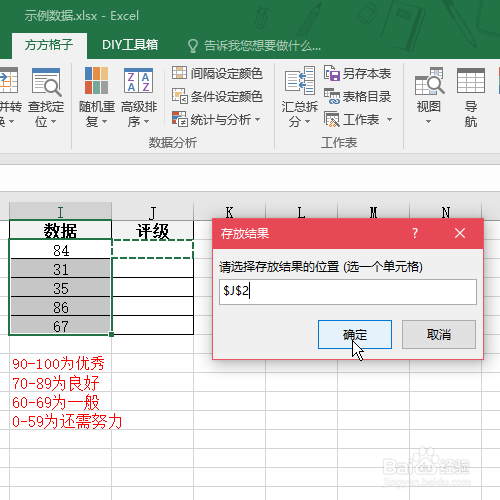
5、选择存放地址,也就是你要把结果放在哪儿。小编放在J2单元格,然后点确定。
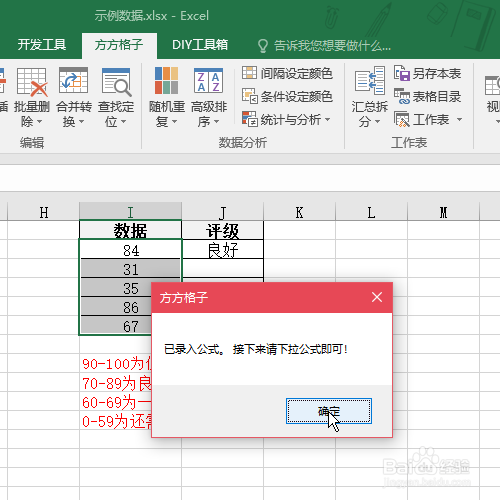
6、公式录入完成,下拉单元格填充即可。

时间:2026-04-30 09:54:53
1、打开Excel,选中数据所在区域。小编现在需要对I2:I6的这些数据评级,评级标准如图。
2、找到 方方格子 选项卡。
3、点开“统计与分析”按钮下的“按数值评级”。
4、选择区域。刚才第一步我们已经选好了。然后根据标准录入“划分级别”,每录入一个级别点击右边的“添加”按钮将其添加进划分级别中。
5、选择存放地址,也就是你要把结果放在哪儿。小编放在J2单元格,然后点确定。
6、公式录入完成,下拉单元格填充即可。
