虚拟机的安装

 时间:2026-02-16 04:29:24

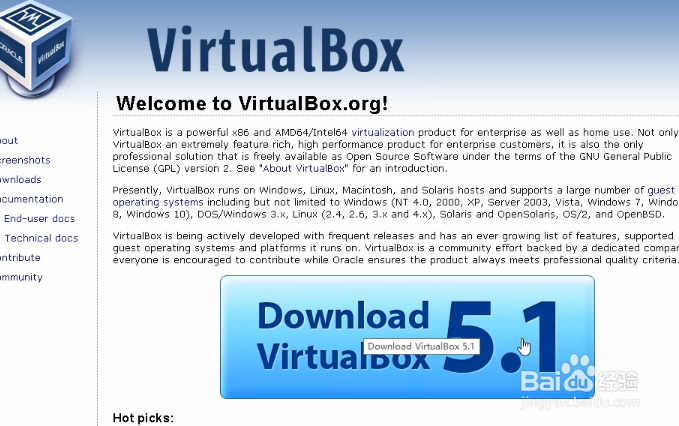
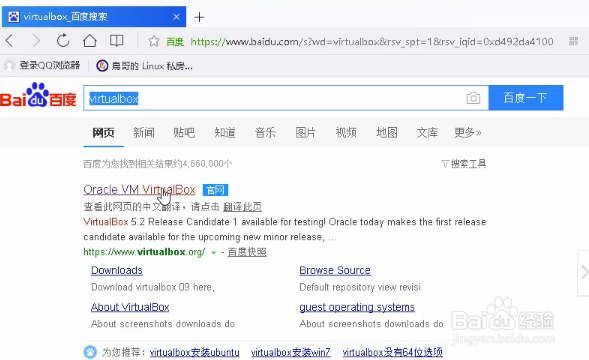
1、首先下载虚拟机VirtualBox,可以去csdn,或者官网下载,见下图,打开百度输入“VirtualBox”就可以看到官网
虚拟机的安装

2、点击进去,首页一般就能看到版本下载,点击“download”

虚拟机的安装

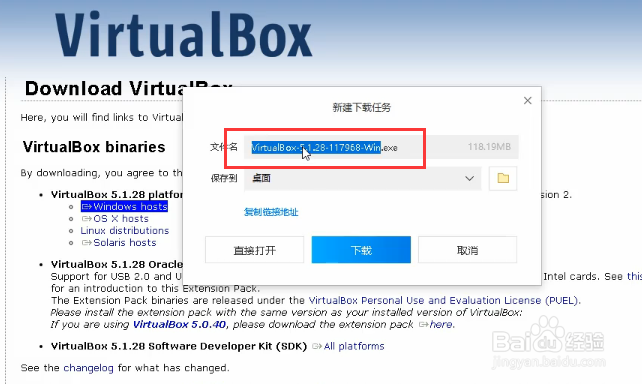
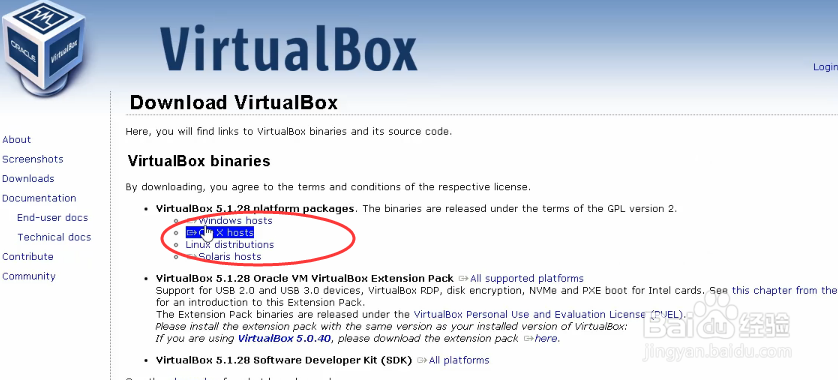
3、然后会有版本选择下载,根据自己的系统下载,这里我选择的是Windows的
虚拟机的安装

虚拟机的安装

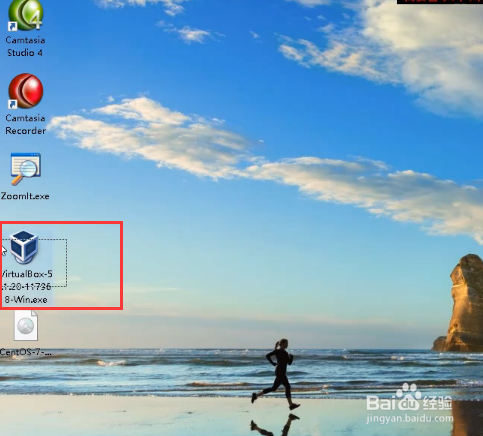
4、下载好后,安装包显示如下图

虚拟机的安装

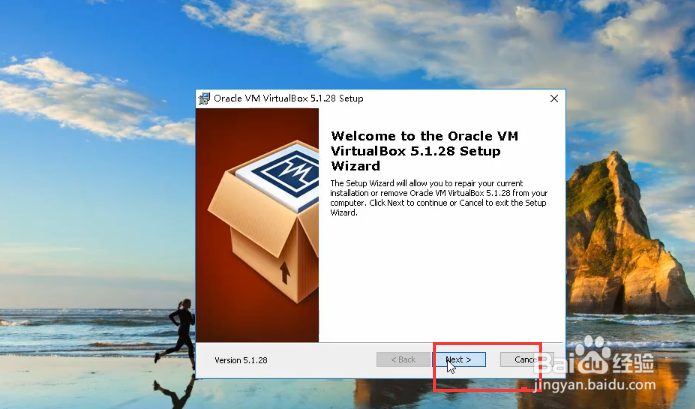
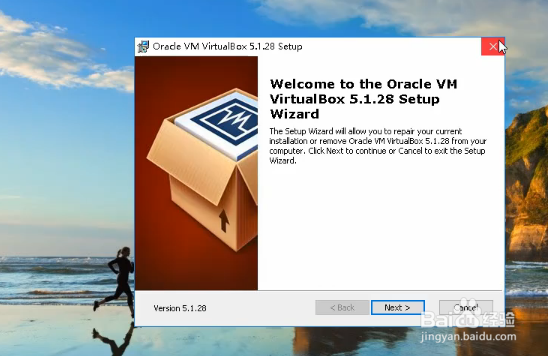
5、安装其实很简单基本都默认下一步,双击安装包

虚拟机的安装

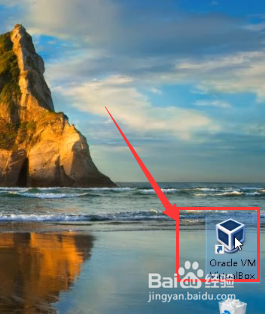
6、都直接“next”下一步直至安装完成,安装完成后桌面显示快捷图标

虚拟机的安装

虚拟机的安装

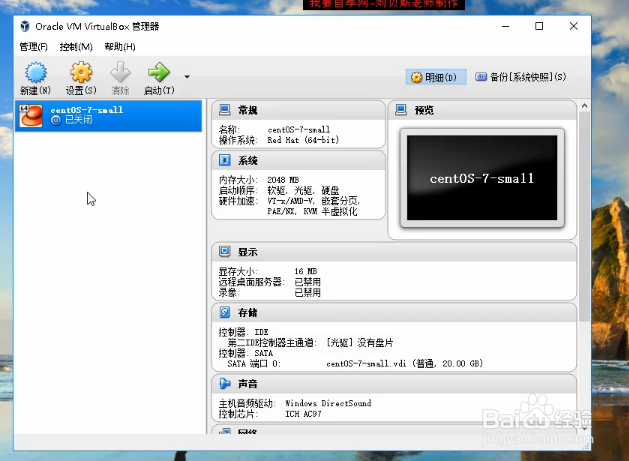
7、我们双击图标打开,这里我事先放了一个虚拟机进去了

虚拟机的安装

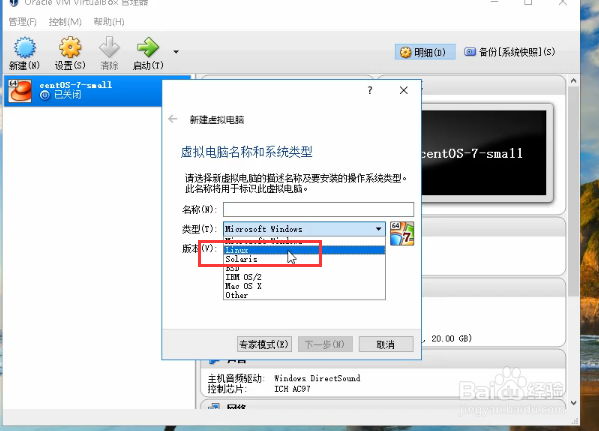
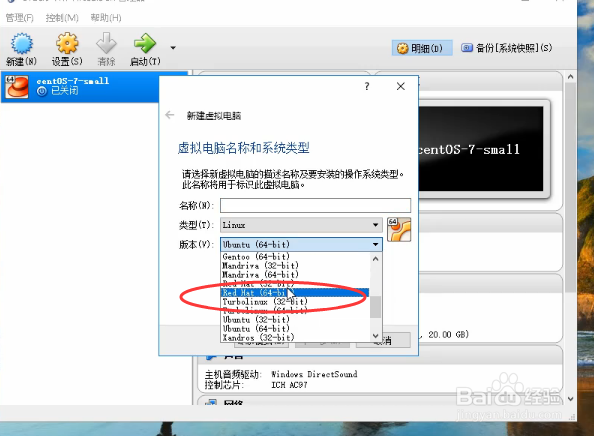
8、我们“新建”一个新的,选到“Linux”

虚拟机的安装

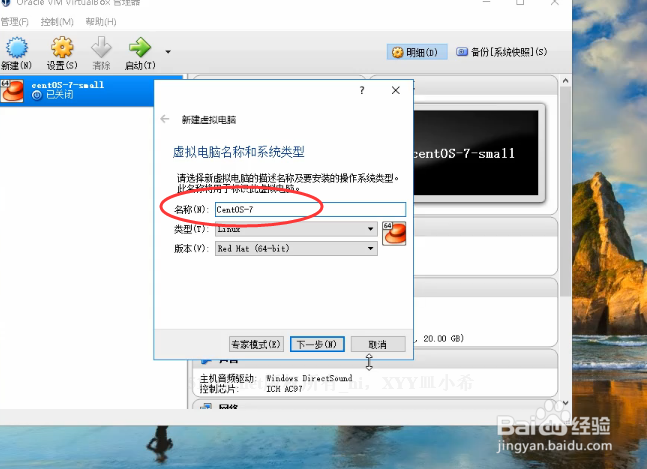
9、版本我选择64的,输入名称

虚拟机的安装

虚拟机的安装

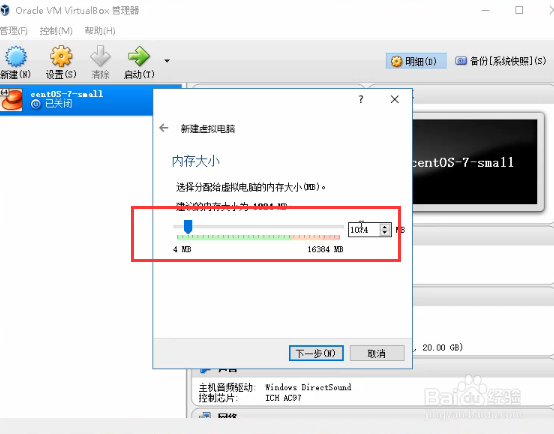
10、内存我默认的是给1个G

虚拟机的安装

11、接着下一步

虚拟机的安装

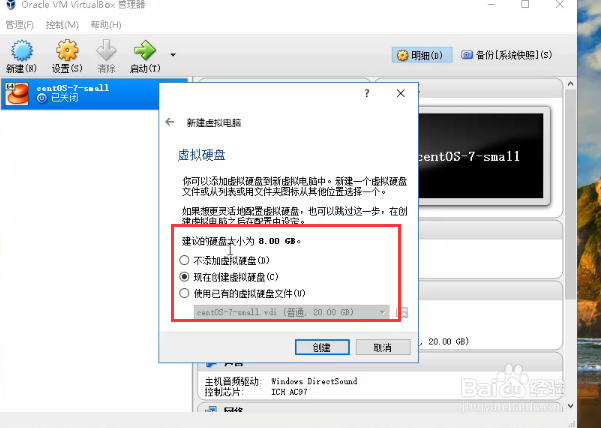
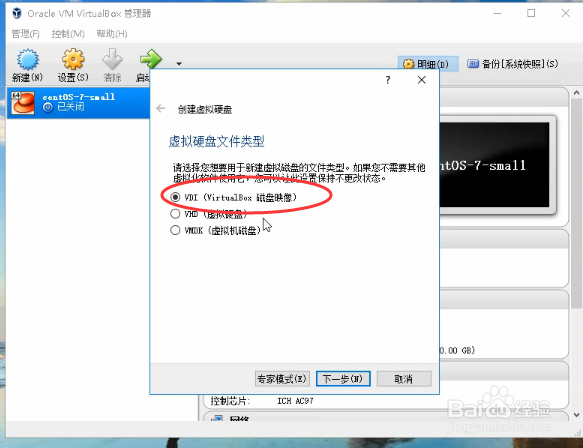
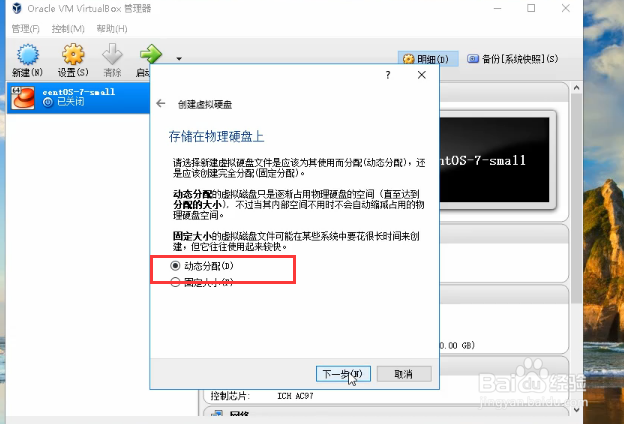
12、选择硬盘文件类型,我这边选默认的

虚拟机的安装

虚拟机的安装

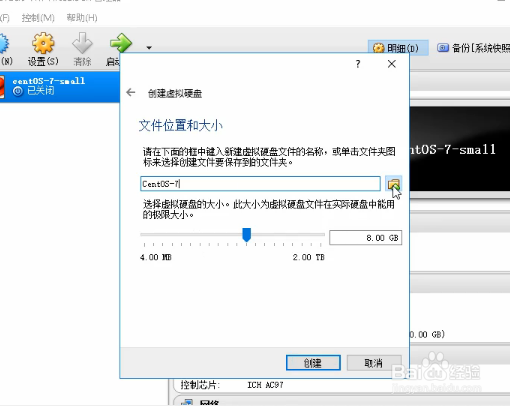
13、保存位置默认就行,当然你也可以选择其他位置

虚拟机的安装

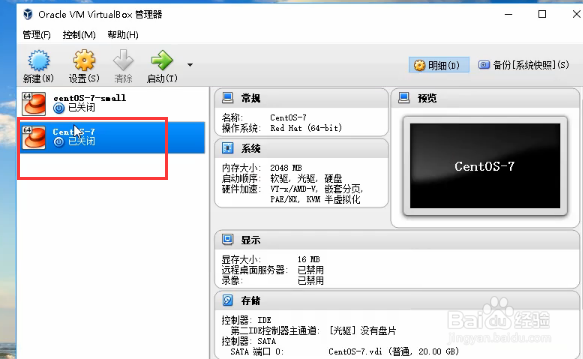
14、这样我们就创建完成了

虚拟机的安装

  • 如何在Windows10禁止远程桌面连接窗口记录密码
  • 远程工具FinalShell安装与使用
  • vmware vsphere6.0之安装 VMware Tools
  • 如何使用Emacs里面的插件
  • Win7系统CMD命令提示符输入中文变乱码怎么办
  • 热门搜索
    红烧鸡翅的家常做法 定性研究方法 脸脱皮怎么办 癌细胞是怎么形成的 怎么才能让弟弟变大 什么意思用英语怎么说 折纸船的方法 音乐学院怎么考 说明文方法 输尿管结石的治疗方法