1、我们新建一个空白的表格,随机输入一些测试的数据,如下图所示;
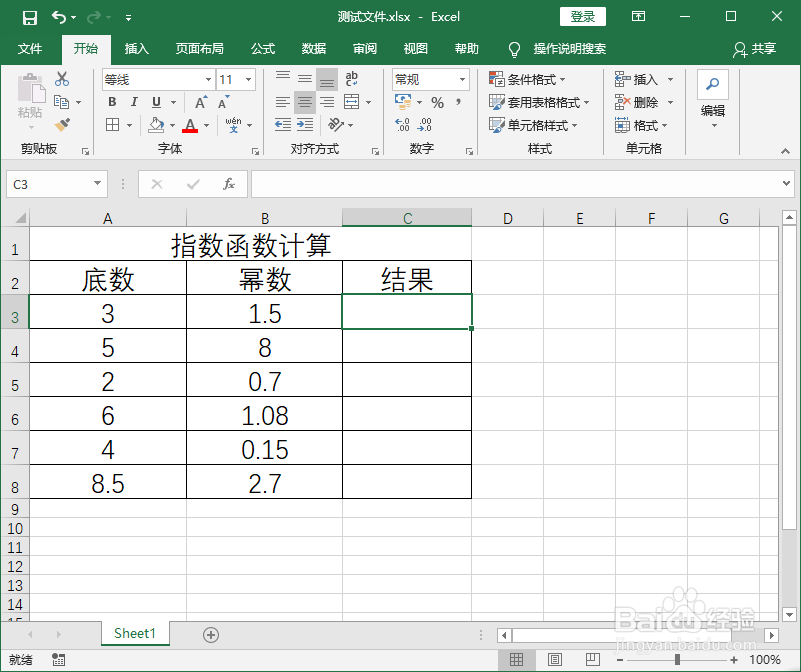
2、首先欧我们将光标定位在C3单元格,然后我们点击菜单栏公式--插入函数;

3、弹出插入函数对话框,我们将选择类别选为数学与三角函数,将选择函数设置为POWER,再点击确定,如下图所示;
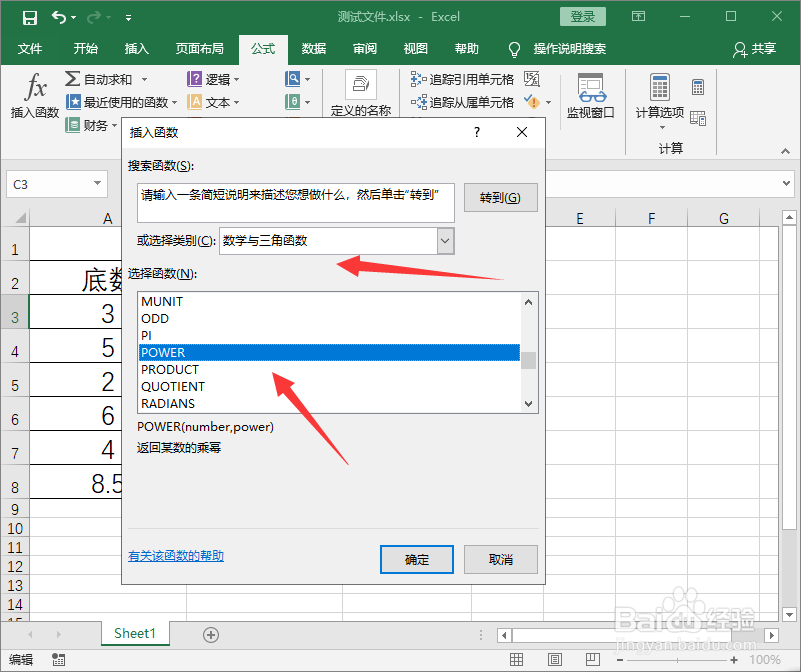
4、这时候弹出函数参数对话框,我们将底数选择为A3,幂值选择为B3,再点击确定;

5、这时候我们就得到结果了,如下图所示;
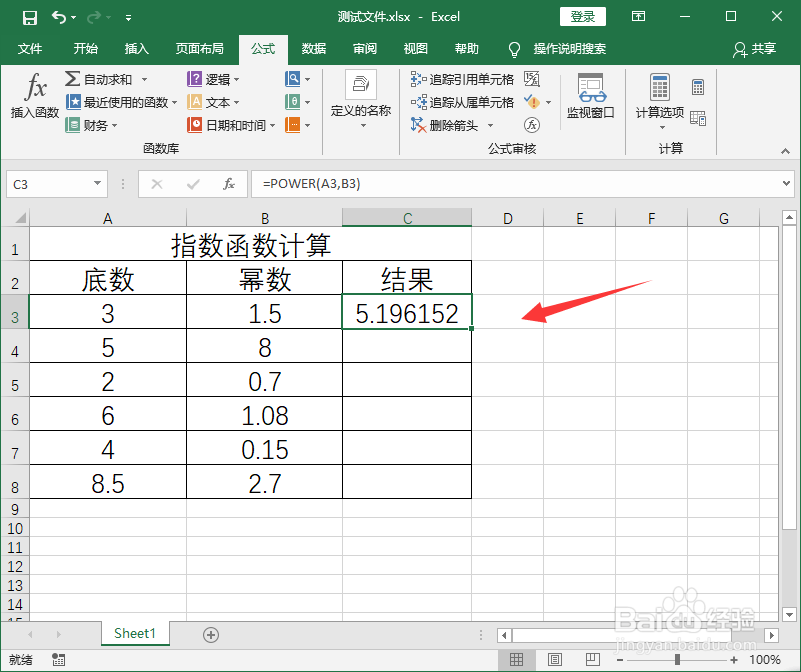
6、最后我们将鼠标放在在C3单元格左下角,待光标变成实心的时候直接往下拖动即可填充数据,如下图所示。

1、1.新建一个表格,录入测试数据;
2.点击菜单栏公式--插入函数;
3.弹出插入函数对话框,我们将选择类别选为数学与三角函数,将选择函数设置为POWER,再点击确定;
4.我们将底数选择为A3,幂值选择为B3,再点击确定;
5.我们将鼠标放在在C3单元格左下角,待光标变成实心的时候直接往下拖动即可填充数据。
