1、首先打开自己的电脑,找到左下角,点击‘开始’,在‘开始’界面找到并且点击‘设置’。

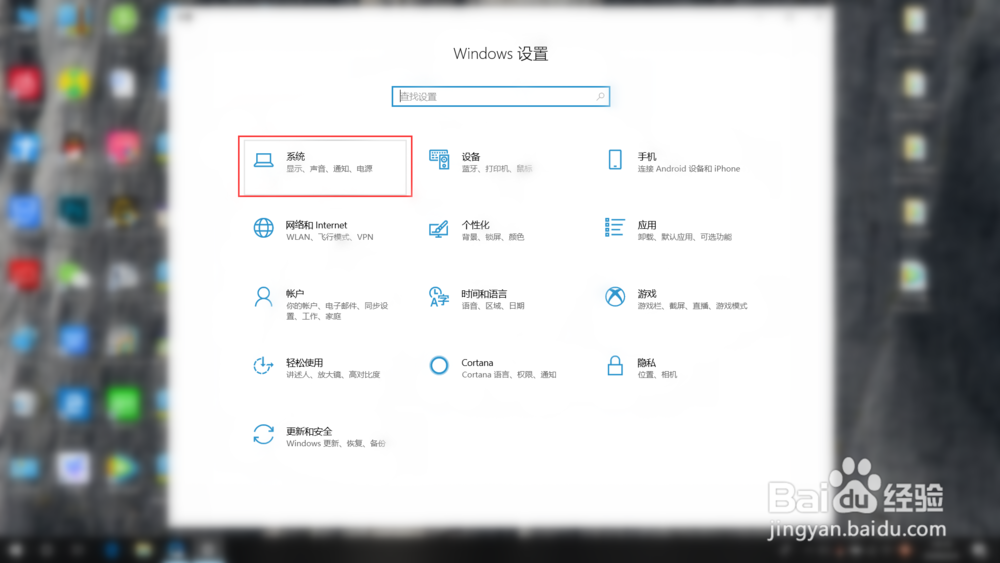
2、然后进入设置界面,在设置界面中找到‘系统’,点击‘系统’进入‘系统’ 设置界面。
3、接下来进入到‘系统’功能界面,在左侧功能栏目中根据图示找到‘声音’,点击‘ 声光离音’。

4、接下来进入到声音调整界面,躲晃找到输入下方‘设备属性’,点击‘设备属性’进入设置界面。

5、最后在界面中,注意查看麦克风禁用前面是沟拒摸否打上勾,一定要将勾去掉,如果没禁用,可将麦克风音量图标往右拖动。

1、首先打开电脑设置进入‘系统’;
然后在‘系统’中下拉至最下方找到‘关于’;
最后在‘声音’中打开‘设备属性’进行调整。
