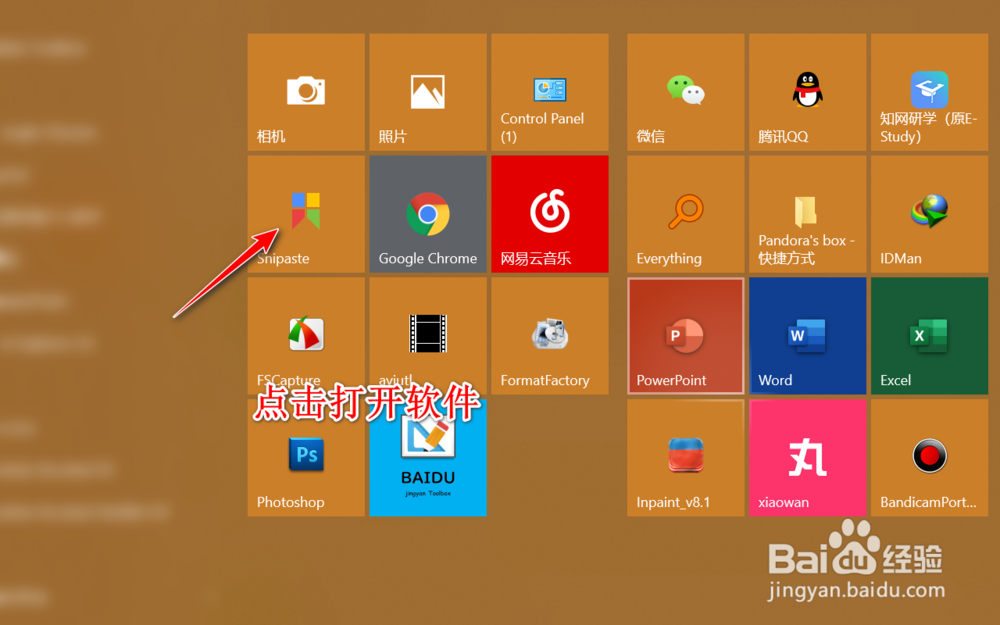
1、首先,我们点击打开snipaste软件,软件打开后不会出现界面。
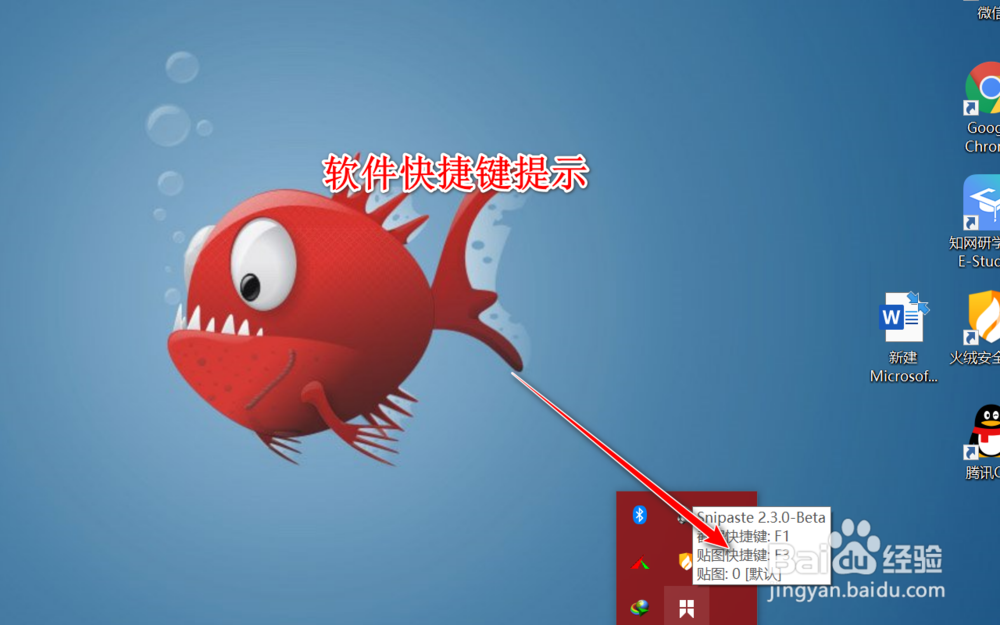
2、此时,我们点击打开右下角任务栏隐藏的软件,可以看到snipaste软件,并且有快捷键提示。
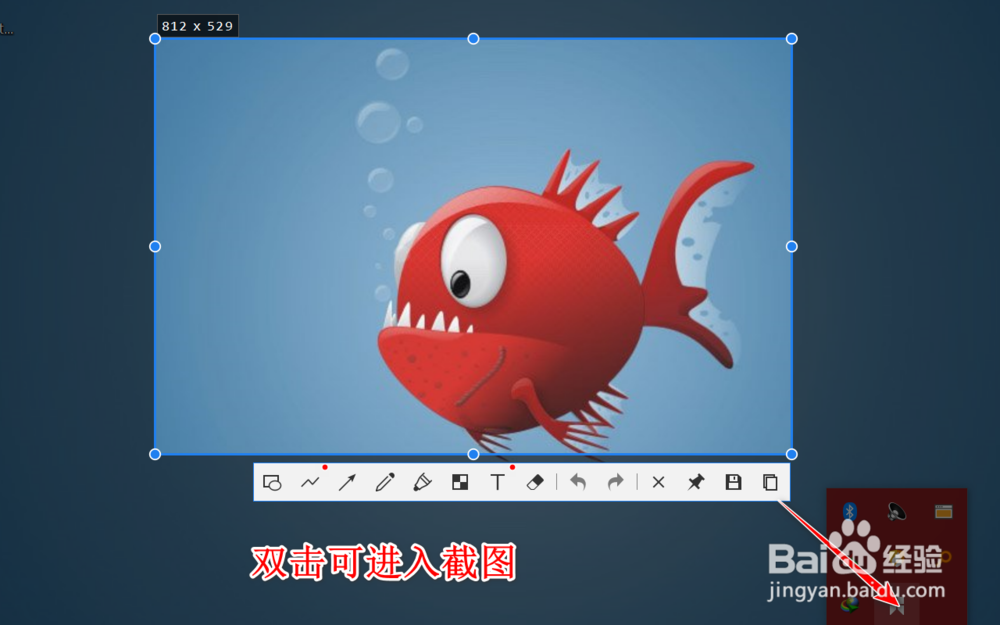
3、我们双击隐藏到任务栏的软件之后,会进入到截屏模式。
4、我们右击软件图标,则会进入各种选项设置以及贴图等操作。

5、我们也可以使用F3快捷键,打开贴图,效果如下,使得图片始终保持前置。

1、打开软件之后,在隐藏任务栏下方找到图标
2、双击图标进入到截图模式
3、右击该软件图标可以设置
4、使用贴图后,图片保持前置
时间:2026-04-24 17:19:24
1、首先,我们点击打开snipaste软件,软件打开后不会出现界面。
2、此时,我们点击打开右下角任务栏隐藏的软件,可以看到snipaste软件,并且有快捷键提示。
3、我们双击隐藏到任务栏的软件之后,会进入到截屏模式。
4、我们右击软件图标,则会进入各种选项设置以及贴图等操作。
5、我们也可以使用F3快捷键,打开贴图,效果如下,使得图片始终保持前置。
1、打开软件之后,在隐藏任务栏下方找到图标
2、双击图标进入到截图模式
3、右击该软件图标可以设置
4、使用贴图后,图片保持前置
