怎样防止文件夹被误操作删除?

 时间:2026-02-12 11:17:25

1、我在D盘新建一个文件夹来示范。

在D盘点击鼠标右健,再“新建”——“文件夹”。

怎样防止文件夹被误操作删除?

怎样防止文件夹被误操作删除?

2、然后点击进入“新建文件夹”后,点击鼠标右键,“新建”一个“文本文档”。

怎样防止文件夹被误操作删除?

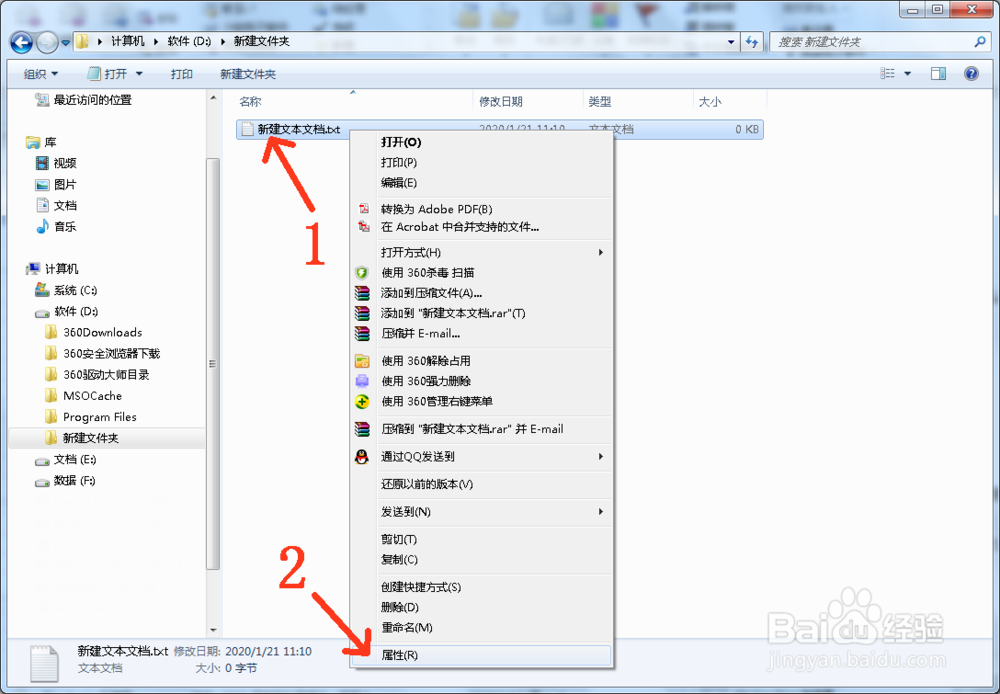
3、新建了“新建文本文档”后,在该文件上点击鼠标右键,然后选择“属性”。

怎样防止文件夹被误操作删除?

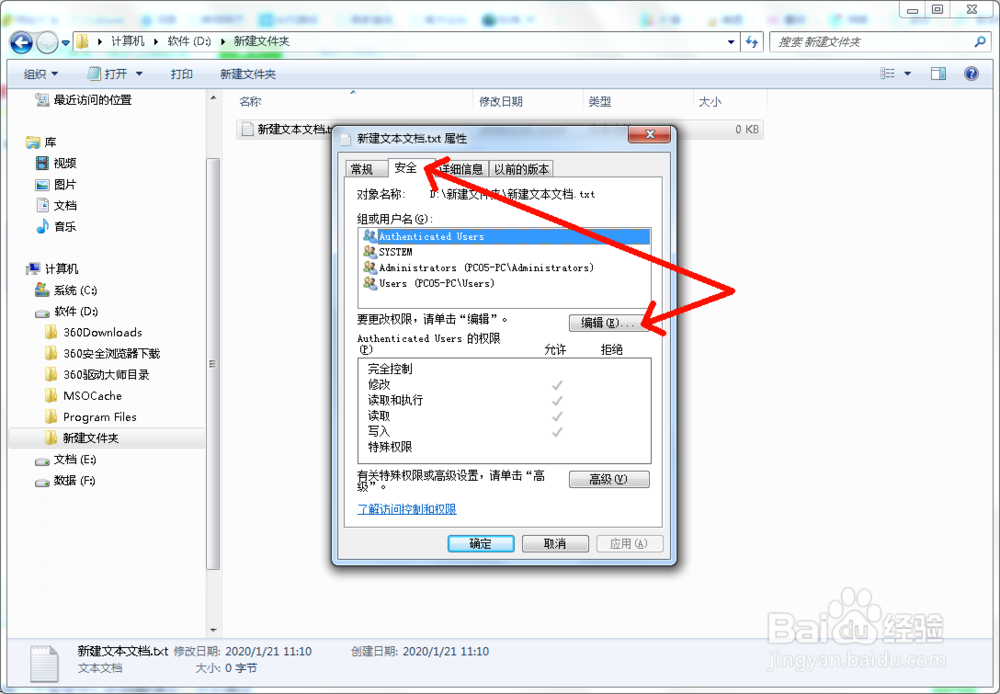
4、打开“属性”窗口后,先选择“安全”,再选择“编辑”。

怎样防止文件夹被误操作删除?

5、在打开的“权限”窗口,在“组或用户名”下框中,分别点击选择每个用户名,分别将“权限”框下的“拒绝”全部勾选上。不要遗漏。

完成后点击“确定”。

怎样防止文件夹被误操作删除?

怎样防止文件夹被误操作删除?

6、这时弹出一个警示窗口,再点击“是”。

怎样防止文件夹被误操作删除?

7、这时返回“属性”窗口,已见权限中均为“拒绝”状态。

然后点击“确定”完成设置了。

怎样防止文件夹被误操作删除?

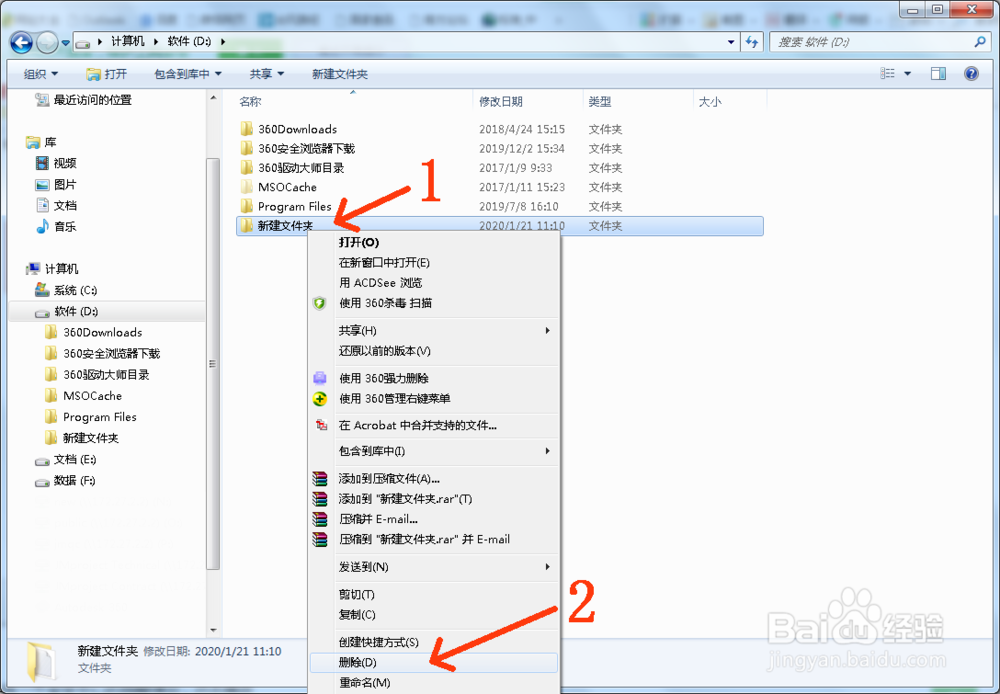
8、这时我要删除这个“新建文件夹”,弹出“拒绝”窗口,无法删除该文件夹,也就防止了误删除操作。
怎样防止文件夹被误操作删除?

怎样防止文件夹被误操作删除?

  • IDEA中如何更新文件
  • 远程桌面连接如何共享本地设备和资源
  • PotPlayer播放失败时如何配置为输出错误信息
  • win10自带的录制怎么录制鼠标
  • 怎么查看硬盘信息
  • 热门搜索
    鲤鱼怎么做 爽肤水怎么用 骨头汤怎么熬 电脑密码怎么取消 电脑怎么录视频 金戈效果怎么样 鸡怎么做 beach怎么读 葡萄籽油怎么吃 拭怎么组词