win7系统如何添加计划任务?

 时间:2026-02-13 23:43:09

1、在桌面上找到计算机,右击计算机,在弹出的快捷菜单中,选择:管理(G)

win7系统如何添加计划任务?

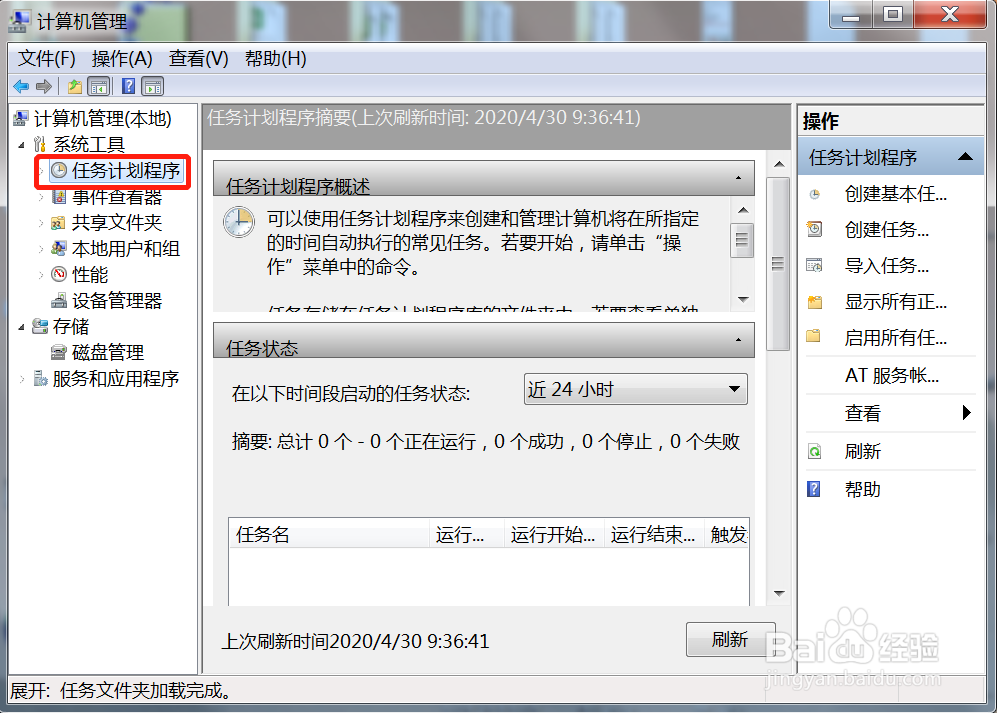
2、在弹出的计算机管理界面,点击任务计划程序

win7系统如何添加计划任务?

3、在窗口右侧操作界面,点击创建基本任务

win7系统如何添加计划任务?

4、弹出创建基本任务向导,在创建基本任务右侧,输入名称和描述

win7系统如何添加计划任务?

5、点击下一步,触发器设置界面。选择该任务计划的执行方式,执行方式分为:每天,每周,每月,一次,计算机启动时,当前用户登录时,或者当特定时间被记录时七种方式;这里选择每天

win7系统如何添加计划任务?

6、点击下一步,选择开始执行的时间。如果有跨时区的情况就在跨时区同步上打上√。这里也可以选择隔天执行时间,默认是每隔一天时间执行一次

win7系统如何添加计划任务?

7、点击下一步在操作界面,选择任务执行操作。

分为:启动程序,发送电子邮件,显示消息。这里选择启动程序

win7系统如何添加计划任务?

8、点击下一步。在启动程序中添加执行程序的路径,这里选桌面的计算器快捷方式,添加参数和起始于可加可不加

win7系统如何添加计划任务?

9、点击下一步,所有的设置项系统会在此显示。点击完成即可

win7系统如何添加计划任务?

10、到这里就可以在任务计划程序库中看到新建的计划任务了

win7系统如何添加计划任务?

  • WPS表格办公—利用DEGREES函数将弧度转为角度
  • cad如何插入文字
  • CAD2008安装完后提示进行产品激活怎么办?
  • AutoCAD与CorelDRAW图形互转
  • windows7系统安装后切换到管理员账户的方法
  • 热门搜索
    二人三足是什么生肖 什么是射精 和谐什么意思 人为什么会感冒 just do it是什么意思 再贴现是什么意思 few是什么意思 明天是什么节日 6月3日是什么星座 七一什么节