VMWare虚拟机与主机共享上网

 时间:2026-02-16 04:45:59

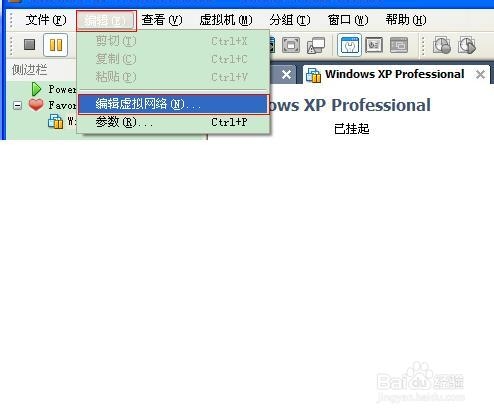
1、首先将安装好的虚拟机打开,在菜单栏中找到【编辑】--【编辑虚拟网络】
VMWare虚拟机与主机共享上网

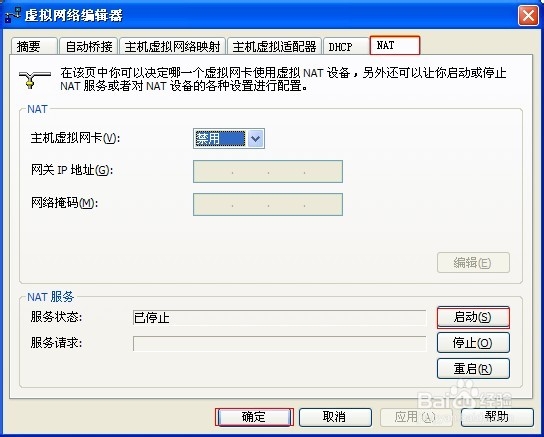
2、然后在弹出的【虚拟网络编辑器】中找到【DHCP】和【NAT】这两项都要启动,如图所示:

VMWare虚拟机与主机共享上网

VMWare虚拟机与主机共享上网

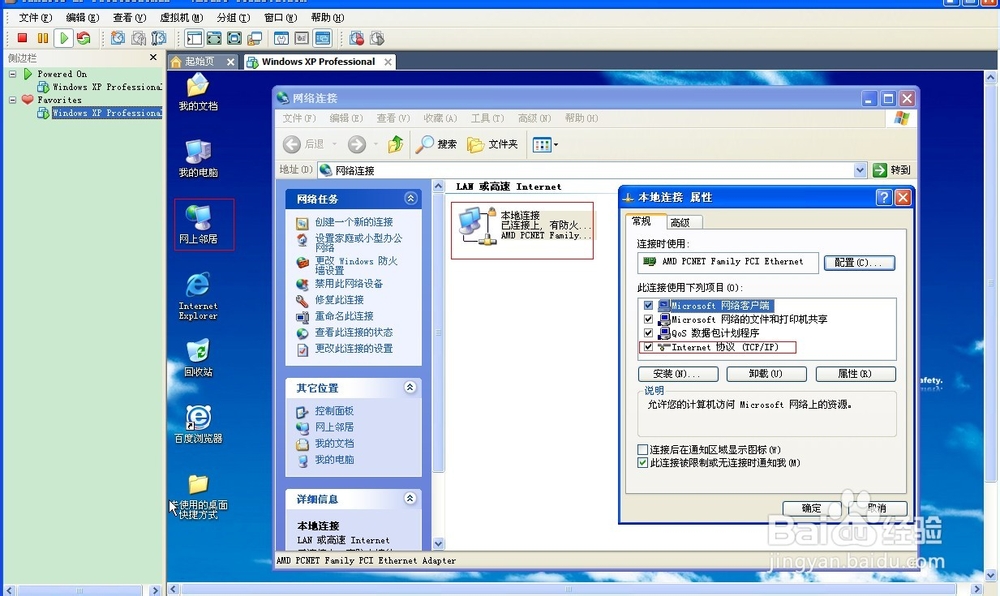
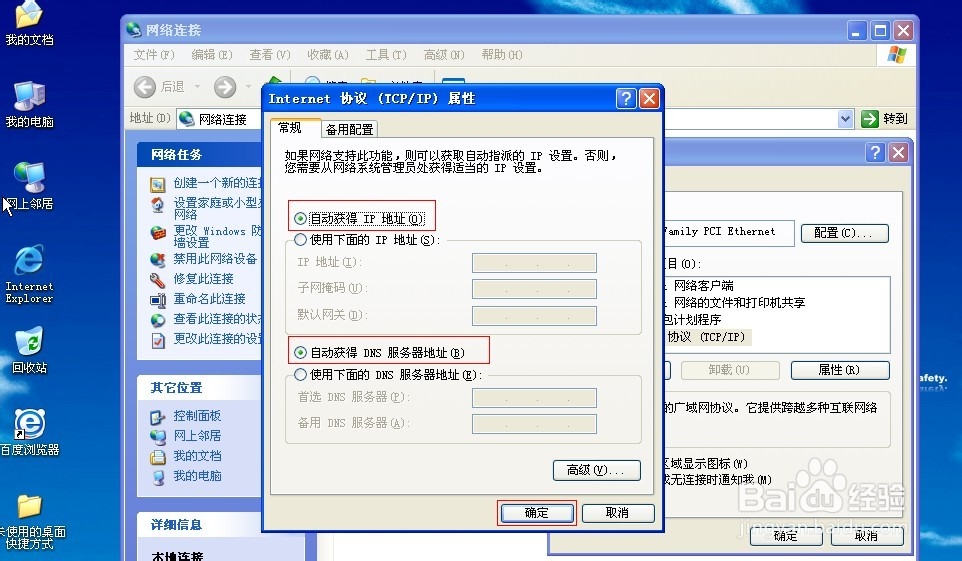
3、然后是到虚拟机中的XP系统设置。【网上邻居】---右键----【属性】,就会打开网上邻居的属性界面,看到【本地连接】---右键---【属性】。然后选择【Internet协议(TCP/IP)】。
VMWare虚拟机与主机共享上网

4、要选择【自动获取IP地址】和【自动获取DNS服务器地址】。到这里虚拟机的设置就完成了。
VMWare虚拟机与主机共享上网

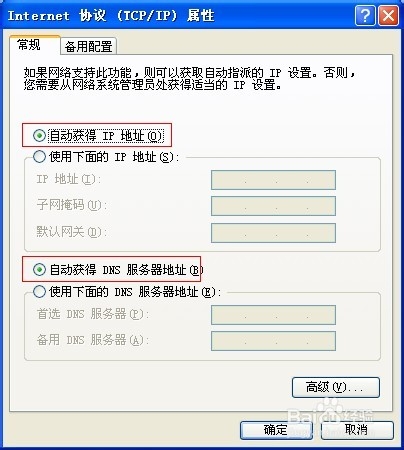
5、接下来是设置主机了。【网上邻居】---右键----【属性】,就会打开网上邻居的属性界面,看到【本地连接】---右键---【属性】。然后选择【Internet协议(TCP/IP)】。

VMWare虚拟机与主机共享上网

6、选择【自动获取IP地址】和【自动获取DNS服务器地址】。到这里全部设置都完成了。
VMWare虚拟机与主机共享上网

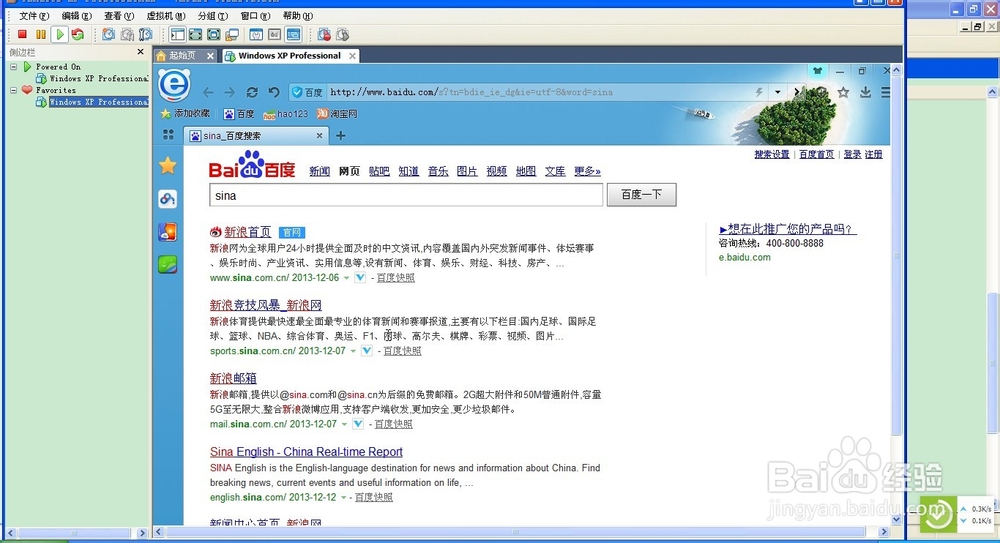
7、最后上一个效果图吧。在百度上搜索网页。

VMWare虚拟机与主机共享上网

  • intellij idea如何安装git
  • 解决火狐浏览器崩溃问题
  • QT线程的使用
  • linux如何过滤文件中的内容
  • Excel添加Microsoft Forms 2.0 Object Library
  • 热门搜索
    糖醋鱼块的家常做法 鸡煲蟹的做法 手撕鸡的做法 猪肘子的做法 纸桥的做法 翘嘴鱼的做法 凉菜做法大全 腐乳肉的做法 染发剂弄到皮肤上怎么洗掉 鱼头炖豆腐的家常做法