1、打开ps背景填充黑色,输入一段自己想要设置的文字

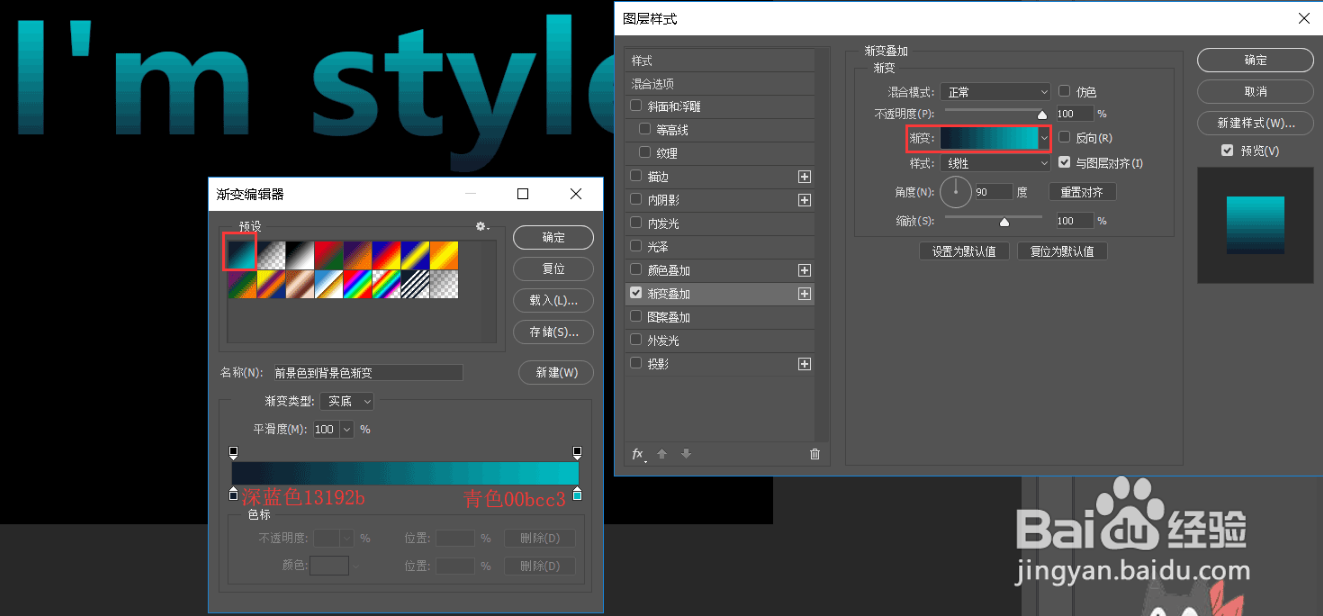
2、把前景色调为深蓝色13192b,背景色为青色00bcc3,双击文字图层打开图层样式,选择渐变叠加,参数如下图所示
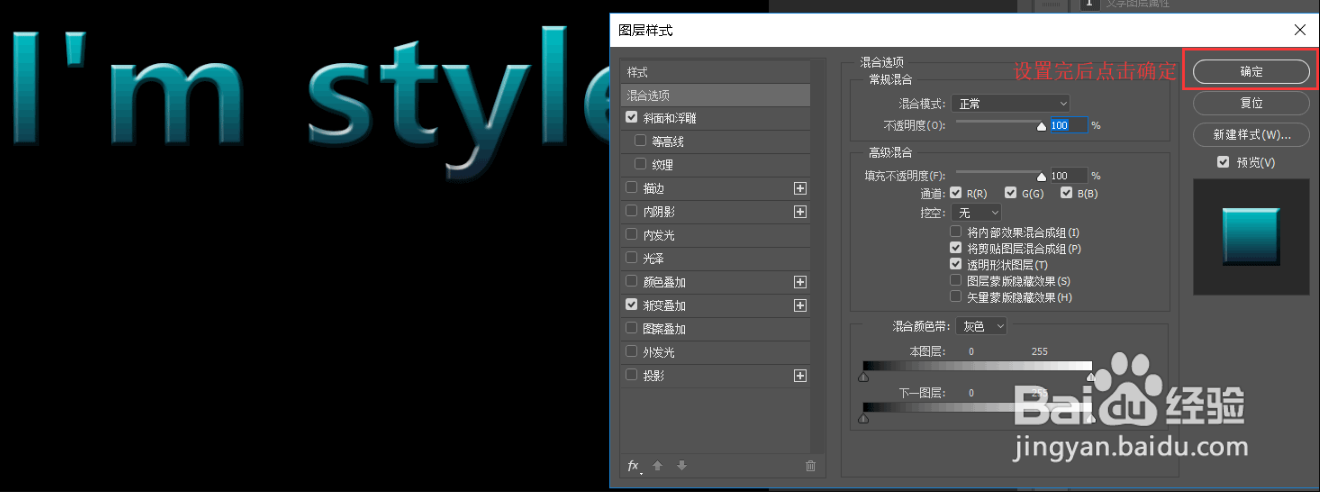
3、继续图层样式界面,选择斜面和浮雕,参数如下所示
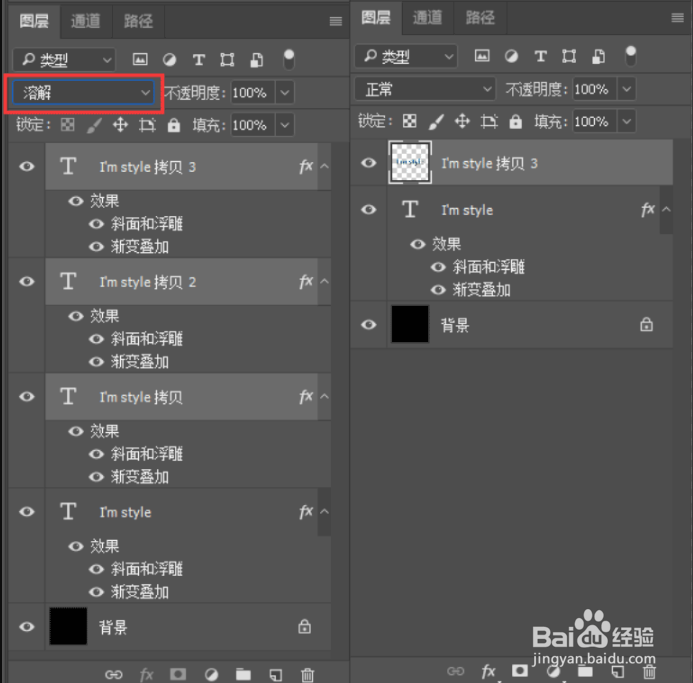
4、选择文字图层Ctrl+J复制三层文字图层

5、选择文字图层Ctrl+J复制三层文字图层
6、执行滤镜-模糊-径向模糊参数如下图所示,并且把混合模式改为滤色
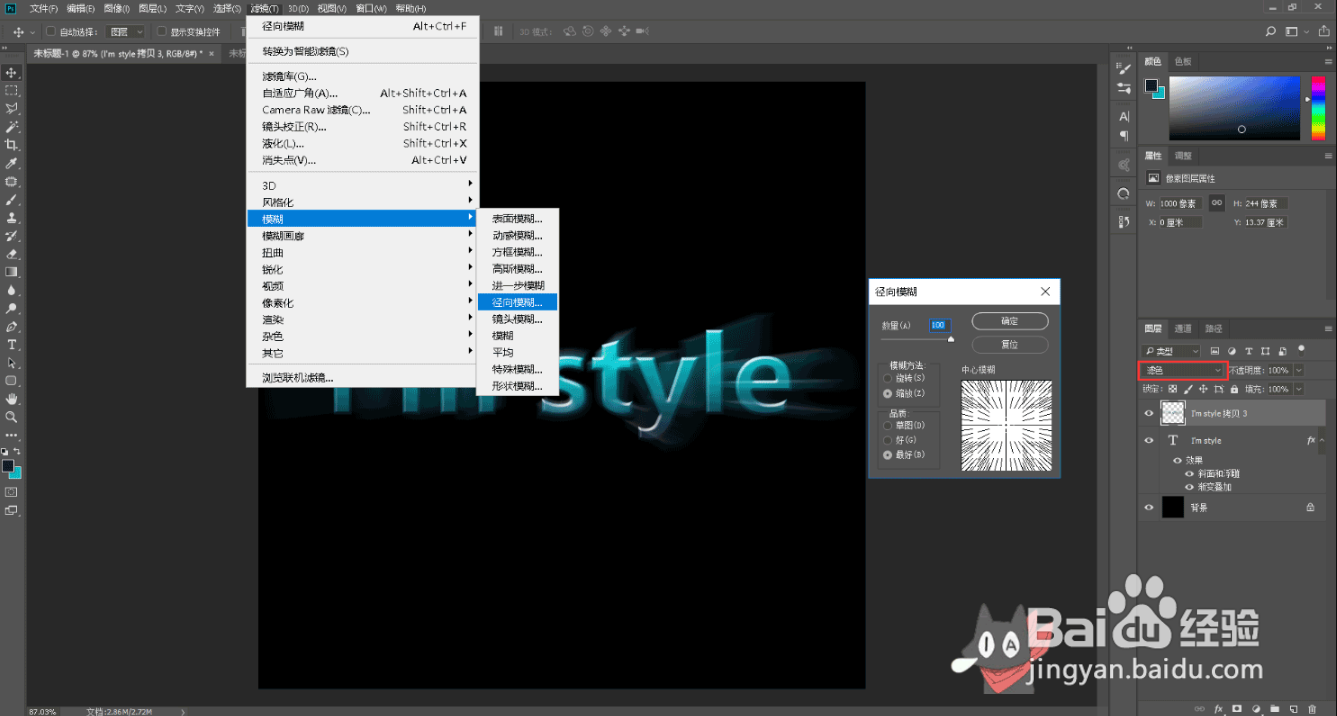
7、Ctrl+alt+F再次执行径向模糊,最终效果如下

时间:2026-04-23 01:51:41
1、打开ps背景填充黑色,输入一段自己想要设置的文字
2、把前景色调为深蓝色13192b,背景色为青色00bcc3,双击文字图层打开图层样式,选择渐变叠加,参数如下图所示
3、继续图层样式界面,选择斜面和浮雕,参数如下所示
4、选择文字图层Ctrl+J复制三层文字图层
5、选择文字图层Ctrl+J复制三层文字图层
6、执行滤镜-模糊-径向模糊参数如下图所示,并且把混合模式改为滤色
7、Ctrl+alt+F再次执行径向模糊,最终效果如下
