wps演示中如何制作明亮拼色型目录

 时间:2026-04-22 16:38:18

1、鼠标右键“设置背景格式”,在右侧弹出的属性设置窗格中,勾选纯色填充,选择橙色进行填充。

wps演示中如何制作明亮拼色型目录

2、在插入选项卡中点击形状,选择其中的矩形,在页面上绘制出形状,放置在页面的左侧位置。

wps演示中如何制作明亮拼色型目录

3、选中矩形,在绘图工具中点击填充,选择绿色进行填充,并设置为无边框。

wps演示中如何制作明亮拼色型目录

4、接着再插入一条直线,放置在矩形的右侧,颜色填充为白色,线条宽度设置为1.5磅。

wps演示中如何制作明亮拼色型目录

5、同时插入大小一致的正方形,颜色填充为绿色,设置为无边框,放置在页面的右侧。

wps演示中如何制作明亮拼色型目录

6、在正方形中输入序号,在一侧输入相对应的标题,字体填充为白色,这样明亮拼色型目录就制作完成了。
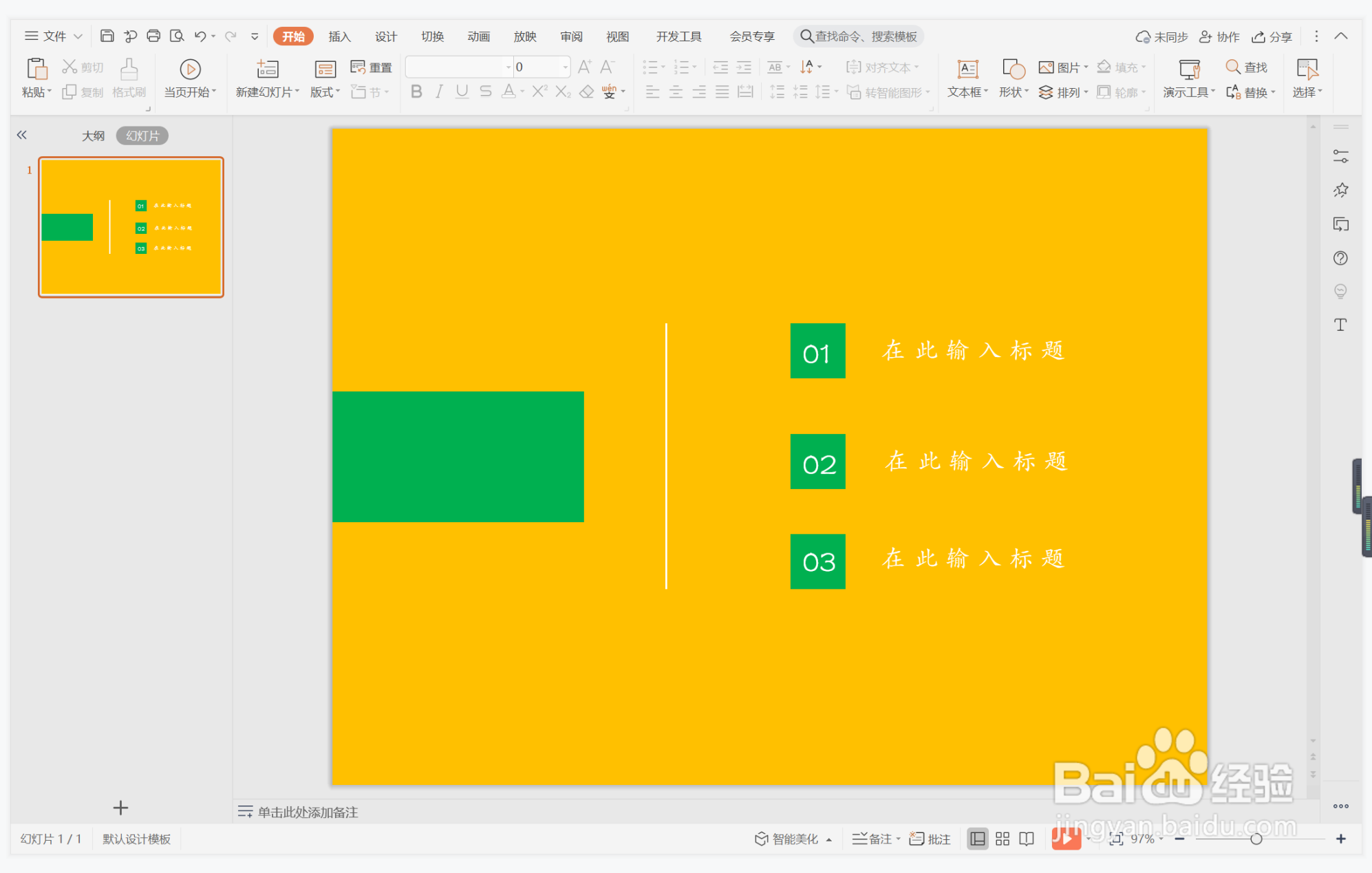
wps演示中如何制作明亮拼色型目录

  • wps演示中如何制作多彩明亮型封面
  • wps演示中如何制作拼色时尚型目录
  • wps演示中如何制作干净明亮型封面
  • wps演示中如何制作明亮商务型目录
  • wps演示中如何制作高级拼色型目录
  • 热门搜索
    如何卸妆 尼康d5200怎么样 如何提高自信心 微信转发朋友圈 怎么更新ios14 天邪鬼绿哪里多 如何选车 景德镇在哪里 百香果泡水的正确方法 睡眠不好多梦怎么办