1、首先新建一个空白图层。

2、双击背景图层将其解锁。

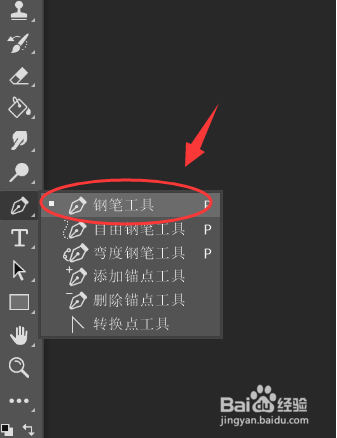
3、点击左侧工具栏的【钢笔工具】。
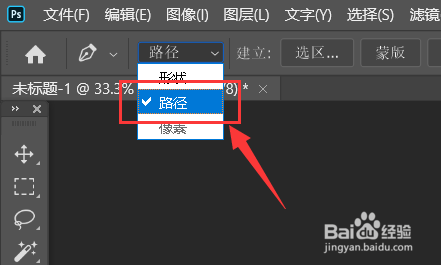
4、选择【路径】。
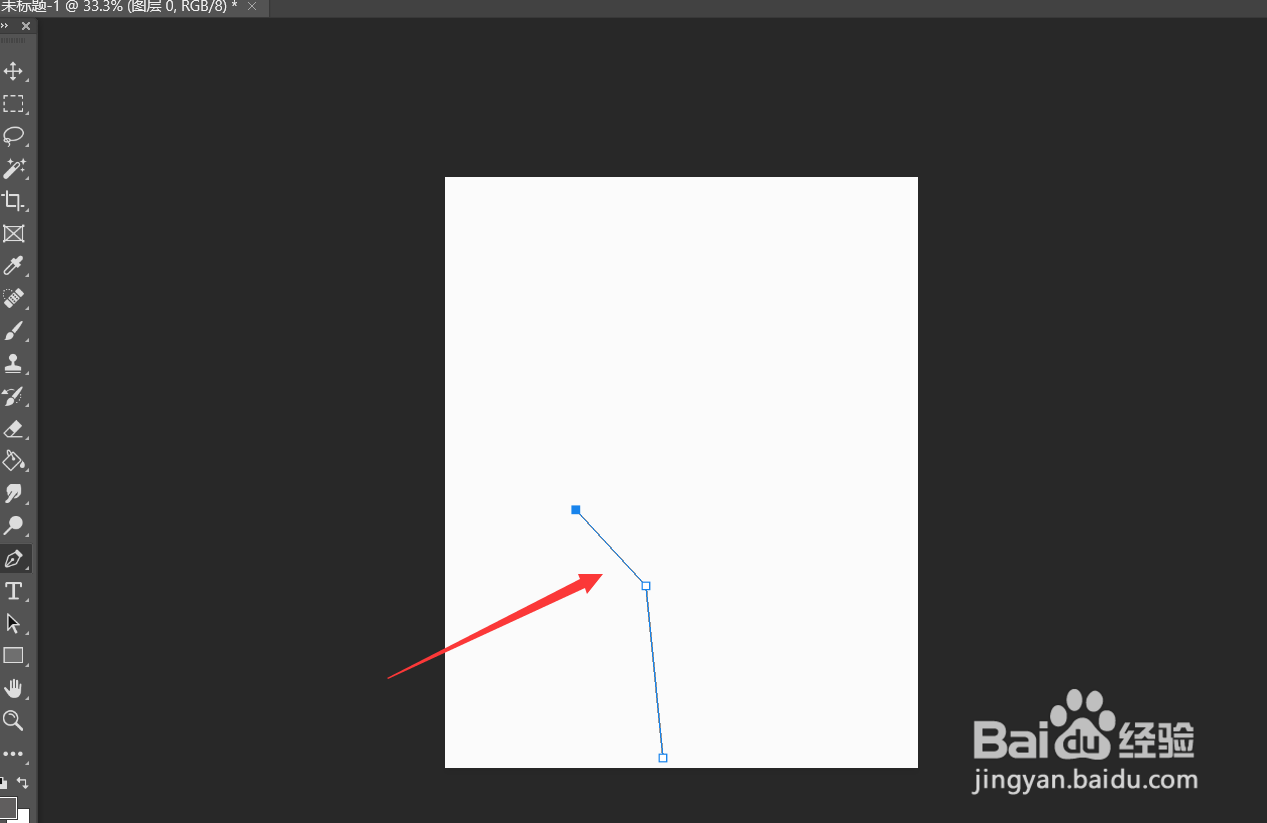
5、如图所示,使用钢笔工具,在画布中画出一条路径。
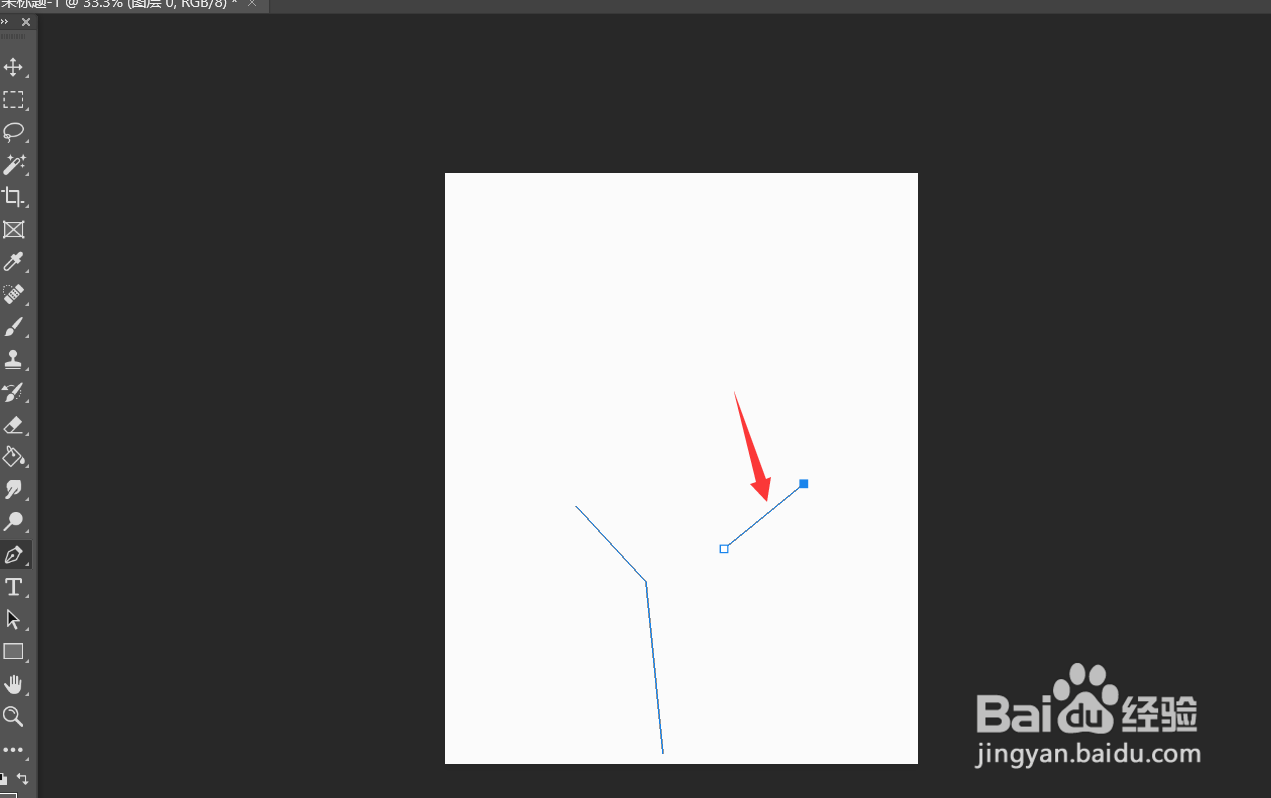
6、按住键盘上的ctrl键,点击空白处就会转化为一条路径。

7、此时再画出一条路径就不会连接在一起了。
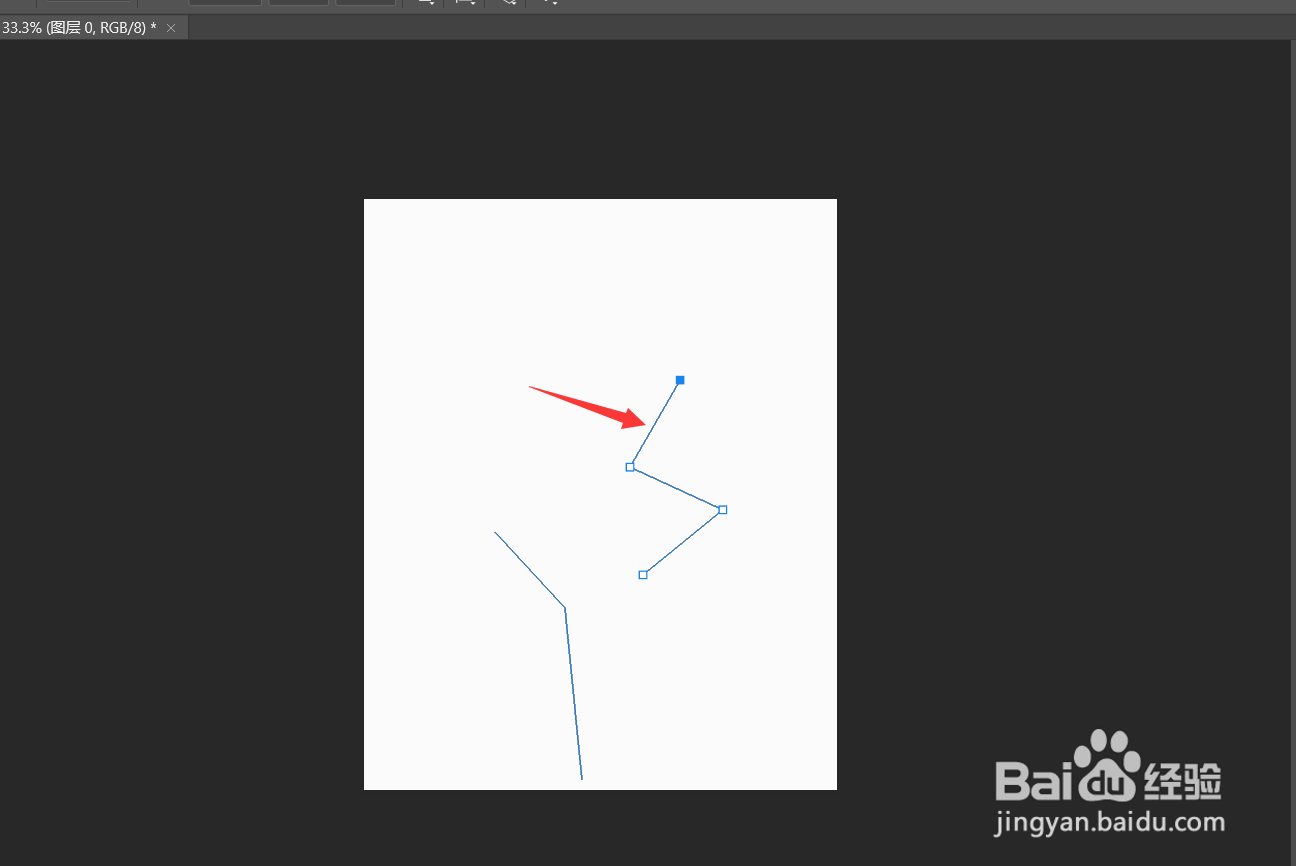
8、如果没有经过上述步骤的话,就会如图中所示连接在一起。
时间:2026-04-26 15:14:04
1、首先新建一个空白图层。
2、双击背景图层将其解锁。
3、点击左侧工具栏的【钢笔工具】。
4、选择【路径】。
5、如图所示,使用钢笔工具,在画布中画出一条路径。
6、按住键盘上的ctrl键,点击空白处就会转化为一条路径。
7、此时再画出一条路径就不会连接在一起了。
8、如果没有经过上述步骤的话,就会如图中所示连接在一起。
