PS制作漂亮的彩虹字体效果 字体特效

 时间:2026-02-13 13:47:05

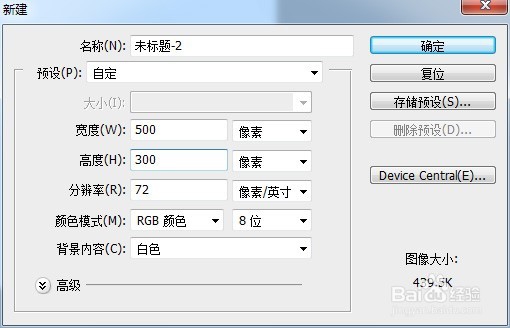
1、在文件菜单中点新建,建立一个宽500px,高300px的图片。

PS制作漂亮的彩虹字体效果 字体特效

PS制作漂亮的彩虹字体效果 字体特效

2、选择文字工具,字体选择迷你简菱心,大小为180点。输入自己想要输入的字体,这里我输入了51.

PS制作漂亮的彩虹字体效果 字体特效

3、在图层面板里,按住键盘ctrl键,用鼠标左键单机文字图层。出现文字选区。选择路径面板,点击把选区保存为路径。

PS制作漂亮的彩虹字体效果 字体特效

PS制作漂亮的彩虹字体效果 字体特效

4、选择图层面板,点新建按钮,在字体图层上新建一个图层。

PS制作漂亮的彩虹字体效果 字体特效

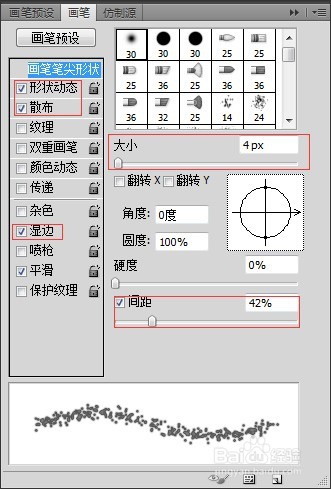
5、选择左侧工具栏的画笔工具,在形状动态、散布、湿边和平滑前面打√。选择默认的第一个羽化的笔刷,大小设置成4px,间距选择42%。这些都可以根据自己喜欢的效果来进行调整的。
PS制作漂亮的彩虹字体效果 字体特效

6、点击路径面板上的用画笔描边路径。

PS制作漂亮的彩虹字体效果 字体特效

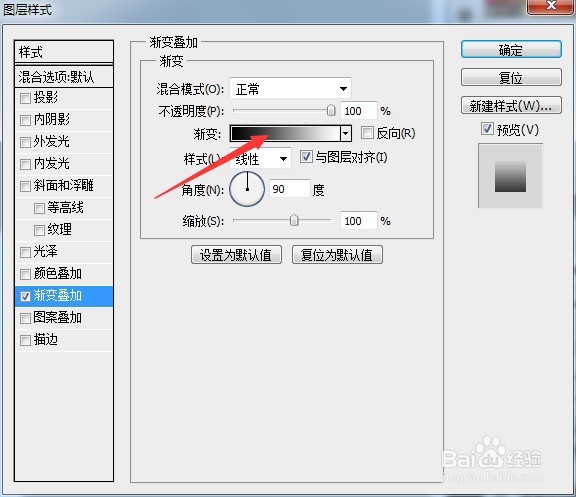
7、双击图层,弹出来图层样式面板,选择线性渐变,从渐变后面点进去,选择彩虹渐变确认。
PS制作漂亮的彩虹字体效果 字体特效

  • 如何用PS制作木质纹理背景
  • Ps中剪贴蒙版怎么用
  • 使用PS和AI设计【618粉丝狂欢节】宣传海报
  • 用PS做一个拟物风格浏览器图标
  • PS画虚线快速方法
  • 热门搜索
    监视居住是什么意思 双鱼座女生和什么座最配 梅花香自苦寒来的意思 什么是自首 煞北是什么意思 建材包括什么 蚕食的意思 前程似锦的意思 什么是粘性 载歌载舞的载是什么意思