ps如何调整图片为自己想要的尺寸

 时间:2026-02-15 01:18:58

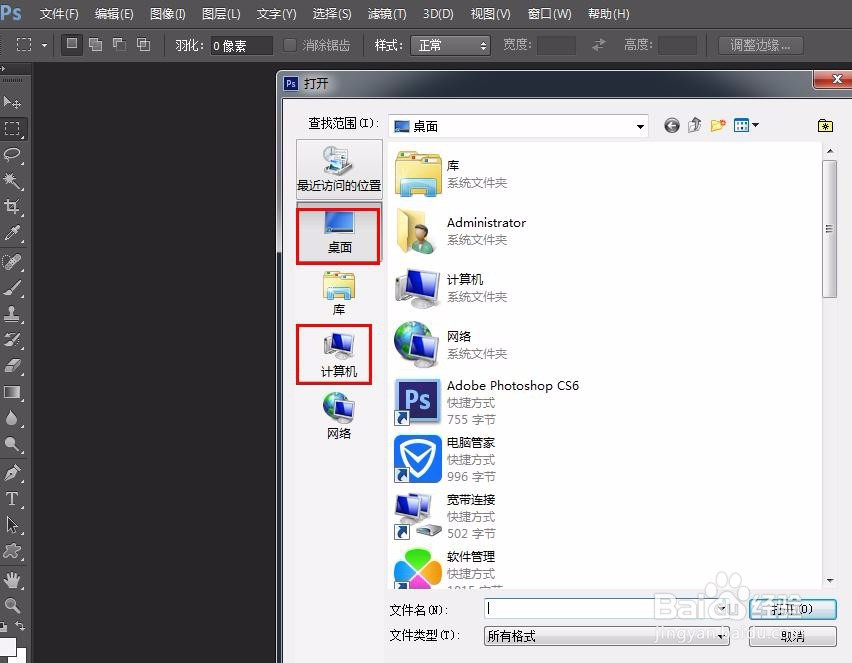
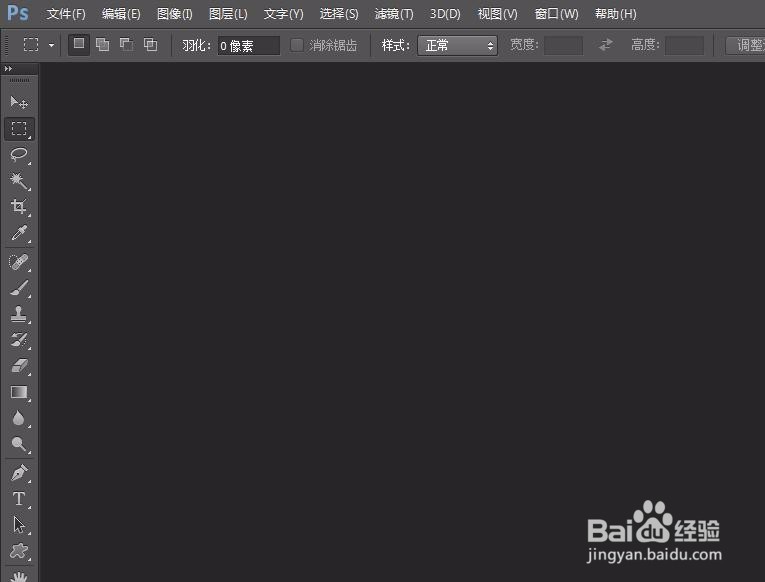
1、电脑安装好ps,然后打开ps软件。

ps如何调整图片为自己想要的尺寸

ps如何调整图片为自己想要的尺寸

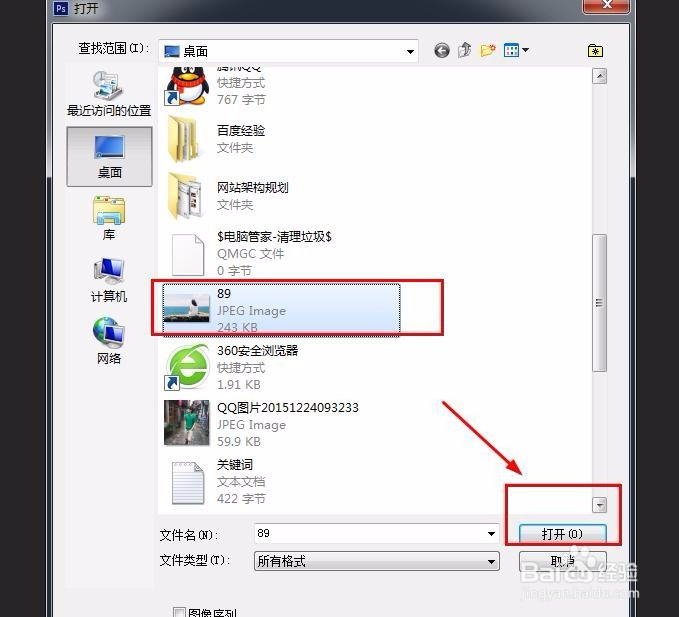
2、打开ps找到自己想要的图片,用ps打开自己想要的图片。

ps如何调整图片为自己想要的尺寸

ps如何调整图片为自己想要的尺寸

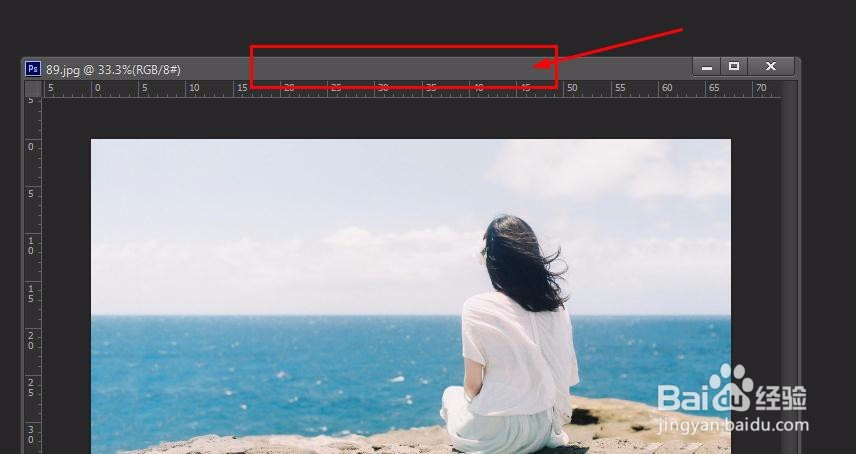
3、把鼠标放到图片爷常返上,看下图红歌爱色的地方。然后点击鼠标右键。

ps如何调整图片为自己想要的尺寸

4、根据自己的尺寸然后可以修改,一般默认的都是像素,如果不理解像素的话可以直接在后面把像素修改为“厘米”啦之类的。注意的是:左下角可以选择是亲良否等比例调整之类的。

ps如何调整图片为自己想要的尺寸

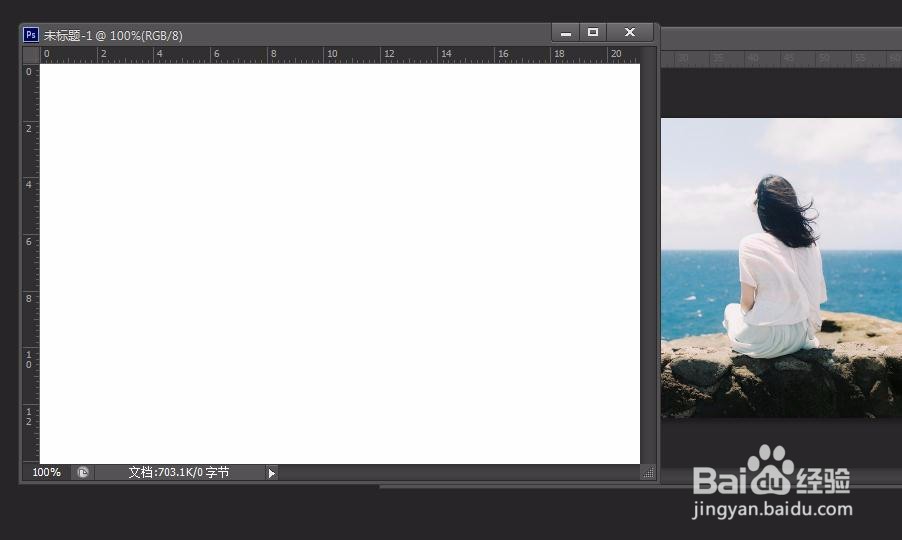
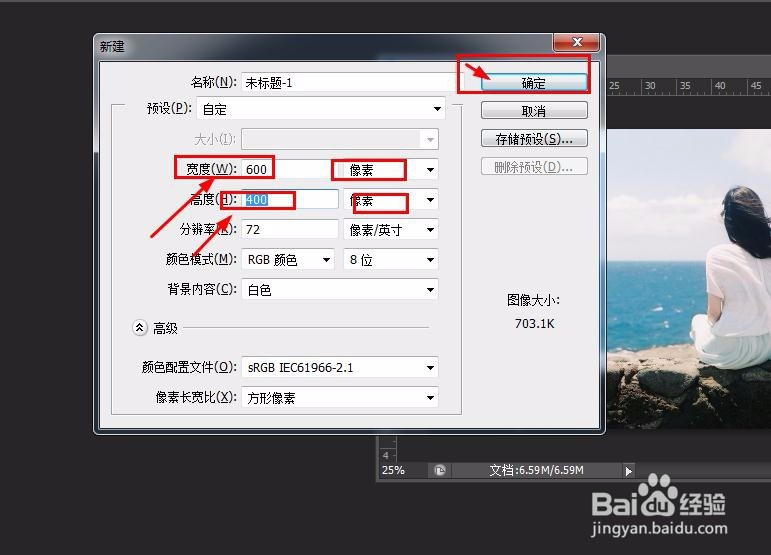
1、用ps打开图片之后,同时按住键盘“ctrl”和字母“N”,新建一个自己想要的尺寸。比如600x400像素。然后点击确定。之后会出现一个白底的图片。
ps如何调整图片为自己想要的尺寸

ps如何调整图片为自己想要的尺寸

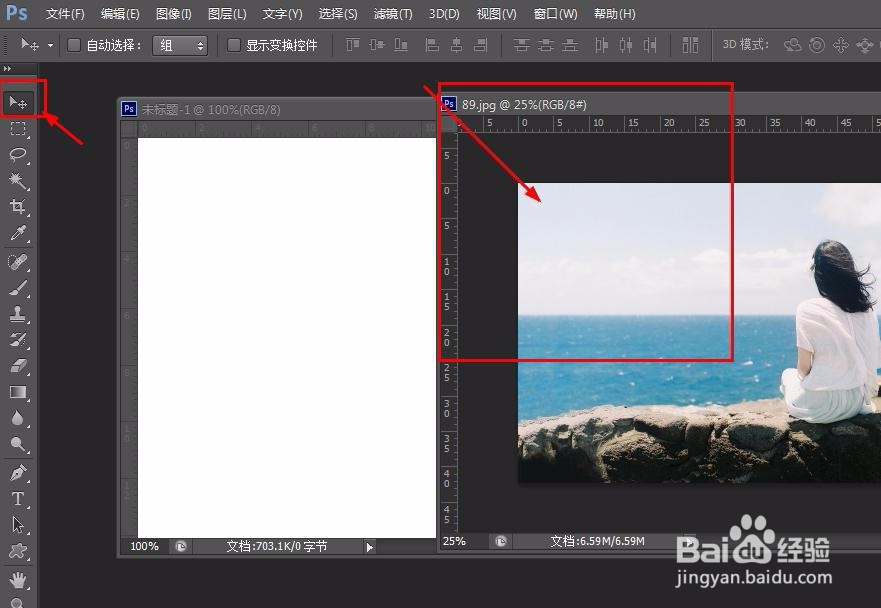
2、点击ps左上角“箭头”样式,之后选中自己要修改的图片。

ps如何调整图片为自己想要的尺寸

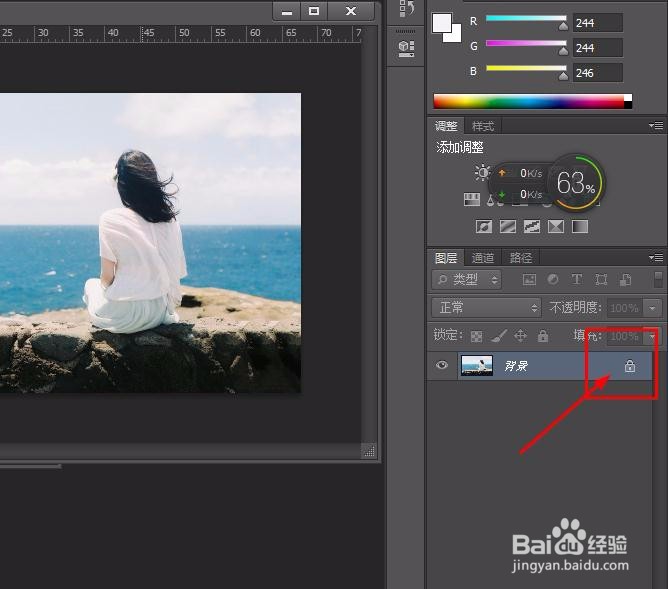
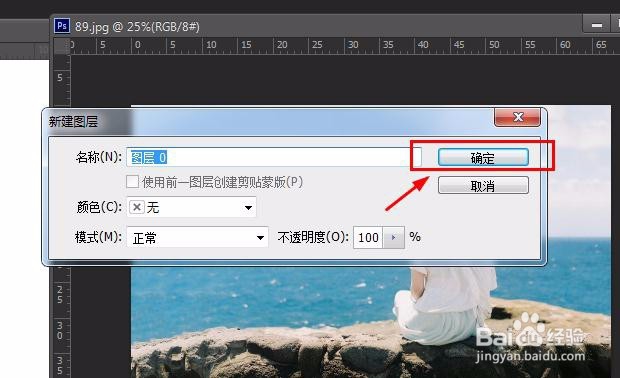
3、双击“小锁”按钮。之后点击确定。

ps如何调整图片为自己想要的尺寸

ps如何调整图片为自己想要的尺寸

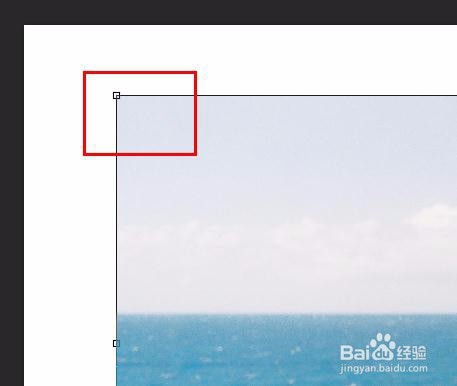
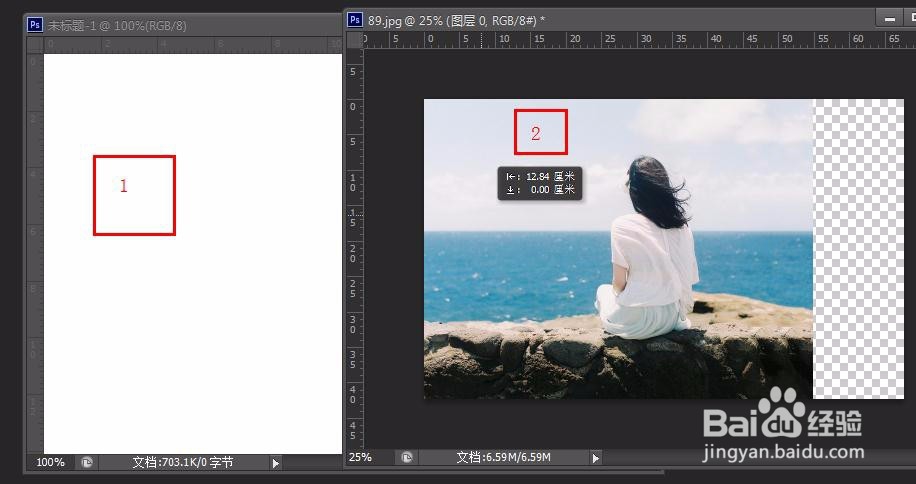
4、鼠标直接拖拽图2到图1里面之后,同时按住快捷键“ctrl”和“T”,可以对图像进行调整啦。调整的时候按着键盘“shift”,可以等比例调整图片大小。调整好之后按着键盘“回车键”即可。
ps如何调整图片为自己想要的尺寸

ps如何调整图片为自己想要的尺寸

  • ps工具箱在哪里
  • PS怎么新建画布
  • ps渐变工具在哪?
  • PS的多边形套索工具怎么用
  • ps矩形选框工具怎么裁剪
  • 热门搜索
    为什么脸上会长斑 为什么文件打不开 苹果怎么截长图 ps怎么抠图 气胸怎么治疗 金钱龟为什么那么贵 力魔机油怎么样 舌苔厚白是怎么回事 head怎么读 电饭煲做蛋糕的做法