photoshop怎么制作文字被压扁的动图效果?

 时间:2026-02-13 21:27:06

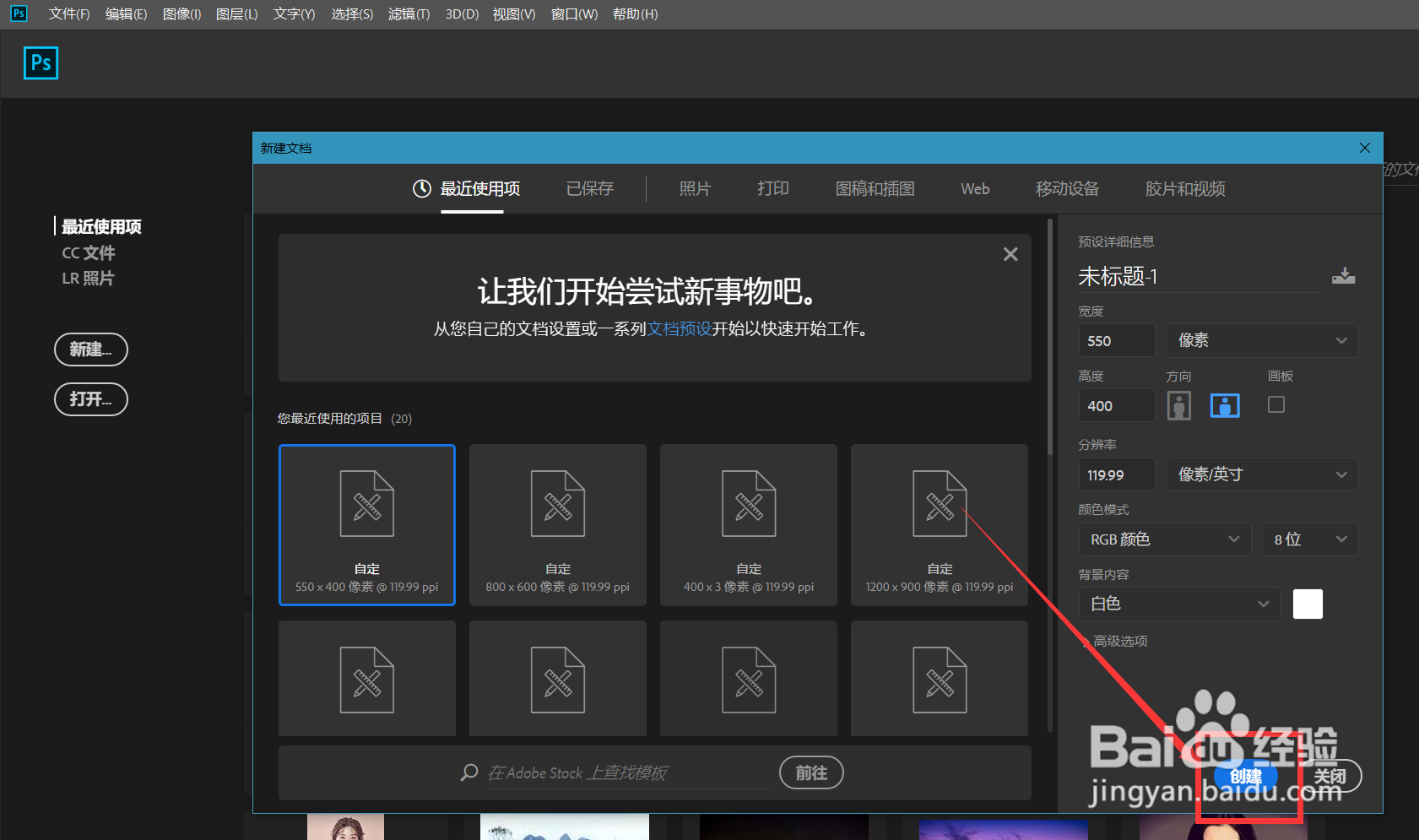
1、首先,我们打开Photoshop,点击屏幕框选的【创建】,新建空白画布。
photoshop怎么制作文字被压扁的动图效果?

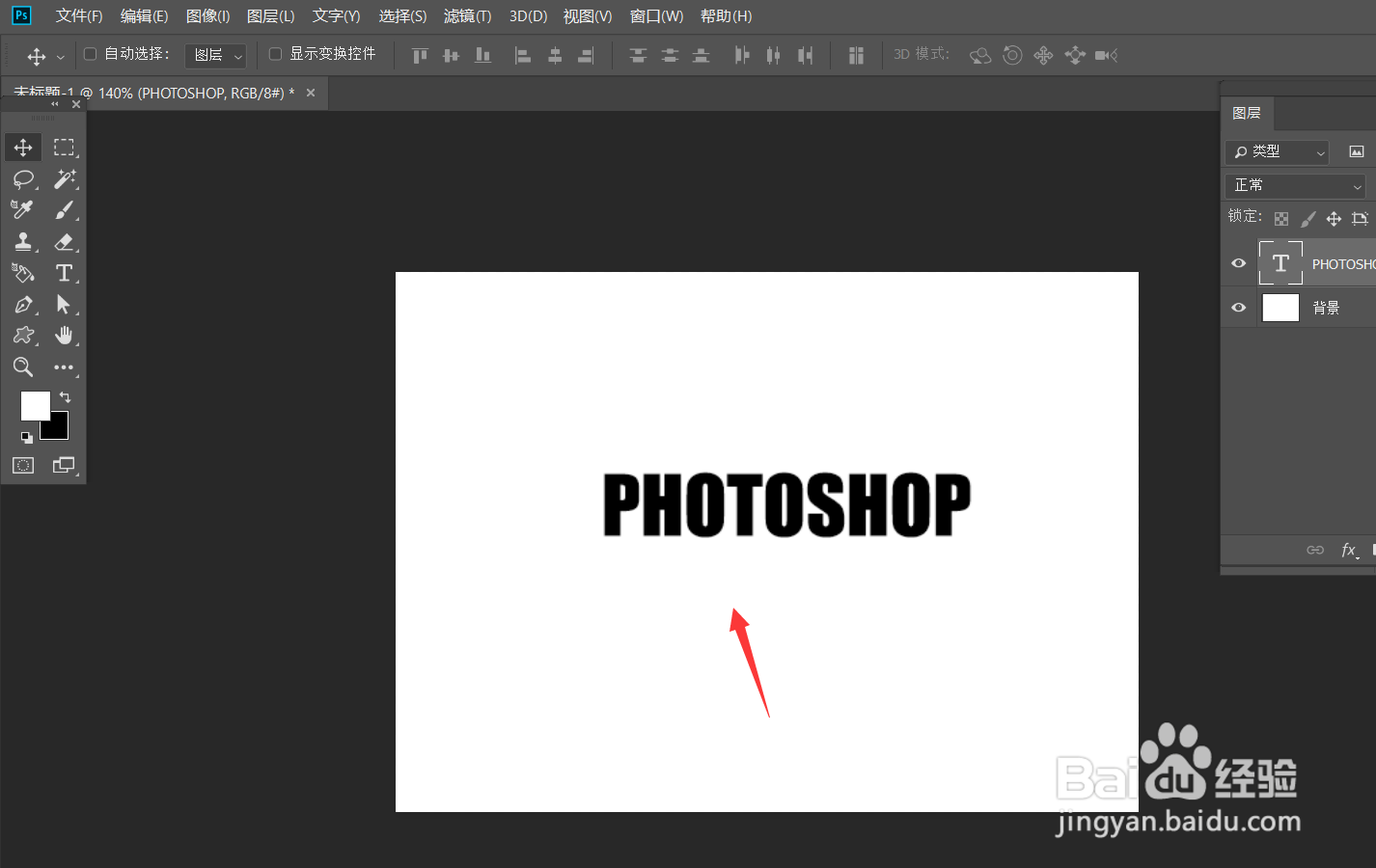
2、下面,我们选择文字工具,在画布上输入文字,并调整好字体、字号、颜色等属性。
photoshop怎么制作文字被压扁的动图效果?

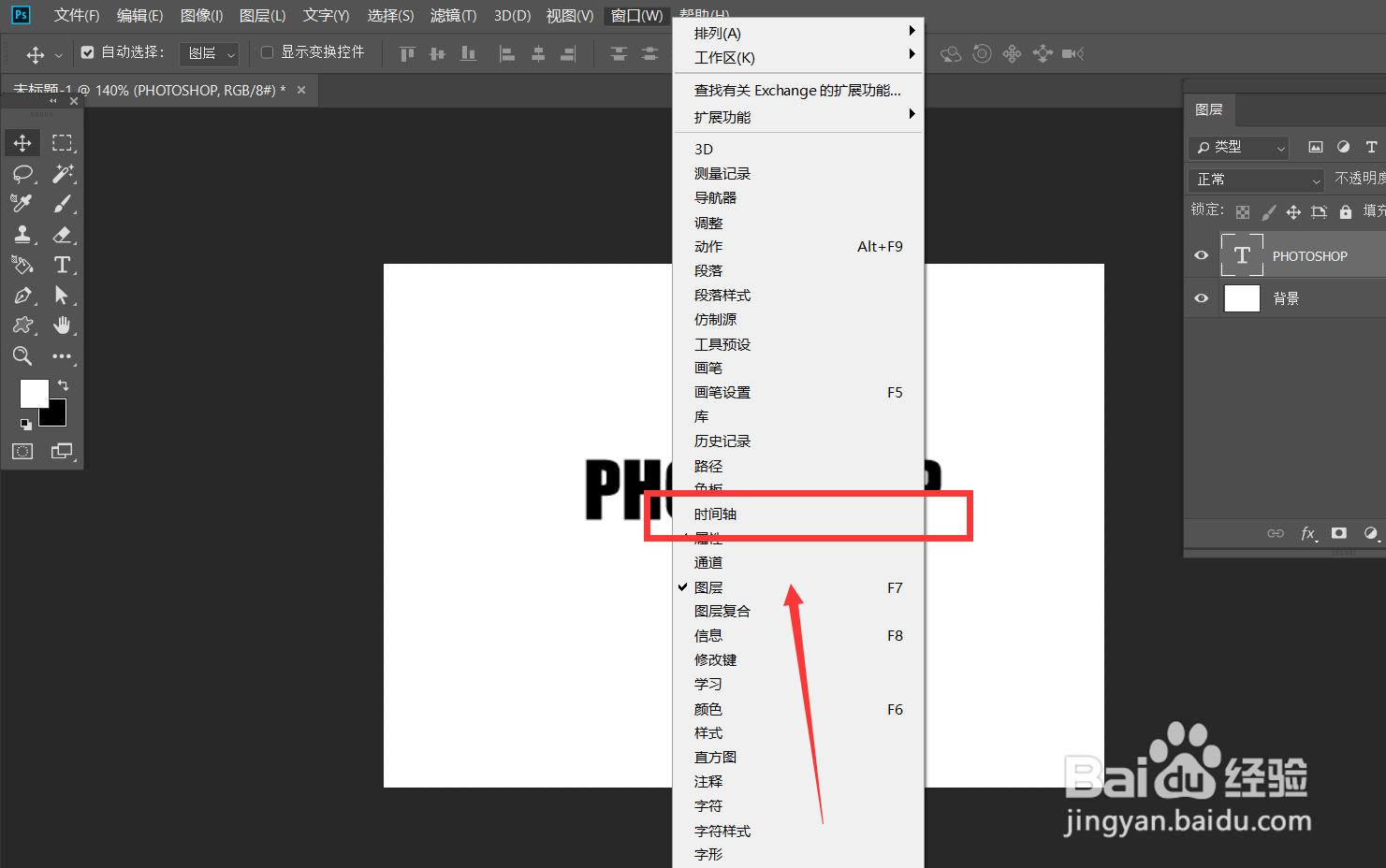
3、下面,我们点击菜单栏的【窗口】——【时间轴】——【创建时间轴】。

photoshop怎么制作文字被压扁的动图效果?

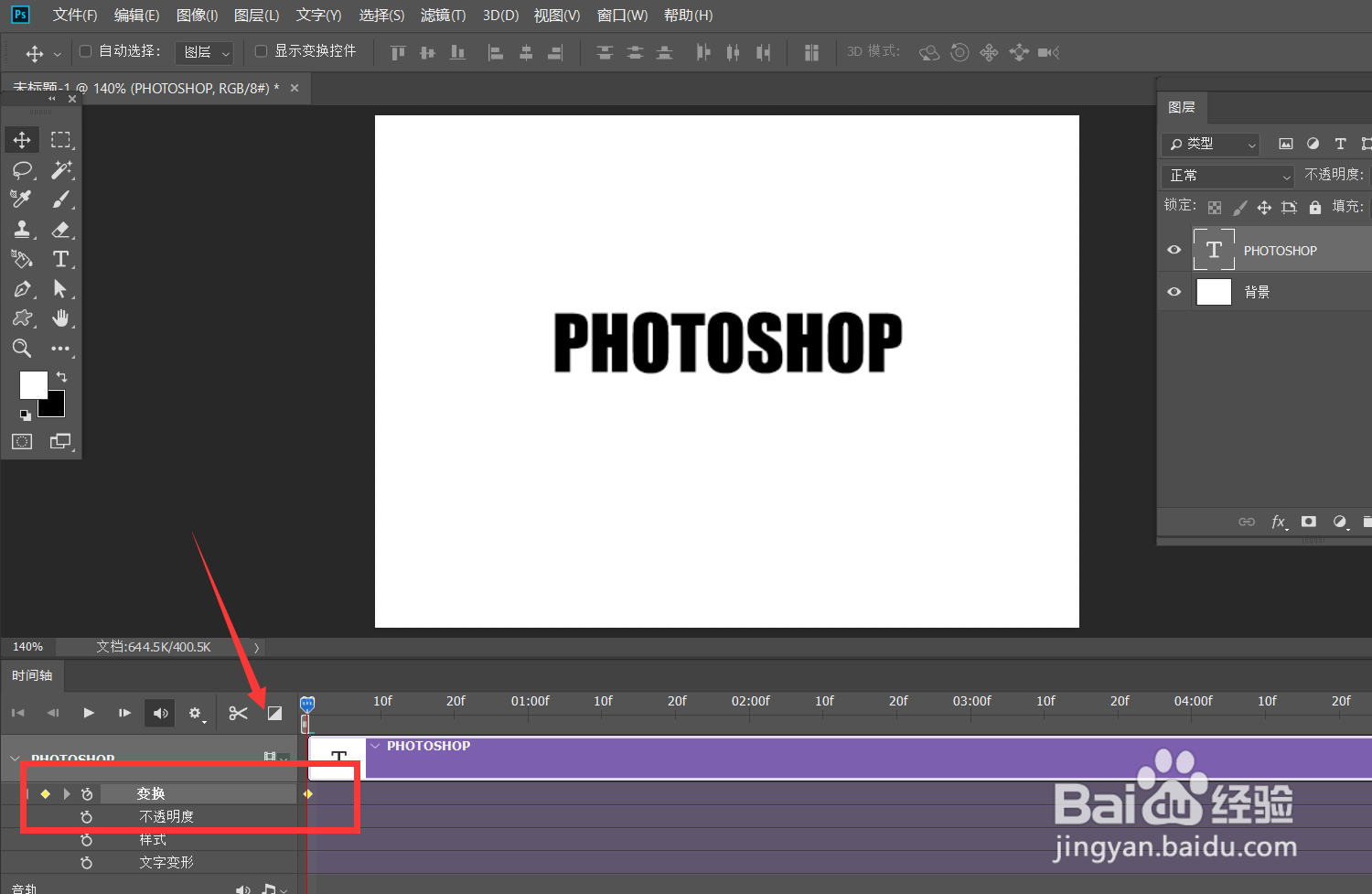
4、如下图所示,我们点开文字图层的时间轴面板,找到【变换】选项,在起点位置点击闹钟样图标。
photoshop怎么制作文字被压扁的动图效果?

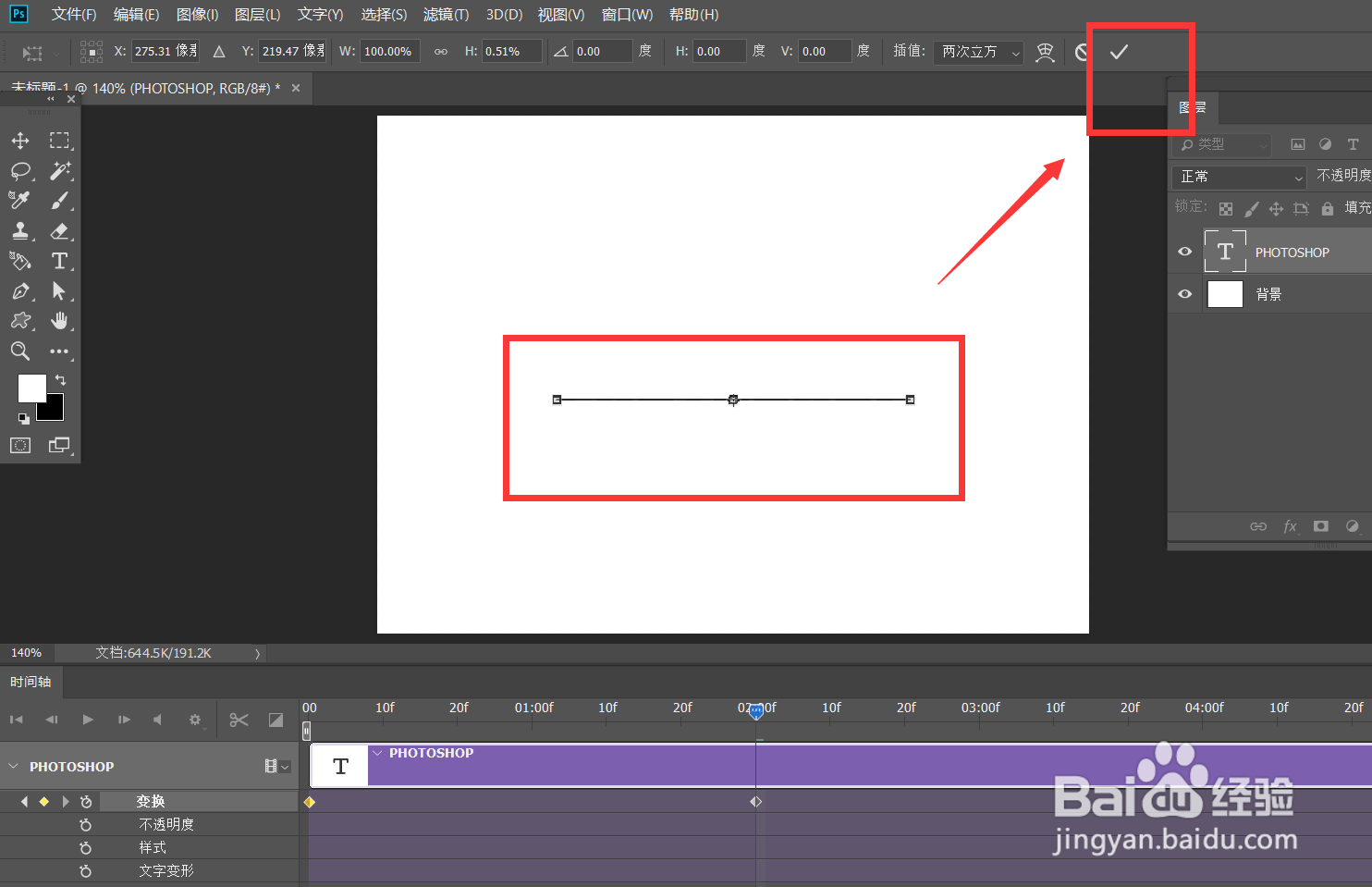
5、下面,我们移动时间轴的滑块到时间轴后方,按ctrl+t自由变换文字,将文字压缩成一条线,如下图,点击确定,软件自动记录第二个变换点。
photoshop怎么制作文字被压扁的动图效果?

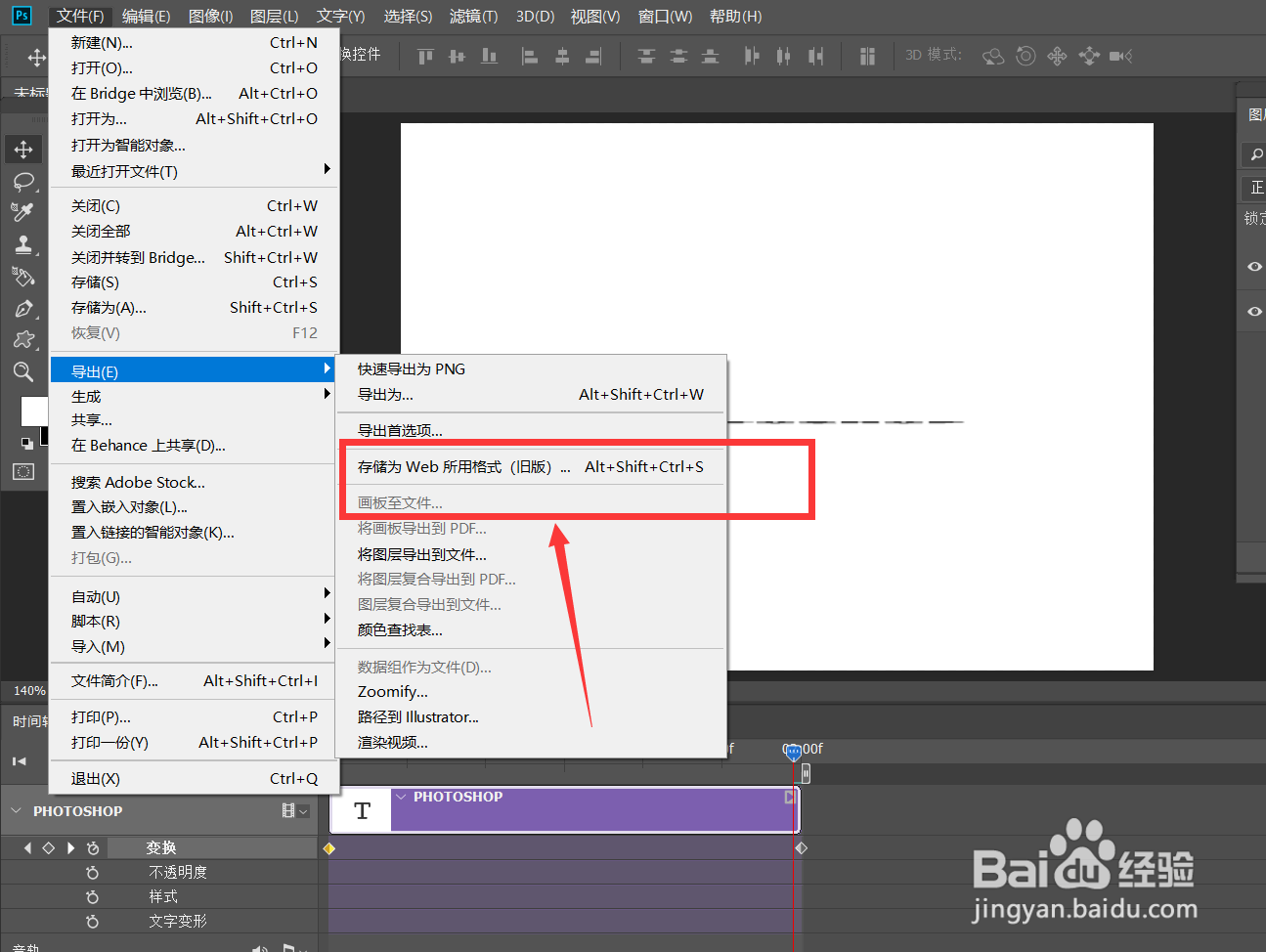
6、下面,我们将时间轴长度进行调整,点击左上角【文件】——【导出】——【存储为web所用格式】。
photoshop怎么制作文字被压扁的动图效果?

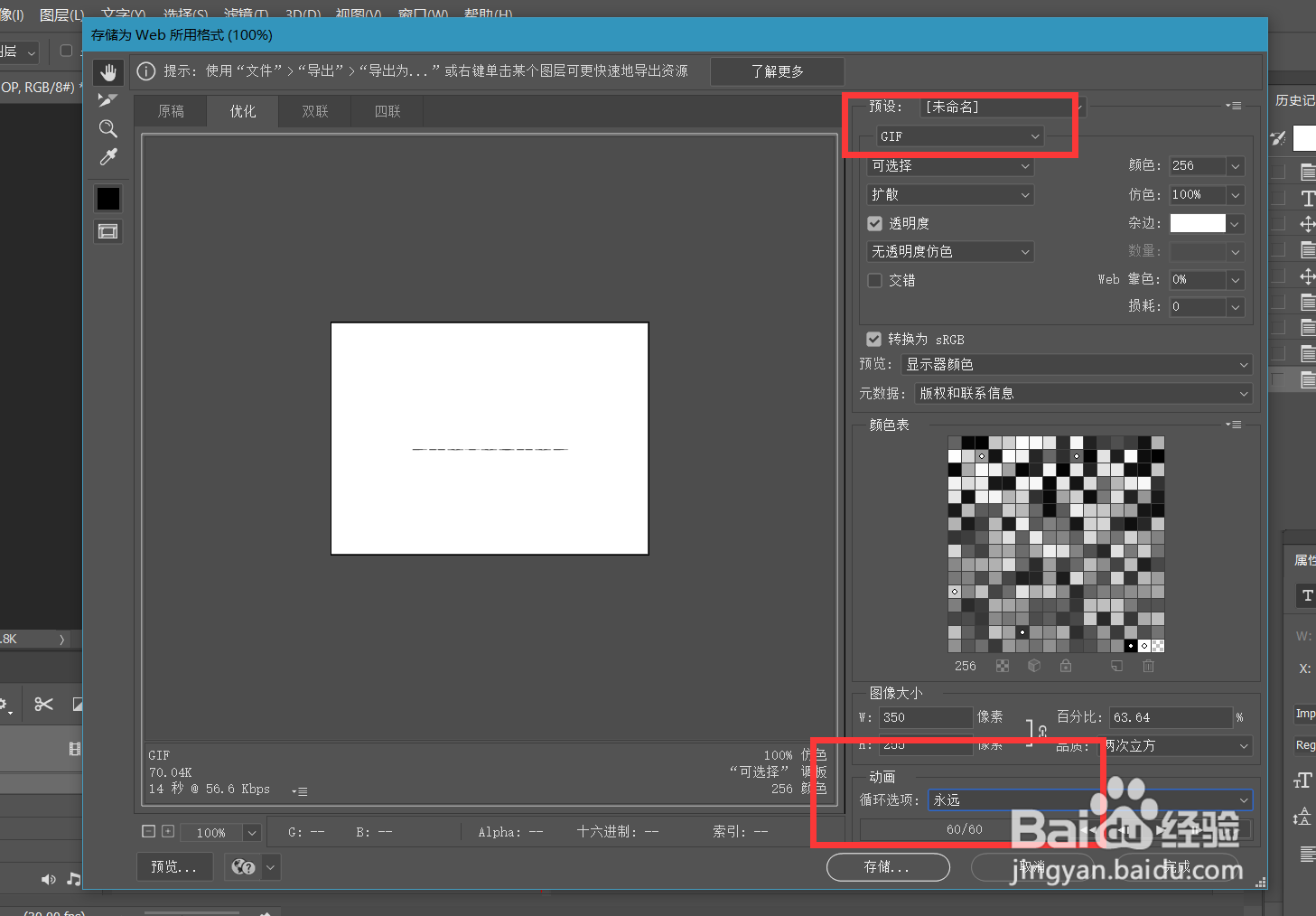
7、最后,我们将图片存储为gif格式,动画循环次数为【永远】,如下图所示,文字被压扁的动图效果就完成了。
photoshop怎么制作文字被压扁的动图效果?

photoshop怎么制作文字被压扁的动图效果?

  • ps怎么给文字加白边和阴影
  • ps中字体间距如何调整
  • ps渐变工具怎么用局部渐变
  • ps填充快捷键
  • ps“色彩范围”命令如何使用
  • 热门搜索
    怎么让头发长得快 x的平方怎么打出来 短裤英语怎么说 &怎么读 佛手怎么吃 柿子怎么催熟 我的世界怎么回血 囊肿怎么治疗 鱿鱼干怎么泡发 大便黑色怎么回事