1、我们要将表格内的单元格中数据实现修改选区内的批注内容,首先我们应该先打开excel软件,点击软件内的“DIY工具箱”选项卡。
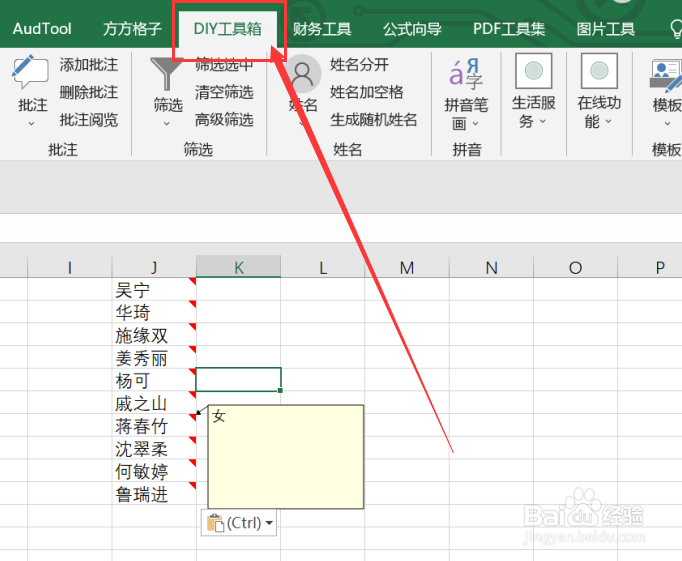
2、点击DIY工具箱选项卡后,选中要进行处理的数据区域。

3、我们要点击批注选项卡,再点击下拉菜单中的“修改批注内容”选项卡。
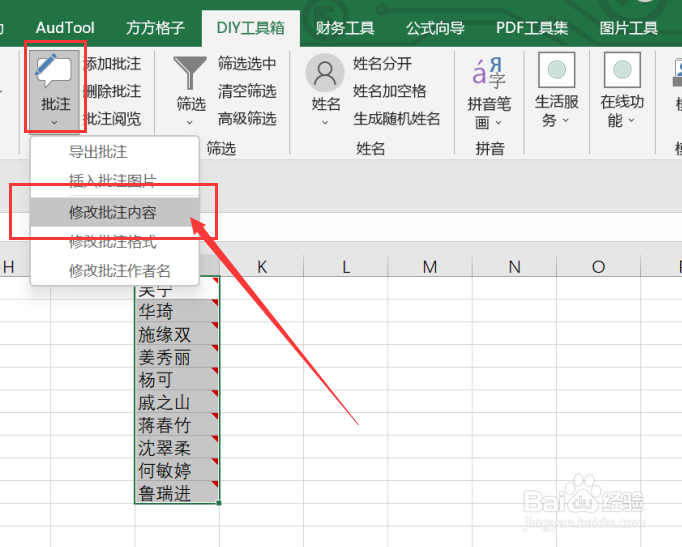
4、点击修改批注内容选项卡后,我们要根据对话框内容来填写如要修改的内容。

5、点击确定后,我们要根据对话框内容来选择要进行的操作。

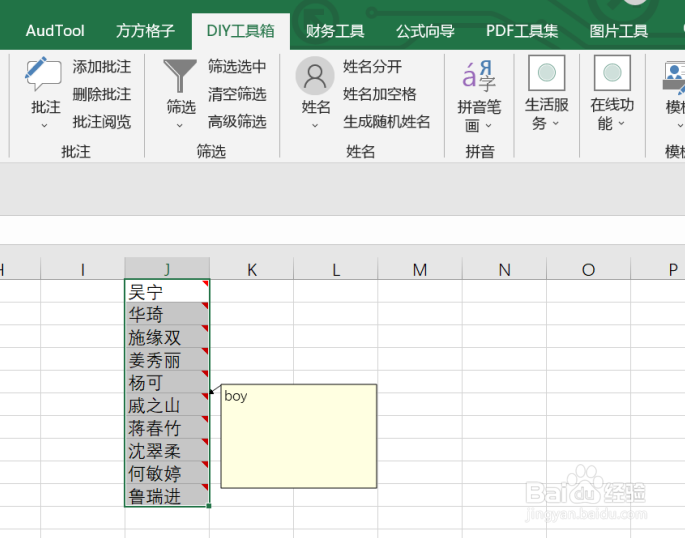
6、如图所示,点击确定后,就可以获得我们所需要的结果了。
时间:2026-04-21 15:52:08
1、我们要将表格内的单元格中数据实现修改选区内的批注内容,首先我们应该先打开excel软件,点击软件内的“DIY工具箱”选项卡。
2、点击DIY工具箱选项卡后,选中要进行处理的数据区域。
3、我们要点击批注选项卡,再点击下拉菜单中的“修改批注内容”选项卡。
4、点击修改批注内容选项卡后,我们要根据对话框内容来填写如要修改的内容。
5、点击确定后,我们要根据对话框内容来选择要进行的操作。
6、如图所示,点击确定后,就可以获得我们所需要的结果了。
