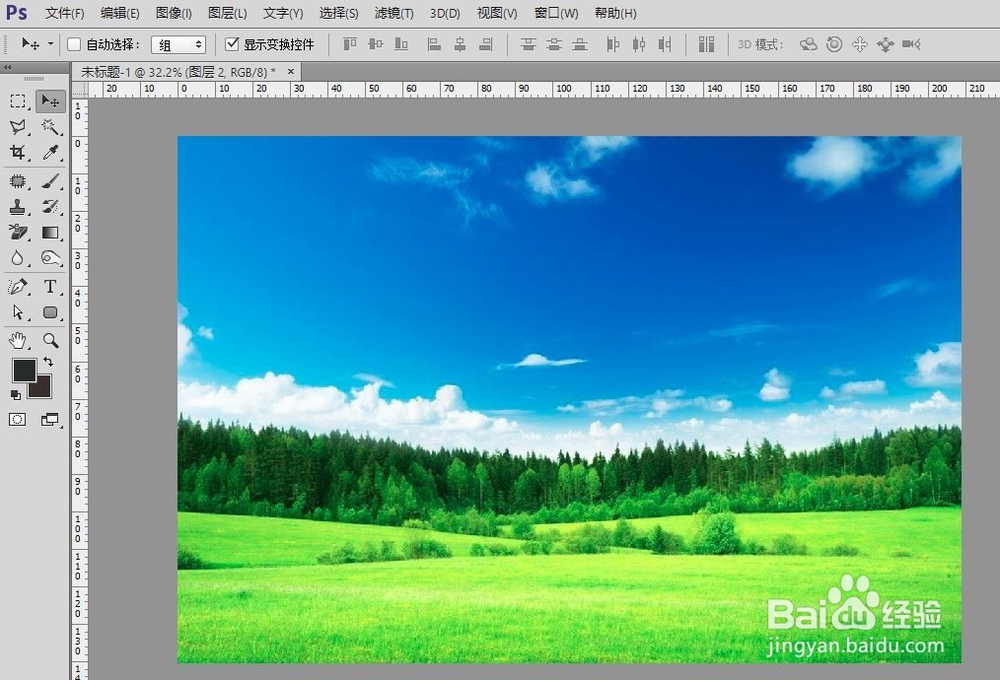
1、打开需要抠取的图片
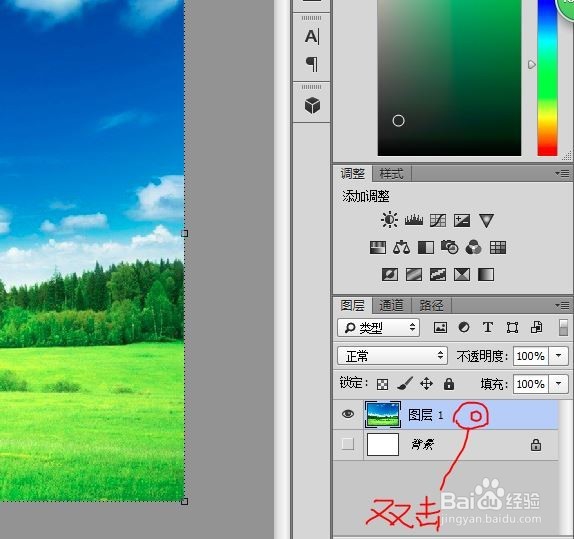
2、双击图层,打来混合选项

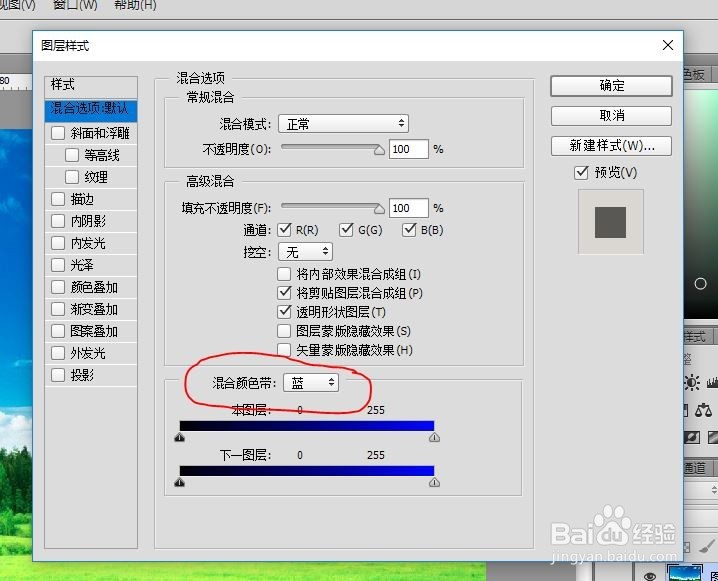
3、将“混合色带”调为“蓝”
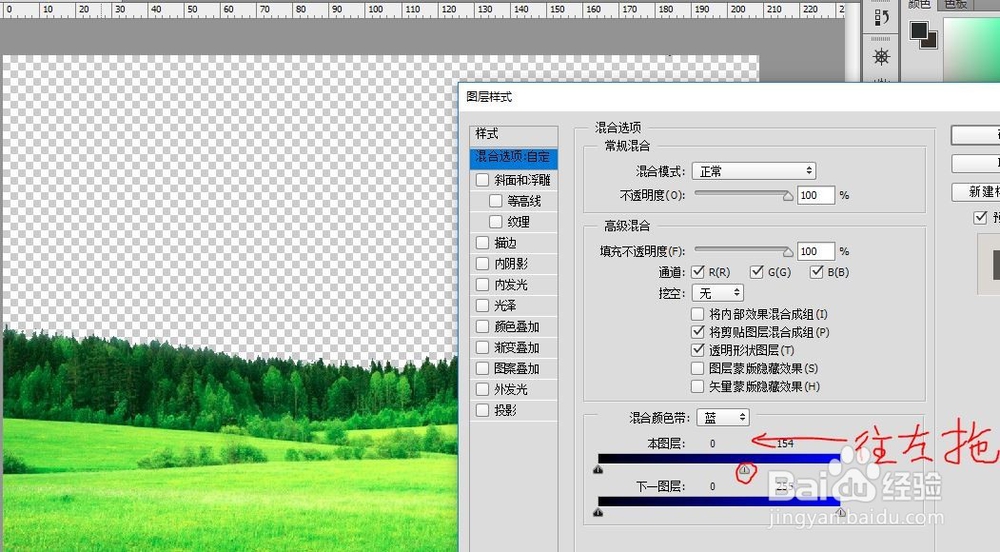
4、往左拖动本图层,如图(可以同时按住Alt拖动,可以让过度更为柔和),效果如图所示
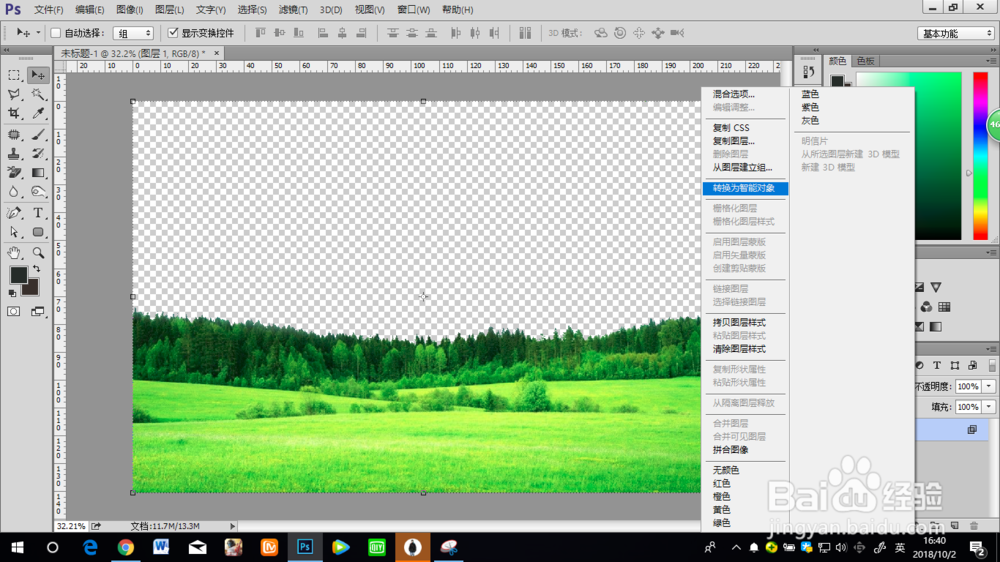
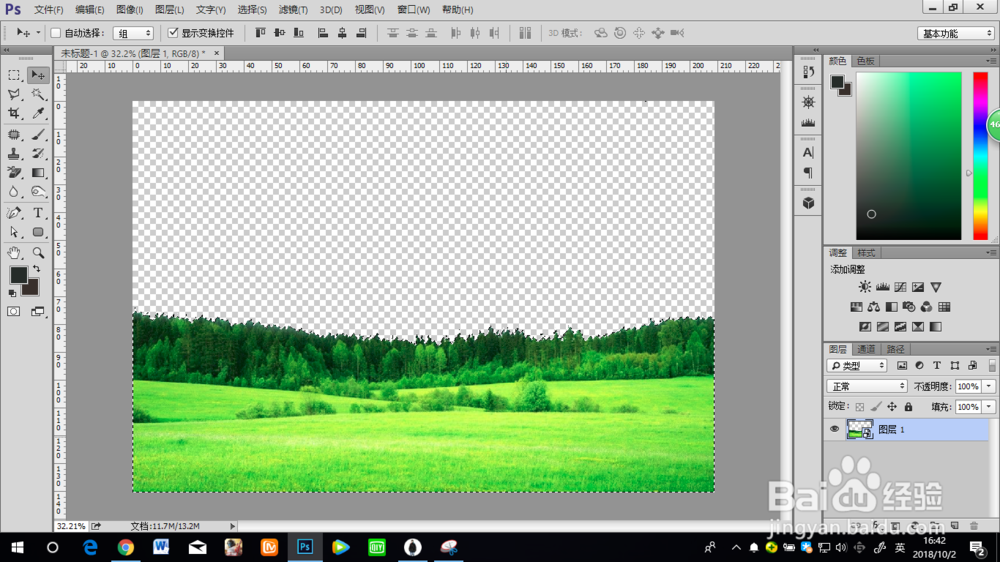
5、右键点击图层,选择“转换为只能对象”,按住ctrl键点击层即可建立选区
时间:2026-05-10 13:54:11
1、打开需要抠取的图片
2、双击图层,打来混合选项
3、将“混合色带”调为“蓝”
4、往左拖动本图层,如图(可以同时按住Alt拖动,可以让过度更为柔和),效果如图所示
5、右键点击图层,选择“转换为只能对象”,按住ctrl键点击层即可建立选区
