ps软件怎么制作单侧模糊分割效果?

 时间:2026-02-13 19:44:26

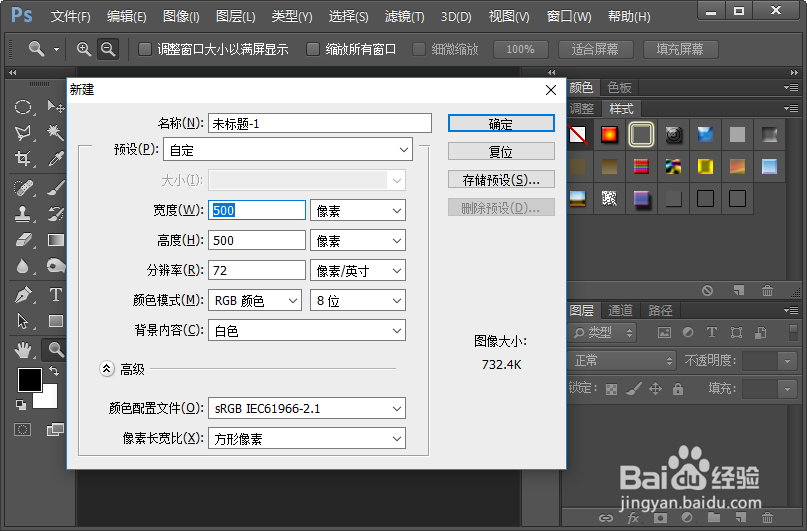
1、打开ps这款软件,然后新建一个宽度和高度都是500像素的画布。
ps软件怎么制作单侧模糊分割效果?

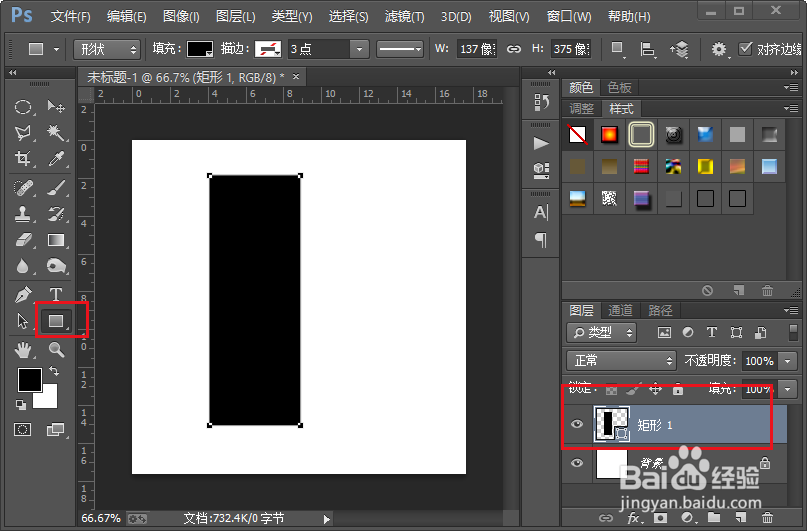
2、选择矩形工具,然后画出一个如图所示的矩形。

ps软件怎么制作单侧模糊分割效果?

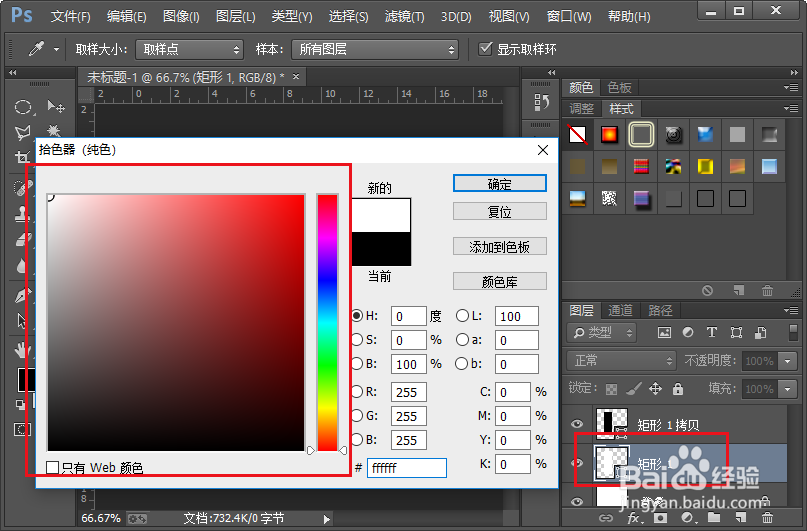
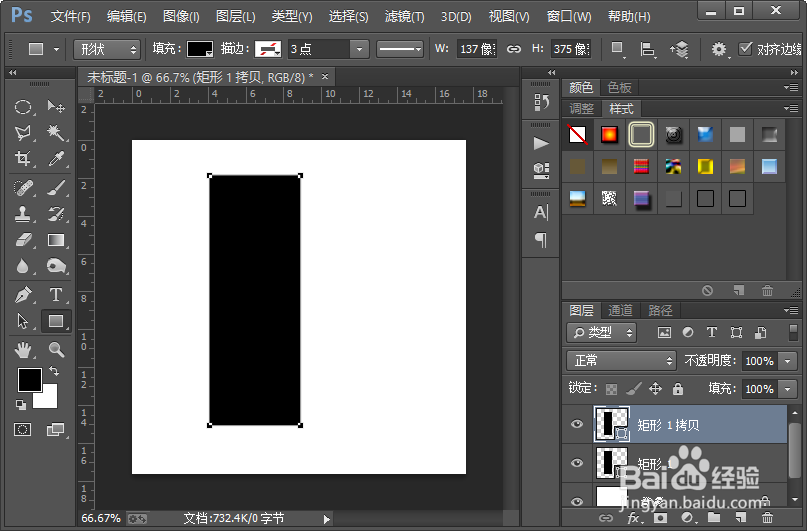
3、使用快捷键Ctrl+J复制矩形;紧接着选择下面的矩形图层并把它的颜色设置为白色。
ps软件怎么制作单侧模糊分割效果?

ps软件怎么制作单侧模糊分割效果?

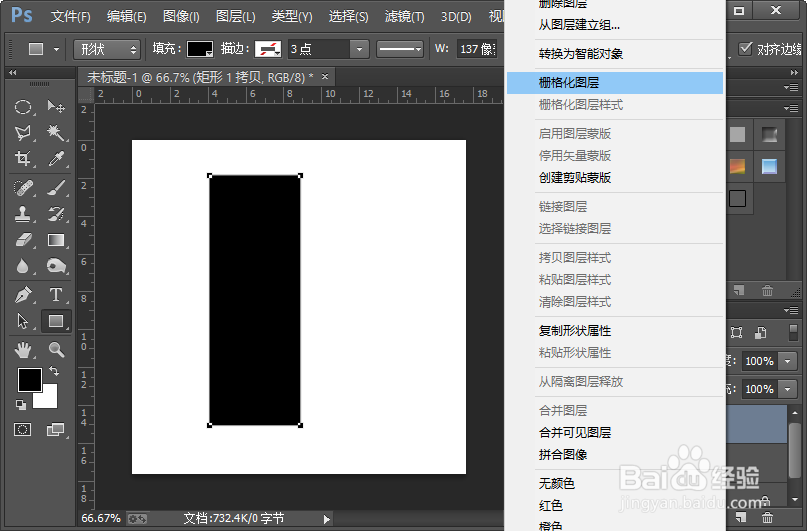
4、选择上面的矩形图层,在它上面鼠标右键点击,在弹出的菜单栏中选择“栅格化图层”。
ps软件怎么制作单侧模糊分割效果?

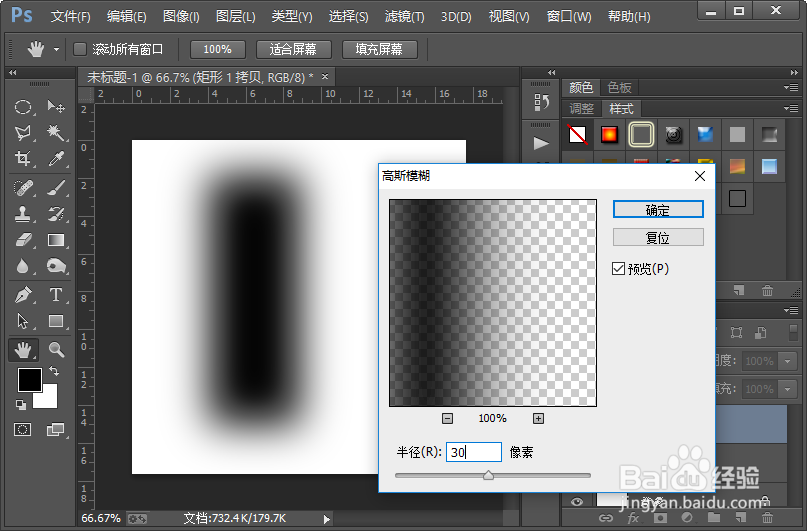
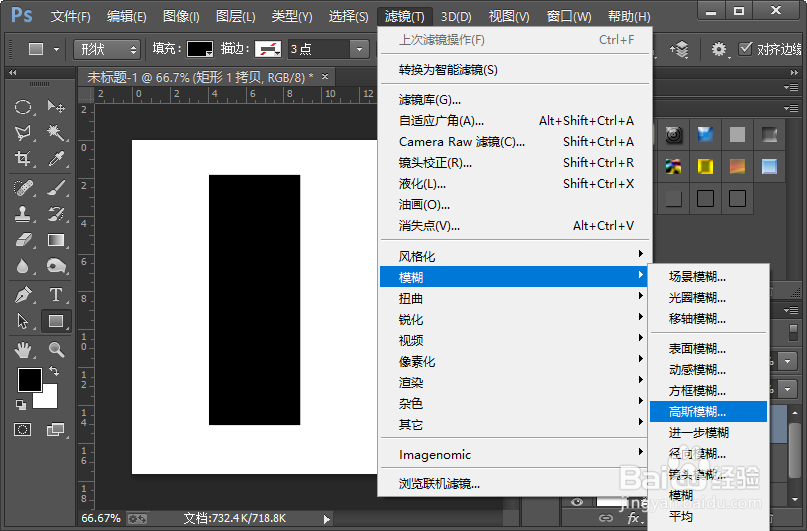
5、接下来,执行滤镜-模糊-高斯模糊命令,添加一个高斯模糊滤镜效果,参数的设置如图所示。
ps软件怎么制作单侧模糊分割效果?

ps软件怎么制作单侧模糊分割效果?

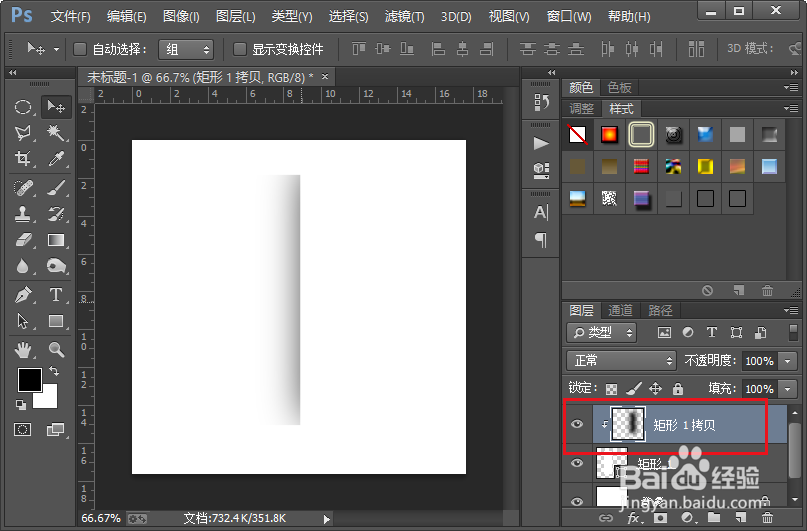
6、把上面的矩形图层剪切到下面的矩形图层,然后选择上面的矩形图层并把它向右移动,直到达到如图所示的效果。这样,我们就制作好了单侧模糊分割效果。
ps软件怎么制作单侧模糊分割效果?

  • Photoshop中网格大小怎么调整呢?
  • PS如何制作梯形形状
  • ps边缘怎么弄平滑
  • ps中如何取消图片中的小网格
  • ps怎么制作文字环绕效果
  • 热门搜索
    怎么清理手机 昂克赛拉怎么样 四月英语怎么说 项目计划书怎么写 个人小结怎么写 末影龙蛋怎么拿 金领冠的奶粉怎么样 手上的茧子怎么去掉 怎么买创业板股票 提子怎么洗