如何在word表格左侧插入特殊符号

 时间:2026-02-17 23:08:45

1、用Word2013打开一篇文档,制作一个表格,将光标定位到想要插入特殊符号的位置,并选择“插入”选项卡,然后在“符号”选项组中选择“符号”命令。此时会弹出一个下拉列表,我们选择“其他符号”选项。
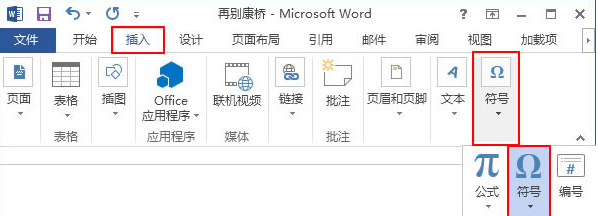
如何在word表格左侧插入特殊符号

2、 在弹出的“符号”对话框中,选择“符号”选项卡,并单击“字体”下拉列表框右侧的下拉按钮,在展开的下拉列表中选择“Wingdings”选项。
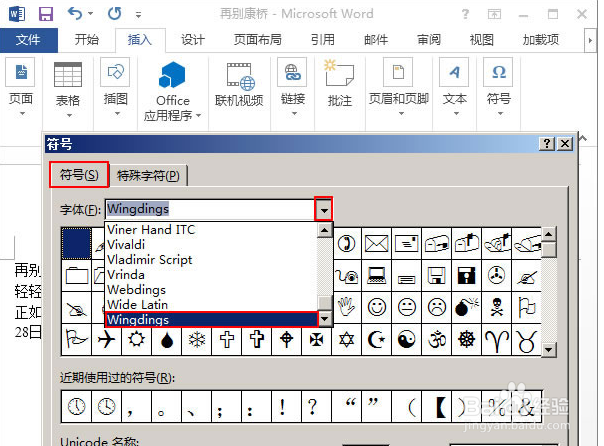
如何在word表格左侧插入特殊符号

3、在选择符号的字体类型之后,“符号”对话框下方的列表框中会显示出相应的符号,可以选择自己想要插入的符号,并单击“插入”按钮。
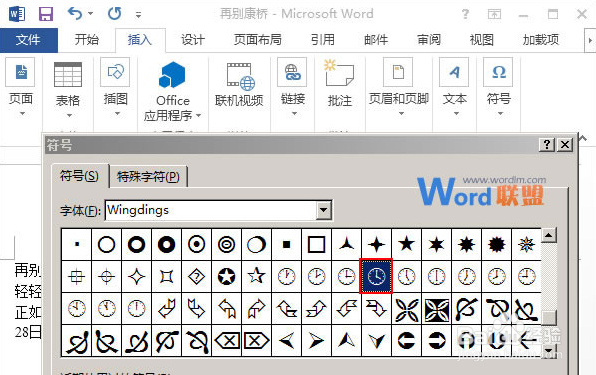
如何在word表格左侧插入特殊符号

4、表格左侧已经插入了需要的特殊符号,单击“关闭”按钮,即可返回查看。

  • 怎样为word中表格设置漂亮的边框
  • 实现在word2019文档中表格插入行和列的3种方法
  • word怎么给表格填充颜色
  • word表格怎么设置文字所在的位置
  • word文档中如何插入表格?常见的方法有哪些?
  • 热门搜索
    经常打嗝是怎么回事 鱼尾辫怎么编 怎么下载电影 怎么告白 拉屎拉出血怎么回事 妲己怎么死的 婴儿鼻塞怎么办 中信信用卡怎么样 汤臣倍健怎么样 网上怎么挣钱