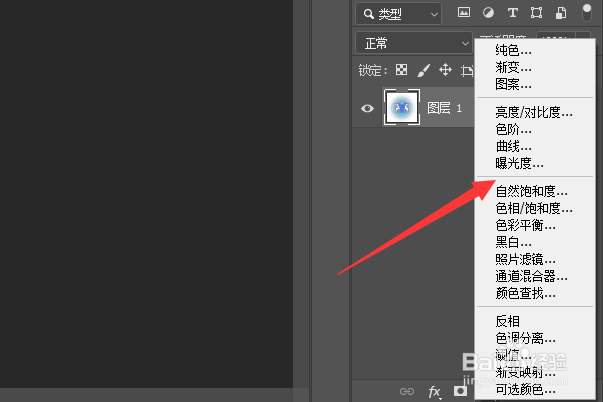
1、在图层面板中单击“调整图层”按钮

2、然后打开调整图层列表中单击“要创建调整图层的类型”选项
3、创建调整图层后可以在调整图层“调整相关的参数”。

1、首先要选中“调整图层”栏后再单击“删除”按钮

2、此时调出要删除该图层的对话框单击“是”选项即可。

时间:2026-04-22 21:33:10
1、在图层面板中单击“调整图层”按钮
2、然后打开调整图层列表中单击“要创建调整图层的类型”选项
3、创建调整图层后可以在调整图层“调整相关的参数”。
1、首先要选中“调整图层”栏后再单击“删除”按钮
2、此时调出要删除该图层的对话框单击“是”选项即可。
