Photoshop如何制作三角像素效果图片

 时间:2026-02-14 03:56:11

1、首先是选择一张色彩比较丰富的图片(成片效果会比较好),

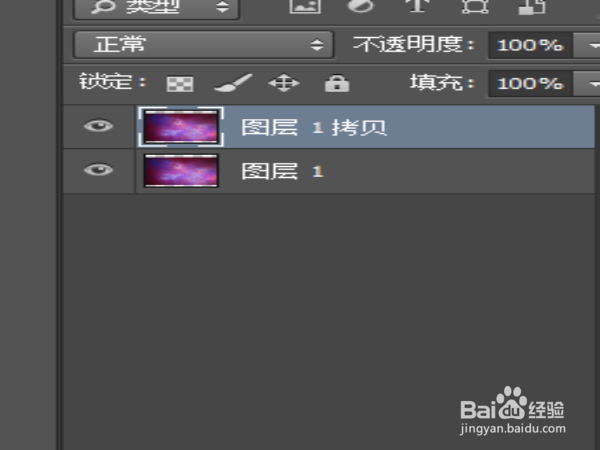
导入photoshop,按ctrl+j复制该图层。
Photoshop如何制作三角像素效果图片

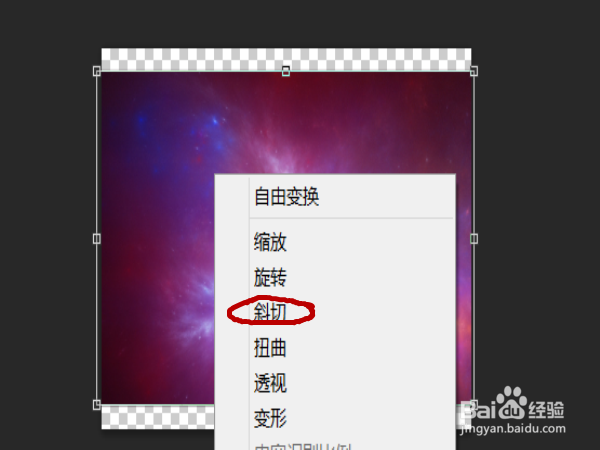
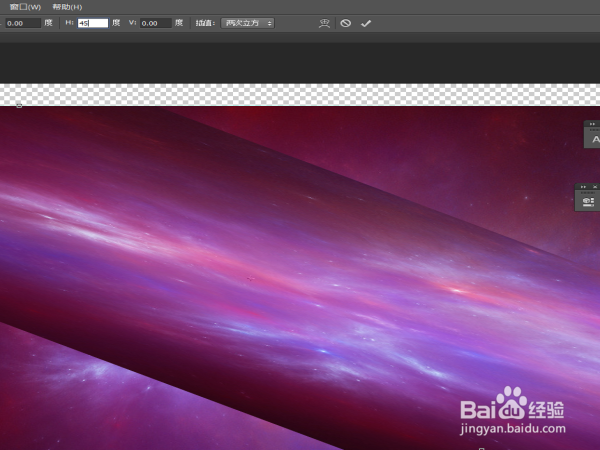
2、选择其中一张图层,按CTRL+T(编辑-自由变换),激活自由变换工具。

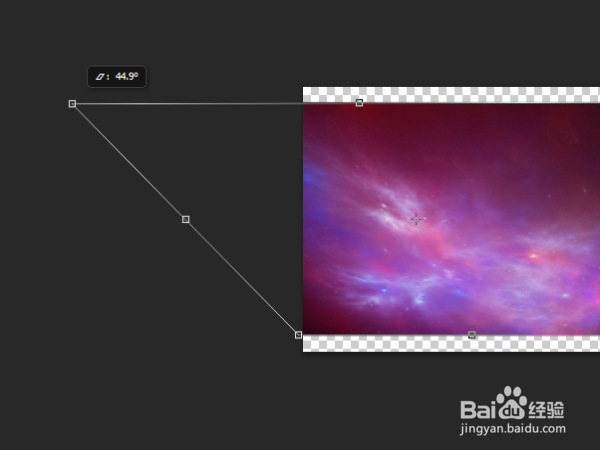
右键选择斜切,鼠标点击左上角进行变换;

或者直接在  上方水平斜切选项栏里输入 变换值:45度。

Photoshop如何制作三角像素效果图片

Photoshop如何制作三角像素效果图片

3、滤镜-像素化-马赛克。

根据图片大小来选择单元格大小

Photoshop如何制作三角像素效果图片

4、在马赛克化后,我们选中该图层,激活自由变换工具(Ctrl + T),水平倾斜设置为-45度。按Enter键应用变换。
Photoshop如何制作三角像素效果图片

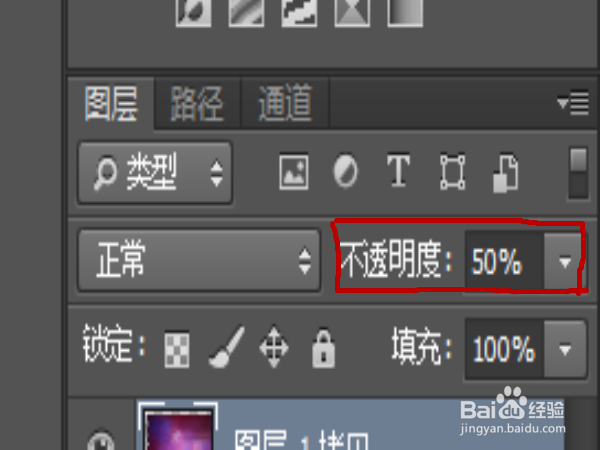
5、设置此图层的不透明度为50%。

Photoshop如何制作三角像素效果图片

6、选择另一个图层,重复2-5步,不过第一次角度为-45,像素化后变换角度为45度
Photoshop如何制作三角像素效果图片

7、可放大用方向键微调图层,边缘对齐,最后剪切一下边缘。

加上文字效果更好哦!

Photoshop如何制作三角像素效果图片

Photoshop如何制作三角像素效果图片

  • 使用PS制作火焰效果
  • photoshop的应用领域
  • PS如何给图片变换天空
  • 利用Photoshop曲线调出小清新色调
  • PS如何用色板面板调整颜色?
  • 热门搜索
    八大菜系特点 怎么用电脑打电话 内心独白怎么写 月经来了可以洗头吗 吃什么可以减肥最快 成都旅游公司 洛阳市旅游景点 南京旅游景点推荐 托福考试怎么报名 山西平遥古城旅游攻略