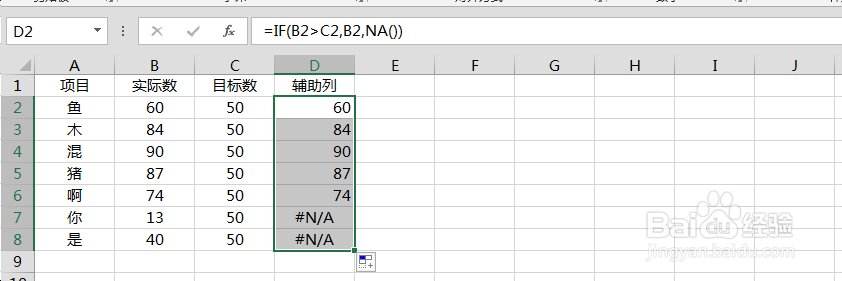
1、先利用公式建立一个辅助列,公式如下所示,注意不符合条件的返回结果需要是NA():
2、选择数据区域,点击插入,选择“带数据标签的折线图”,如下图所示:

3、选择标识目标数的折线图,点击右键,选择“更改系列图表类型”,并将之更改为“折线图”,如下图所示:

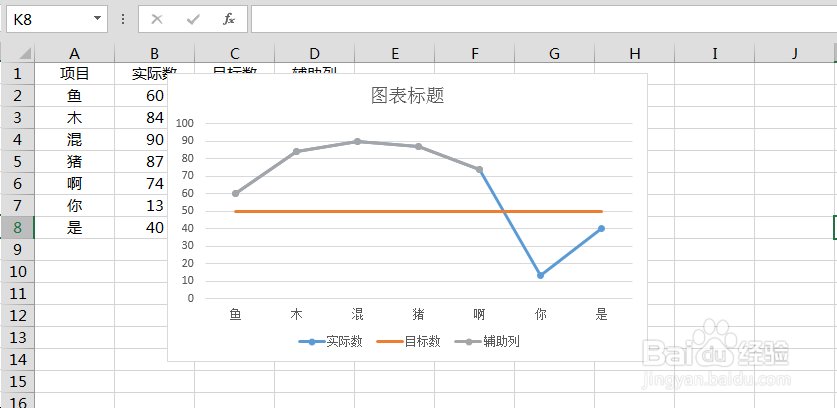
4、这样,就做好了不同颜色表示的折线图,如下图所示:
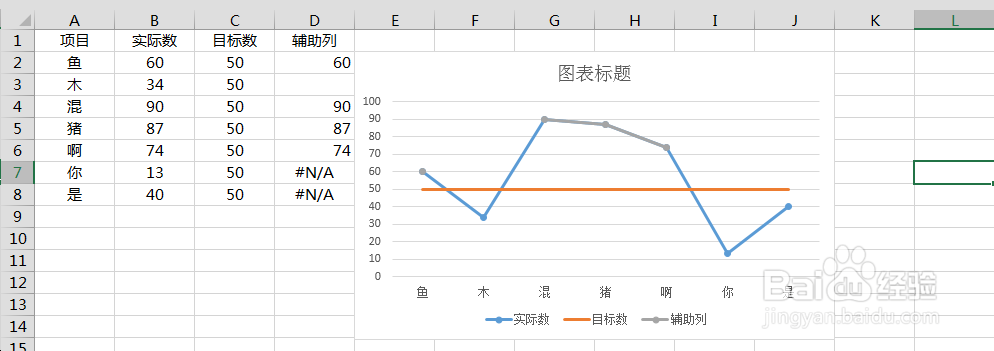
5、这个图表最大的优点是可以根据源数据的变化,通过稍微调整辅助列,实现折线图颜色进行相应的变化。如下图所示:
时间:2026-04-23 10:27:24
1、先利用公式建立一个辅助列,公式如下所示,注意不符合条件的返回结果需要是NA():
2、选择数据区域,点击插入,选择“带数据标签的折线图”,如下图所示:
3、选择标识目标数的折线图,点击右键,选择“更改系列图表类型”,并将之更改为“折线图”,如下图所示:
4、这样,就做好了不同颜色表示的折线图,如下图所示:
5、这个图表最大的优点是可以根据源数据的变化,通过稍微调整辅助列,实现折线图颜色进行相应的变化。如下图所示:
