Word第一页是罗马数字第二页阿拉伯数字

 时间:2024-10-13 00:04:51

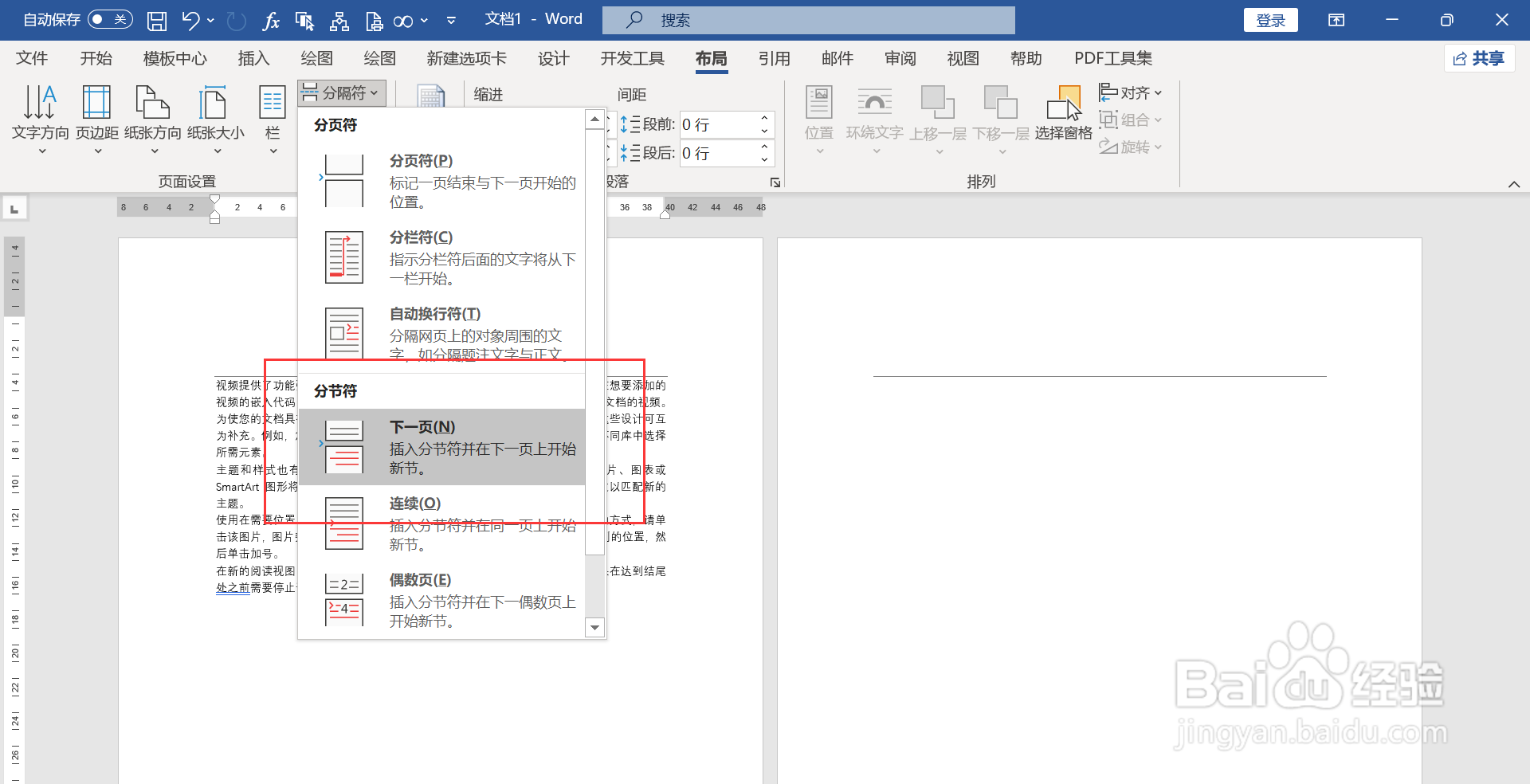
1、打开WORD文档,移动鼠标到第一页的末尾,点击菜单栏上”布局-分隔符“,下拉选择”分节符-下一页“。
Word第一页是罗马数字第二页阿拉伯数字

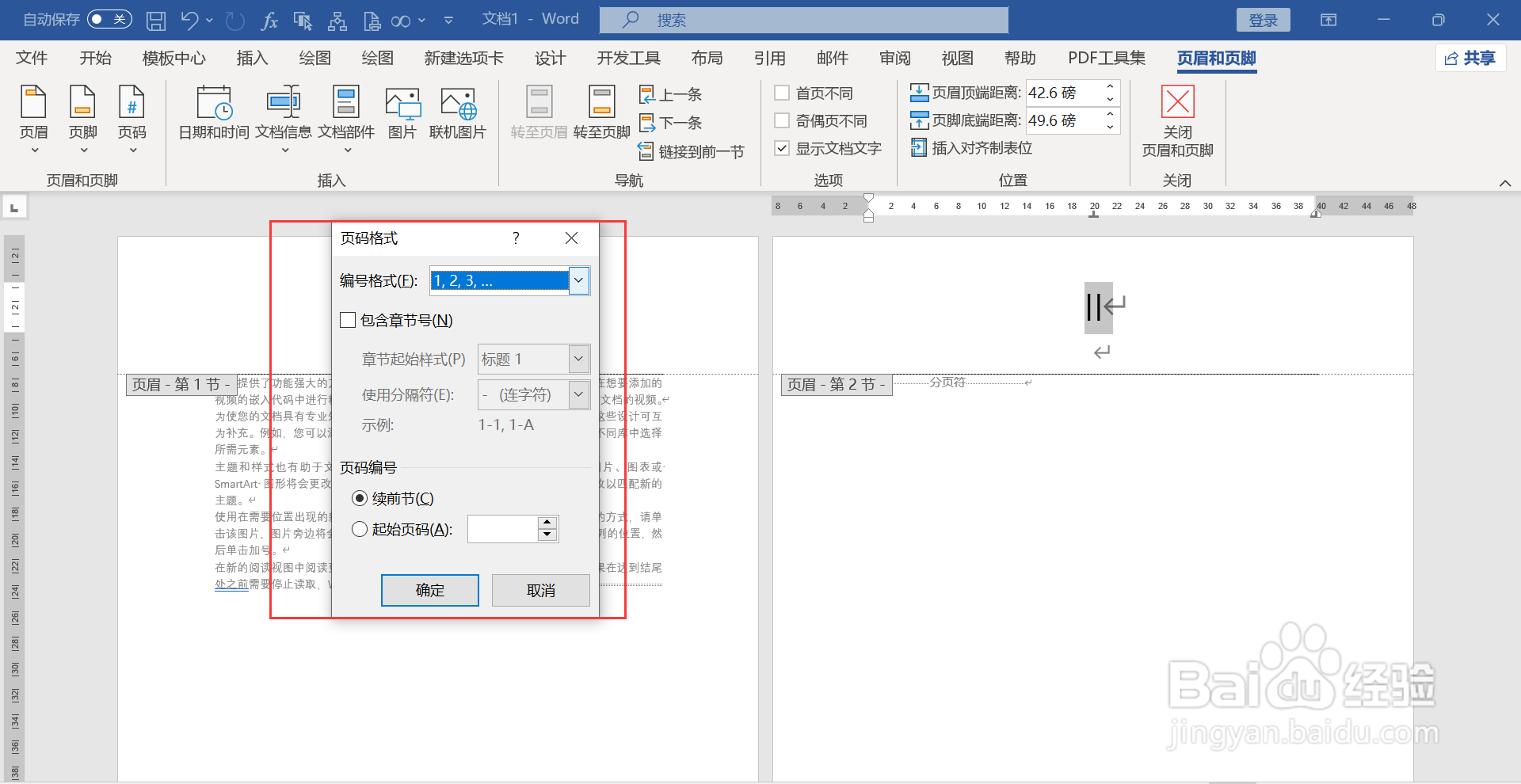
2、进入页眉编辑状态,点击”页码“,下拉选择”设置页码格式“。

Word第一页是罗马数字第二页阿拉伯数字

3、弹出窗口,点击编号格式,下拉选择”罗马数字“。

Word第一页是罗马数字第二页阿拉伯数字

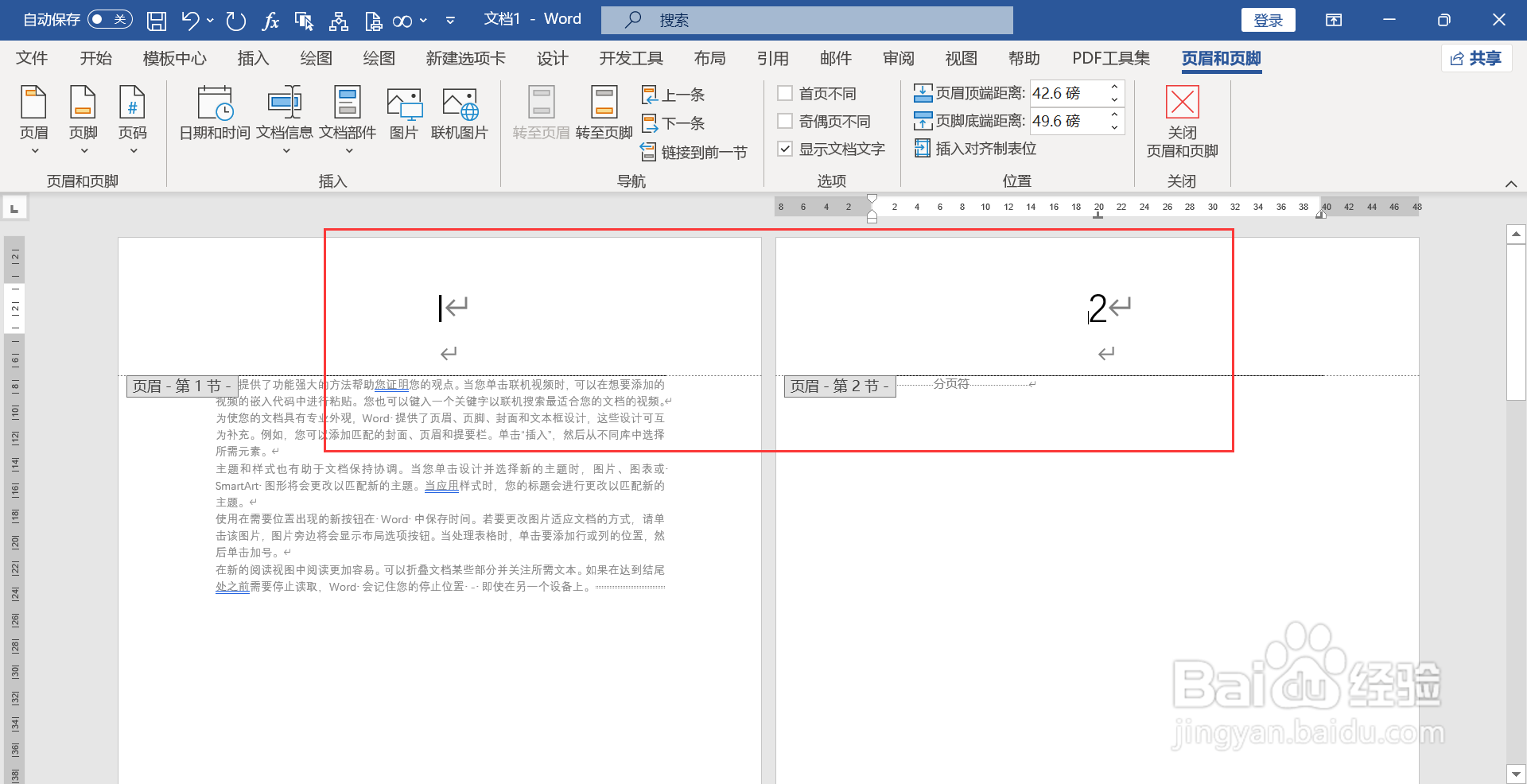
4、点击菜单栏上“页码-页面顶端”,下拉选择“普通数字1”。

Word第一页是罗马数字第二页阿拉伯数字

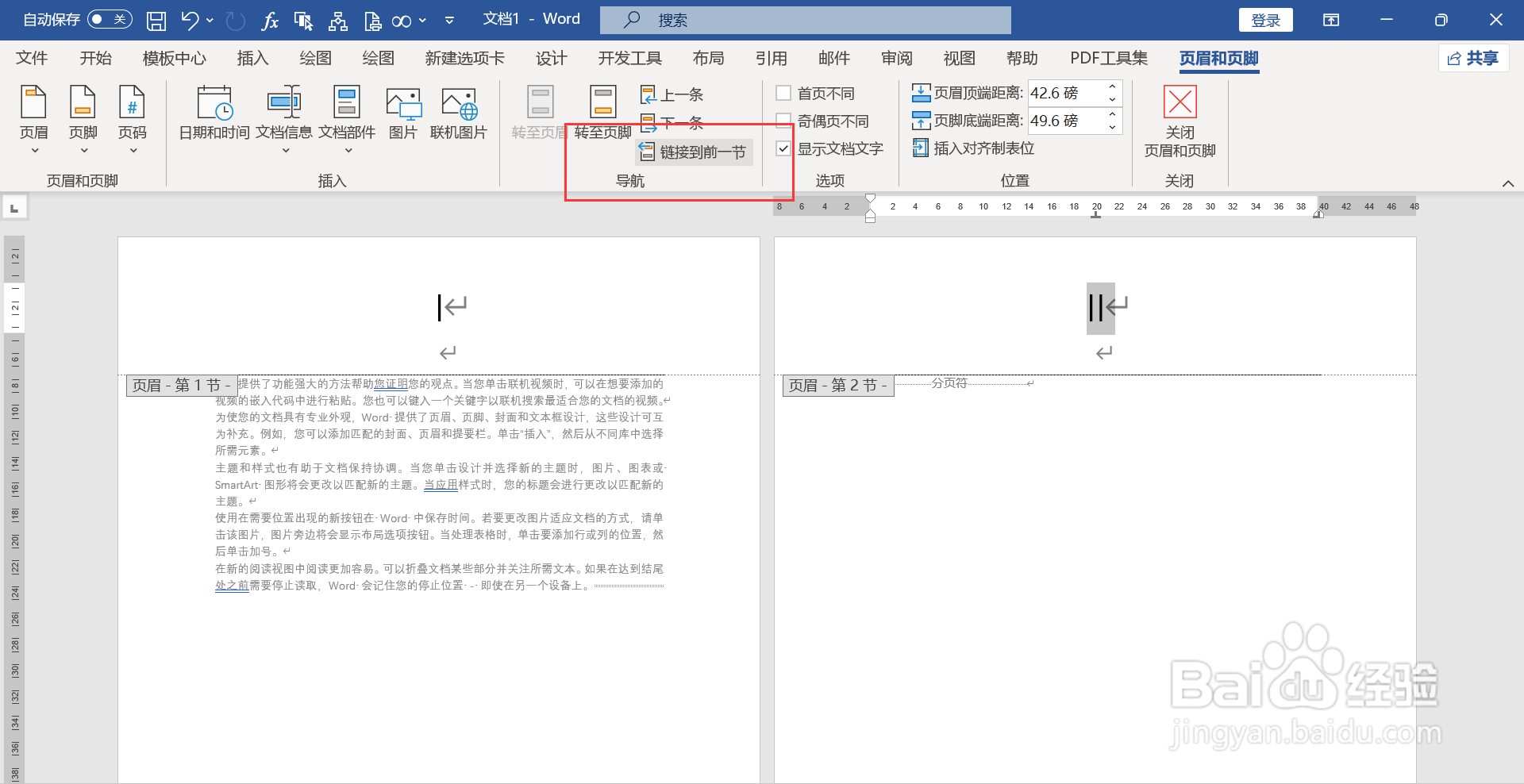
5、移动鼠标到第二页的页眉上,点击菜单栏上”链接到前一节“,取消第二节与第一节的链接。
Word第一页是罗马数字第二页阿拉伯数字

6、点击菜单栏上”页码-设置页码格式“。

Word第一页是罗马数字第二页阿拉伯数字

7、弹出窗口,设置编号格式为阿拉伯数字。

Word第一页是罗马数字第二页阿拉伯数字

8、Word文档页眉设置为第一页是罗马数字第二页阿拉伯数字。

Word第一页是罗马数字第二页阿拉伯数字
  • WORD文档里,怎么同时设置罗马数字页码和阿拉伯数字页码
  • word前三页罗马数字后边阿拉伯数字
  • 毕业论文页码设置(罗马数字+阿拉伯数字)
  • word中如何前几页用罗马数字后面用阿拉伯数字
  • 摘要页码怎么设置罗马数字
  • 热门搜索
    我的世界怎么做梯子 怎么改wifi名字 牧马人怎么样 疙瘩汤的面疙瘩怎么做 去跳蚤最简单的方法 检查装置气密性的方法 炸丸子的家常做法 烂脚丫怎么办 脚跟骨刺的治疗方法 识字方法