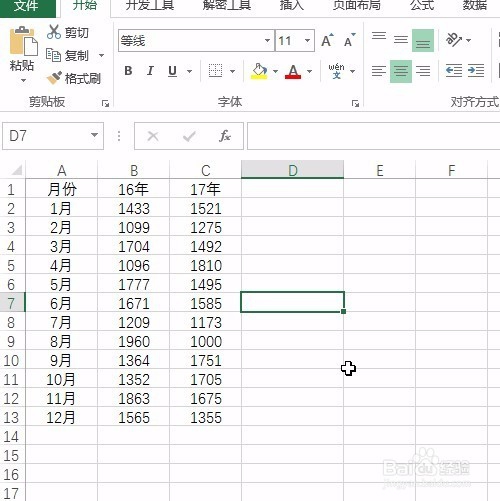
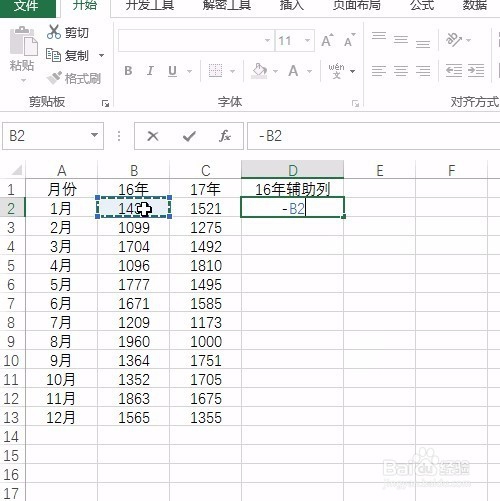
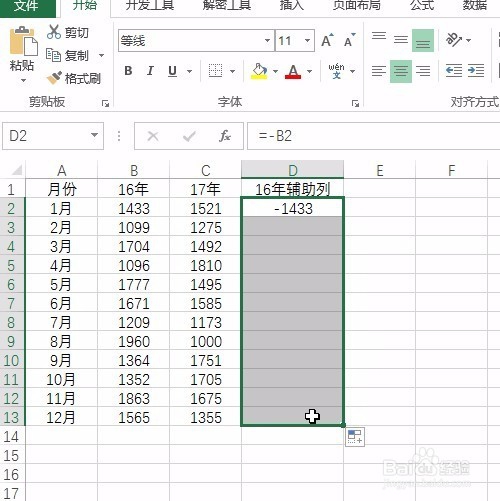
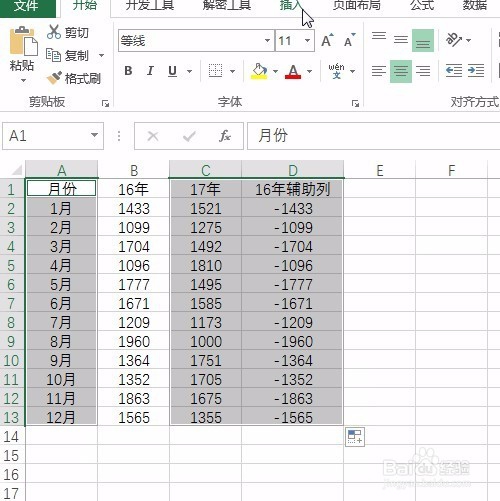
1、打开excel表格,首先呢是要插入一列16年的辅助列,注意直接用减号减去就行了
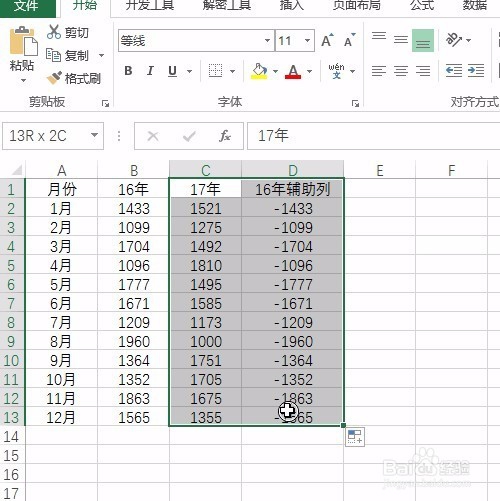
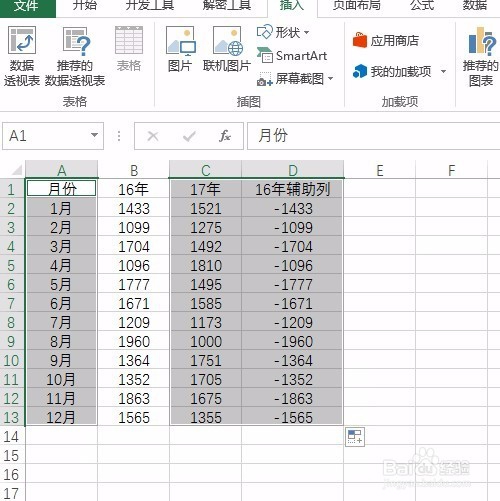
2、然后选中数据区域,选择插入按钮,选择柱形图

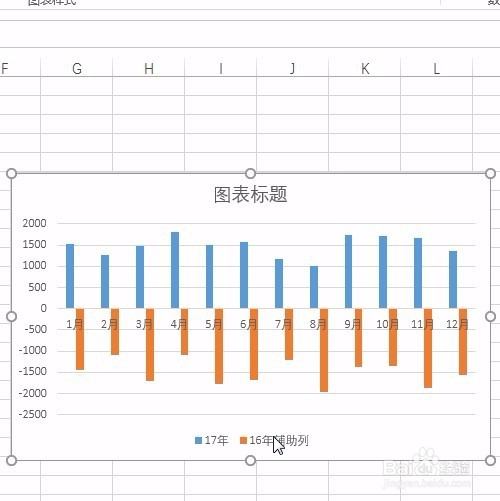
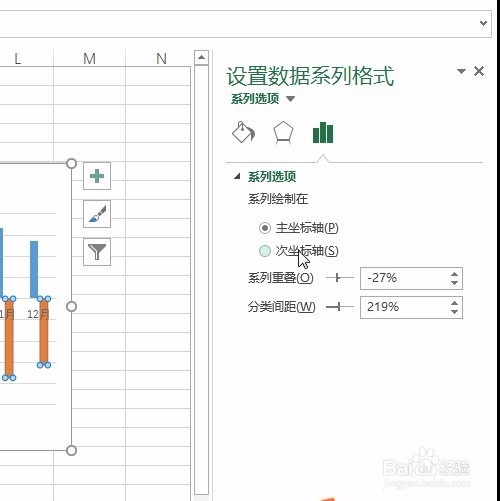
3、显示了图表之后呢,首先双击某个图例元素,打开右侧的格式设置,首先选中下面的柱形图,然后选择格式设置中的次坐标轴格式
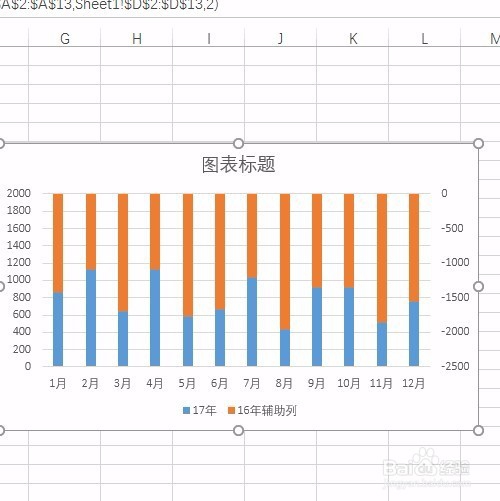
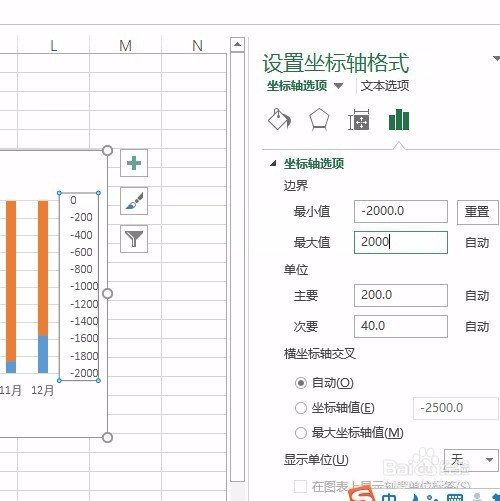
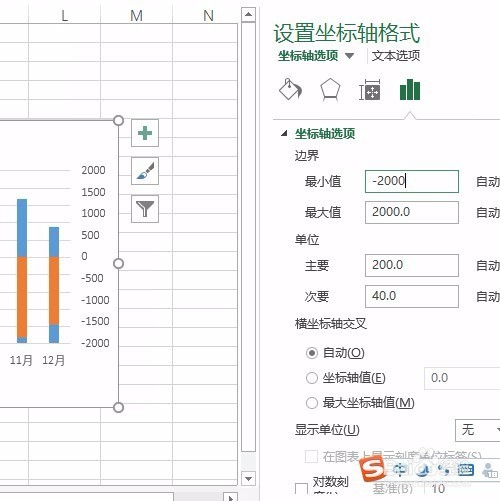
4、接着选中主次纵坐标,修改区间均为-2000到2000
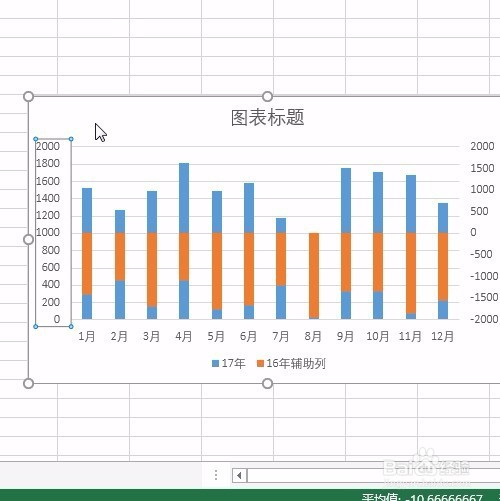
5、然后选择横坐标轴交叉值为750,让上下2个图错开
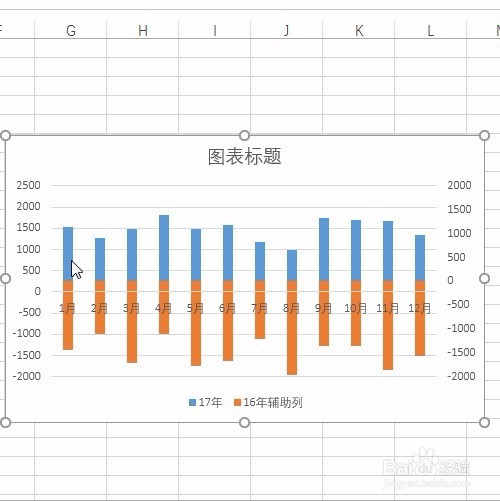

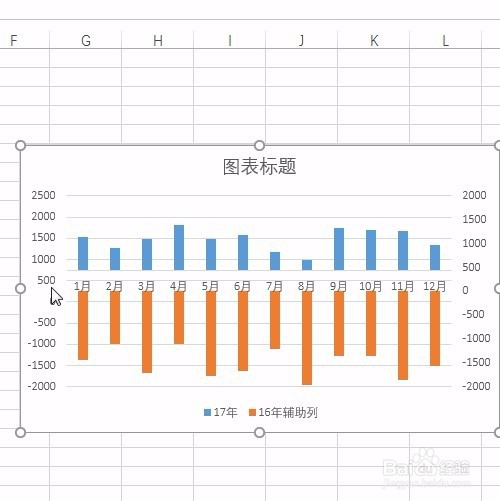
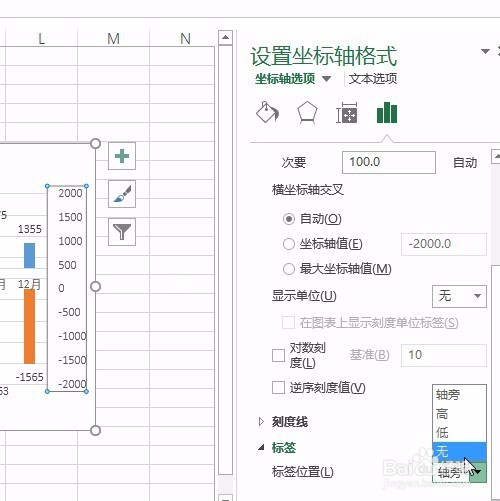
6、接着选中主次纵坐标,修改标签位置为无
7、然后添加柱形图数据标签
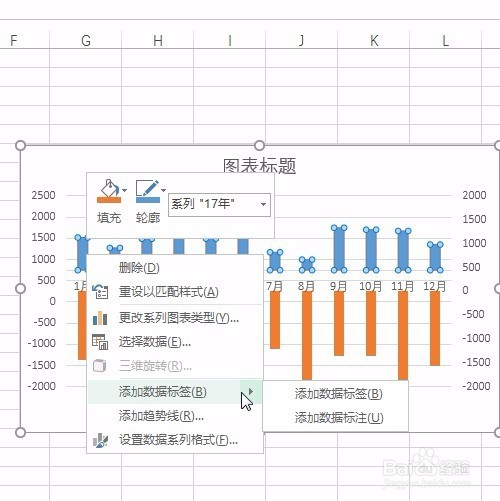
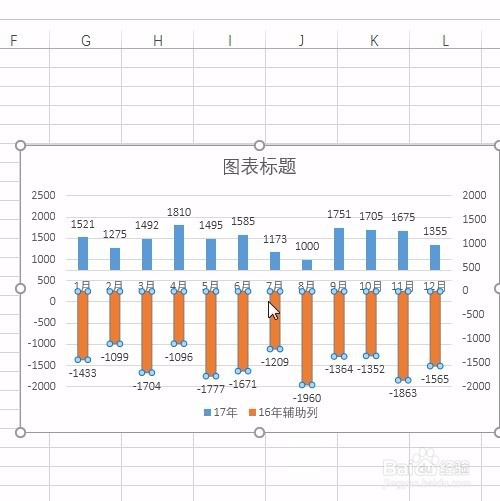
8、最后把表内的横线选中删除即可
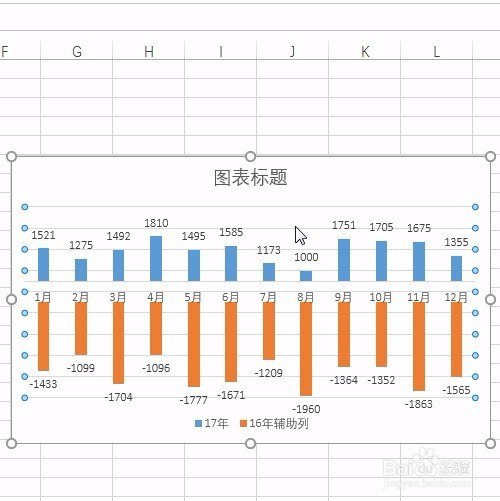
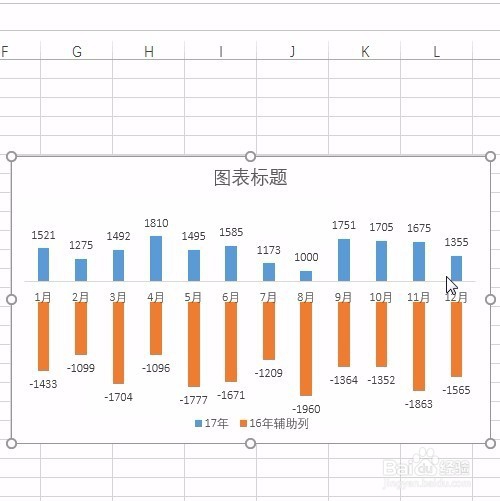
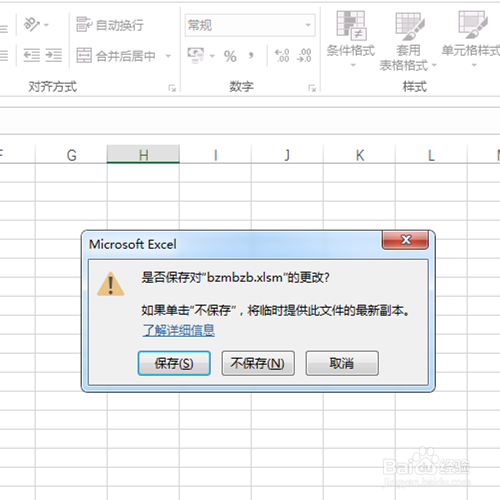
9、最后保存文件
时间:2026-04-30 15:42:25
1、打开excel表格,首先呢是要插入一列16年的辅助列,注意直接用减号减去就行了
2、然后选中数据区域,选择插入按钮,选择柱形图
3、显示了图表之后呢,首先双击某个图例元素,打开右侧的格式设置,首先选中下面的柱形图,然后选择格式设置中的次坐标轴格式
4、接着选中主次纵坐标,修改区间均为-2000到2000
5、然后选择横坐标轴交叉值为750,让上下2个图错开
6、接着选中主次纵坐标,修改标签位置为无
7、然后添加柱形图数据标签
8、最后把表内的横线选中删除即可
9、最后保存文件
