blender通过音乐生成频谱动画

 时间:2026-04-22 06:26:04

1、打开blender创建一个立方体。

blender通过音乐生成频谱动画

2、n键打开右边的面板,位移Z设置为1

blender通过音乐生成频谱动画

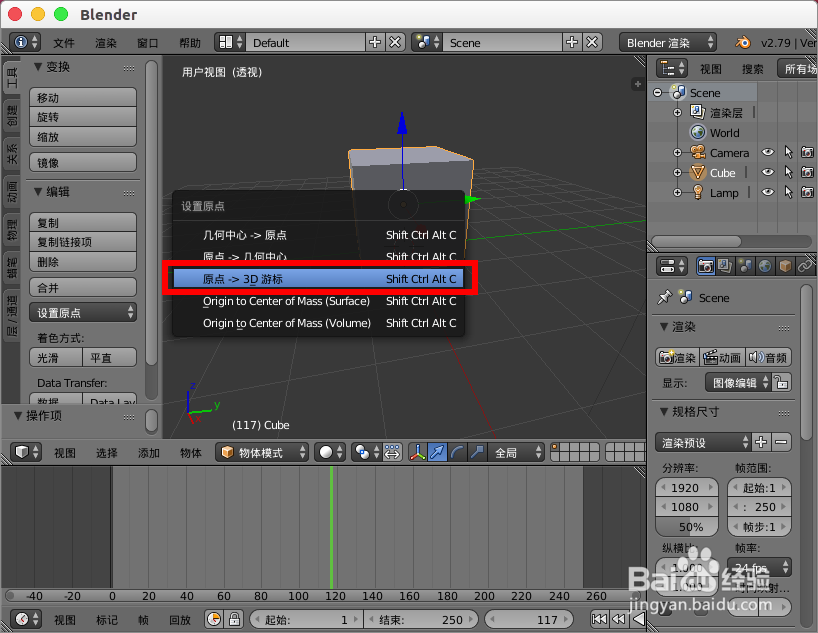
3、保持游标是在中心位置立方体的底部,然后我们shift+ctrl+alt+c选择 原点->3D游标,让原点到立方体的底部中心位置。
blender通过音乐生成频谱动画

blender通过音乐生成频谱动画

4、接着缩放立方体的比例,根据自己的需要设置。

blender通过音乐生成频谱动画

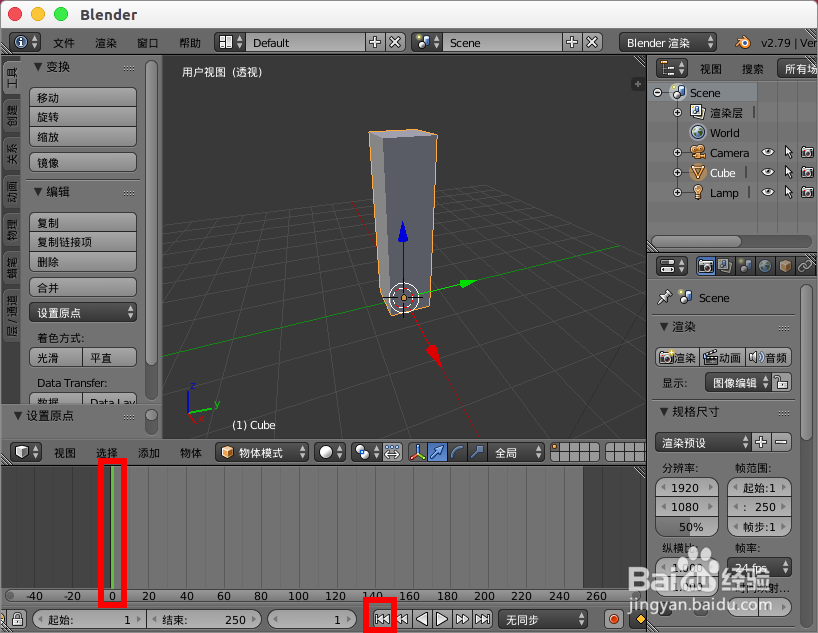
5、然后点选底部的左边的双箭头,让时间轴移动到开始的位置。

blender通过音乐生成频谱动画

6、接着 I 键选择 缩放增量 关键帧。

blender通过音乐生成频谱动画

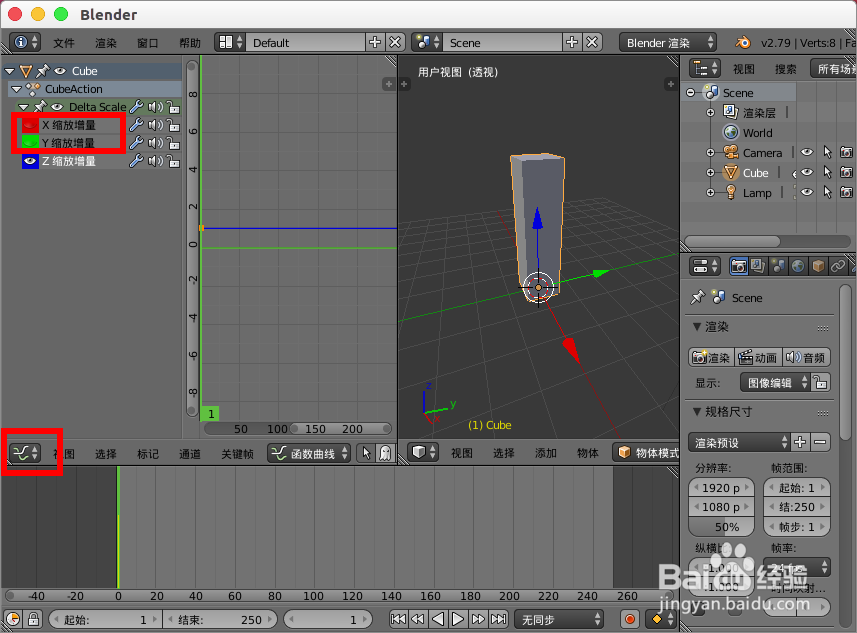
7、切换到 曲线编辑器 点击关闭XY前面的小眼睛图标。

blender通过音乐生成频谱动画

8、选择 Z缩放增量 底部菜单 关键帧--将声音烘焙成函数曲线

blender通过音乐生成频谱动画

9、选择我们的音乐文件,然后左边设置 最低频率0最高频率300,最后点选右上角的 将声音烘焙成函数曲线  开始生成。

blender通过音乐生成频谱动画

10、现在我们发现动画曲线已经生成了,移动底部的时间轴可以查看到立方体频谱动画的效果。

blender通过音乐生成频谱动画

11、相同的方式我们,我们只需要复制立方体,在生成时候把最低频率最高频率进行修改就会得到不同的动画效果,这样blender的频谱显示动画就完成。

blender通过音乐生成频谱动画

blender通过音乐生成频谱动画

  • C4D中如何用运动样条创建文字的生长动效
  • C4D挤压生成器如何识别多个物体
  • C4D碎片变形器的基本用法
  • c4d材质纹理如何用颜色纹理?
  • C4D如何让粒子发射器只发射出一次粒子
  • 热门搜索
    粤语儿歌大全100首 幼儿园简介 北京语言大学怎么样 数学知识大全 牛肉的做法大全 颜文字大全 肝血管瘤是怎么形成的 西红柿炒蛋怎么做好吃 筒子骨汤的做法大全 五金工具大全