ps软件入门-简单花朵图标的制作

 时间:2026-02-15 19:44:52

1、首先打开ps软件,新建画布在画布中画出一个圆角矩形并添加渐变

ps软件入门-简单花朵图标的制作

2、利用【矩形工具】画出一个三角,按【ctrl+J】复制一层,在点击【ctrl+T】将三角形进行偏移,效果如图
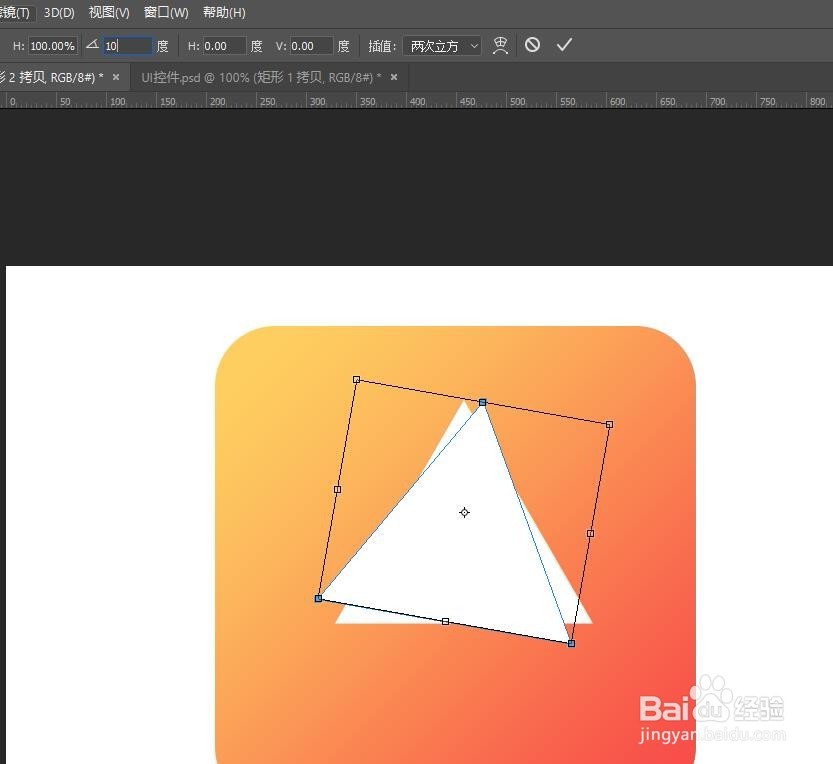
ps软件入门-简单花朵图标的制作

3、将第二个三角做出偏移之后,我们按【ctrl+shift+alt+T】进行复制

ps软件入门-简单花朵图标的制作

4、选中所有的图形将图形的不透明度降低,参考值:30-50,按【ctrl+G】将图形进行编组

ps软件入门-简单花朵图标的制作

5、按【ctrl+J】复制组,并将里边所有图形的不透明度降低,参考值为10-15

ps软件入门-简单花朵图标的制作

6、再次点击【ctrl+J】复制组,将里边所有图形的不透明度降低为8%

ps软件入门-简单花朵图标的制作

7、这样大致的形状就做出来了,我们在图形的中间写上文字

ps软件入门-简单花朵图标的制作

8、以上就是怎么在ps中制作简单的花朵图标,希望可以帮助到您

ps软件入门-简单花朵图标的制作

  • 斗兽战棋怎么搭配卡牌阵容?
  • 辅助装被动强化怎么叠加
  • 教你网销如何吸引客户
  • 怎样用PS软件合成诡异的效果图?
  • 如何使用ps软件制作一张生锈的铁网效果图片?
  • 热门搜索
    手工制作大全视频 厦门理工学院怎么样 面食做法大全带图解 好词好句摘抄大全小学 十字架图片大全 董文华歌曲大全 西南石油大学怎么样 男孩起名大全 短发怎么扎好看图解 四年级作文大全