如何用PS快速调整天空颜色

 时间:2026-04-22 13:30:02

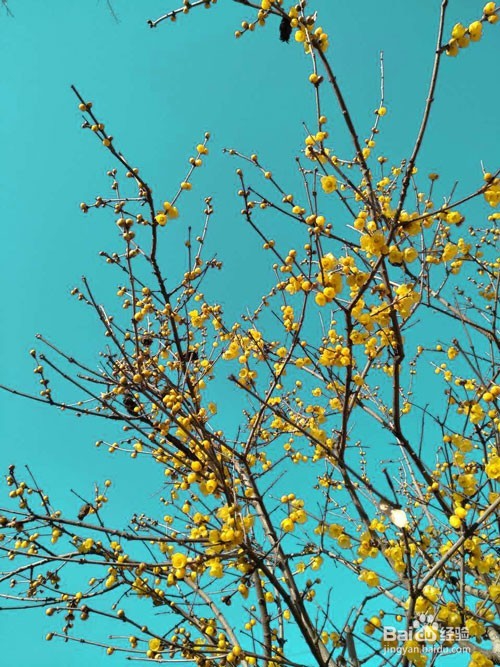
1、首先先给大家看一下调整前和调整后的对比照片,原本蓝色的天空调整为漂亮的青色天空,小清新的感觉有没有~

如何用PS快速调整天空颜色

如何用PS快速调整天空颜色

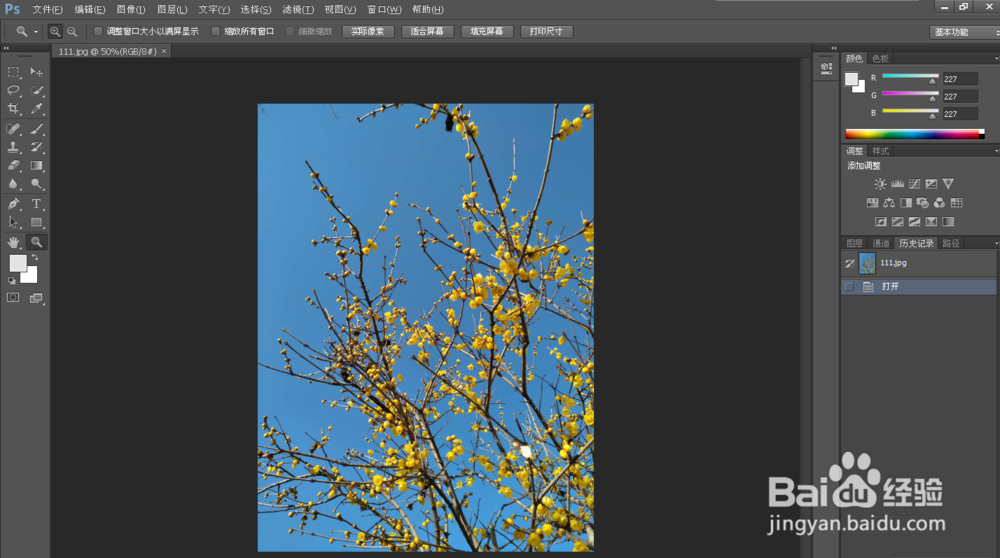
2、打开PS,选择命令:文件-打开,选择好要修改的图片打开,如下图

如何用PS快速调整天空颜色

如何用PS快速调整天空颜色

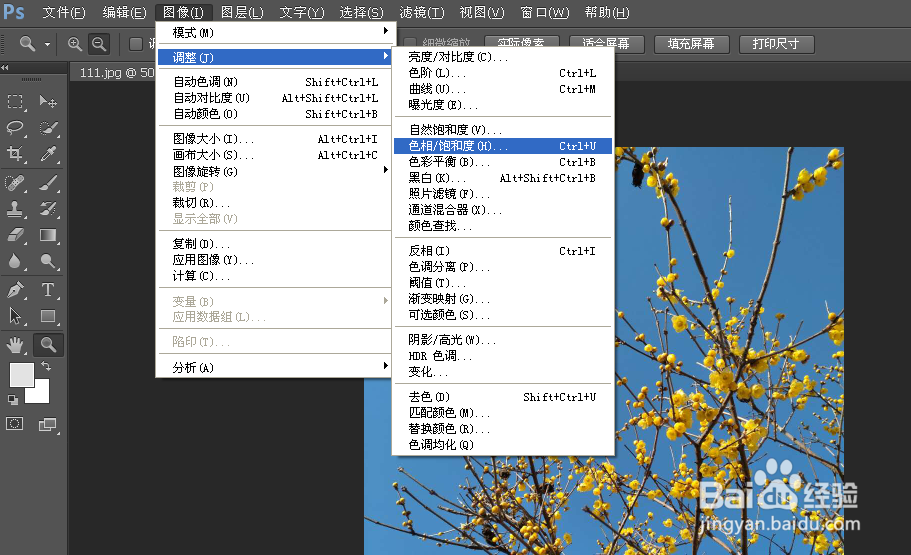
3、选择命令:图像-调整-色相/饱和度,或者直接用快捷键ctrl+u

如何用PS快速调整天空颜色

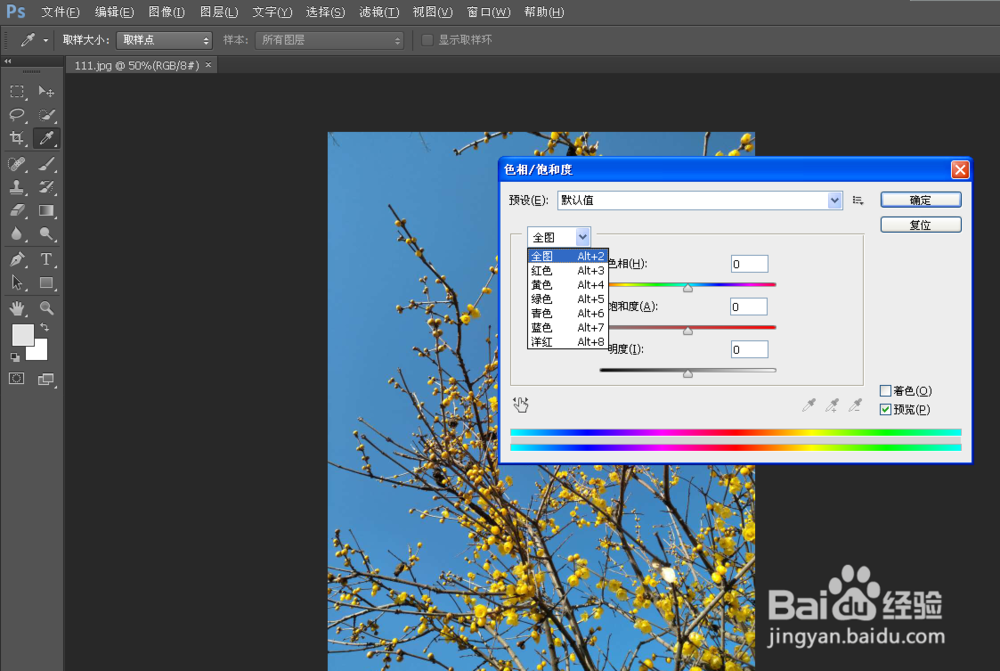
4、因为我们要调整的天空颜色是蓝色的,在“全图”下拉菜单选取“蓝色”

如何用PS快速调整天空颜色

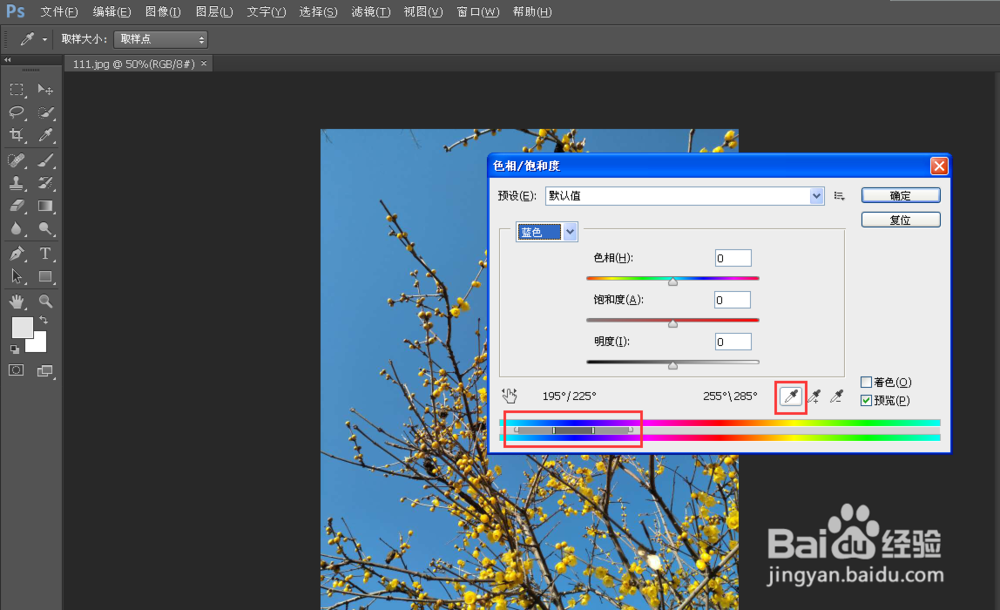
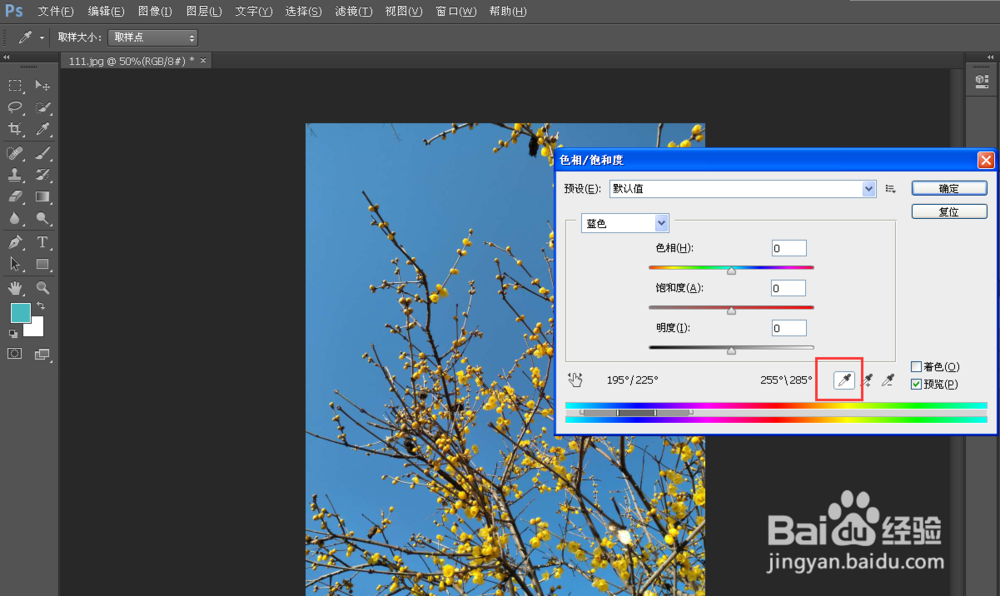
5、点击吸管,吸取照片上天空蓝色部位,精确要调整的色彩范围,吸取颜色后,最下面的色彩条的范围会发生变化,如图
如何用PS快速调整天空颜色

如何用PS快速调整天空颜色

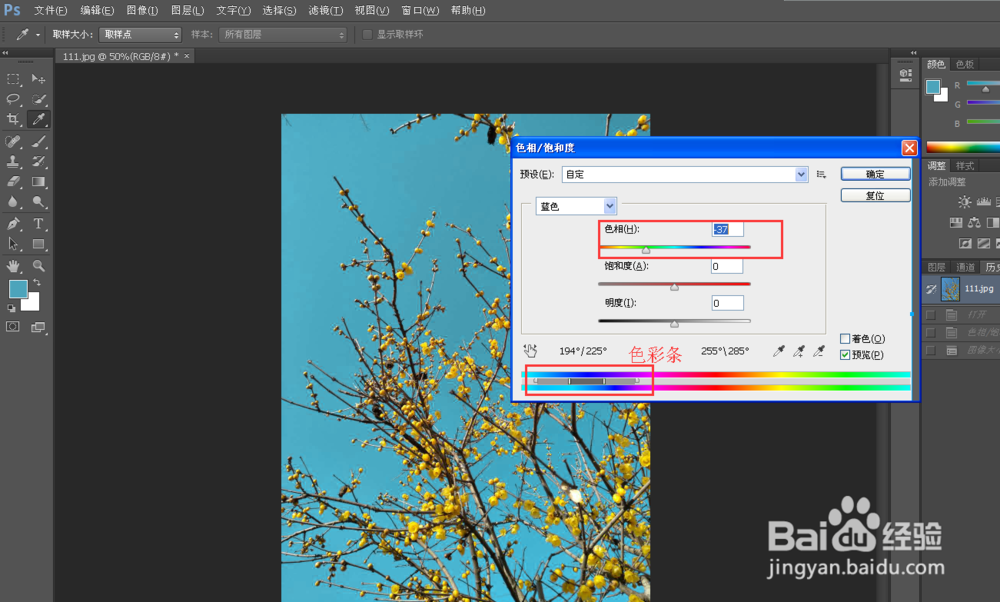
6、调整色相,左右拉动,调整成自己喜欢的颜色,可以通过调整下面的色彩条的色彩范围来扩大缩小要修改的颜色的色域
如何用PS快速调整天空颜色

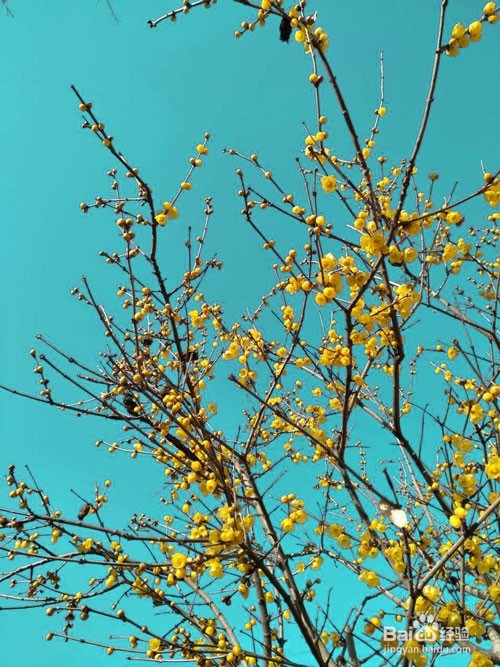
7、调整好之后,确定保存。小清新的天空颜色就已经调整好了~美美的发个朋友圈吧~
如何用PS快速调整天空颜色

  • 新年习俗有哪些啊
  • 儿童趣味数字创意画—1的联想
  • AI如何绘制柠檬的切面
  • 如何用AI绘制露营场景
  • 石磨米粉制作介绍
  • 热门搜索
    美大集成灶怎么样 孕妇咳嗽怎么办 我为什么没有男女朋友 风的笔顺怎么写 java怎么读 重庆房价为什么这么低 中位数怎么求 怎么查养老保险交了多少年 安迪和魏渭为什么分手 玉米怎么煮