Excel如何批量实现删除(过滤) 文本

 时间:2026-04-23 22:52:42

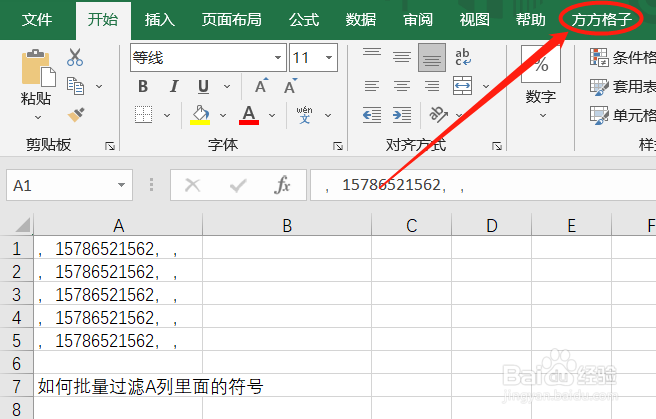
1、在本例中,我们只想要单元格内的数字,但是其中却还有符号,我们可以这么做。打开Excel文档,点击”方方格子“选项卡
Excel如何批量实现删除(过滤) 文本

2、选中要进行处理的单元格区域,这里是A1:A5

Excel如何批量实现删除(过滤) 文本

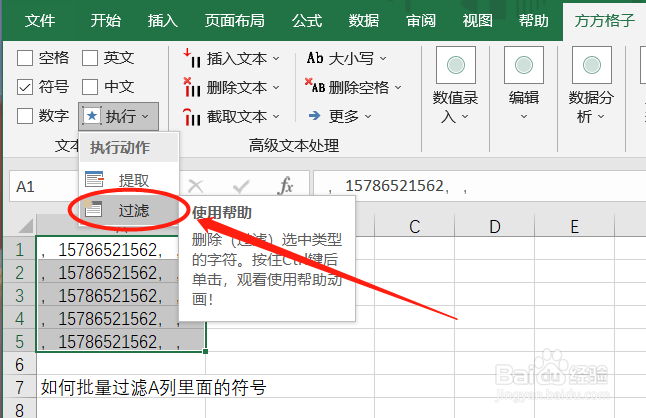
3、在文本处理模块,将“符号”这个复选框打钩

Excel如何批量实现删除(过滤) 文本

4、然后点击“执行“,会跑出一个下拉菜单,再点击”过滤“

Excel如何批量实现删除(过滤) 文本

5、点击”过滤“之后,会跑出一个对话框”存放结果“,意思就是你过滤后的文本存放的位置。

这里,我点击B1单元格,然后点击”确定“。

Excel如何批量实现删除(过滤) 文本

6、点击”确定“后,我们就可以看到结果自动对应在B列了。

怎么样,是否十分高效呢?!而且不需要去写复杂的公式。

Excel如何批量实现删除(过滤) 文本

  • Excel精确替换指定数字技巧!
  • Excel中substitute函数的使用方法
  • 详解Excel中如何按照单元格内容快速筛选行数据
  • 在excel表格一列数据中怎么只把纯数字提取出来
  • excel怎么把表格的内容复制到另一个表格不变形
  • 热门搜索
    中位数怎么求 产妇食谱大全及做法 芜怎么读音 汤圆怎么煮好吃 衣服上的油渍怎么洗掉 空调没有遥控器怎么开 欠条怎么写 ppt背景图片怎么设置 桫椤怎么读 玟怎么读