1、右击电脑状态栏右侧的声音标志。如下

2、在选项中选择空间音效,如下所示。
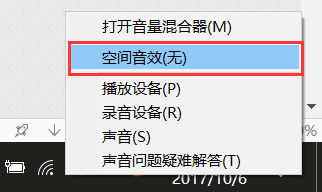
3、之后就可以进入到如下空间音效界面了。

4、将空间音效格式改为用于耳机的windows sonic,。
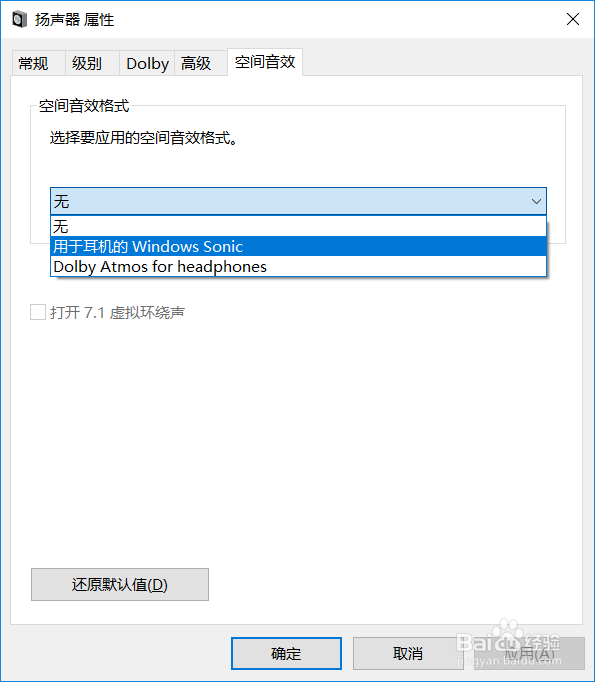
5、之后再勾选打开7.1虚拟环绕声。即可完成。
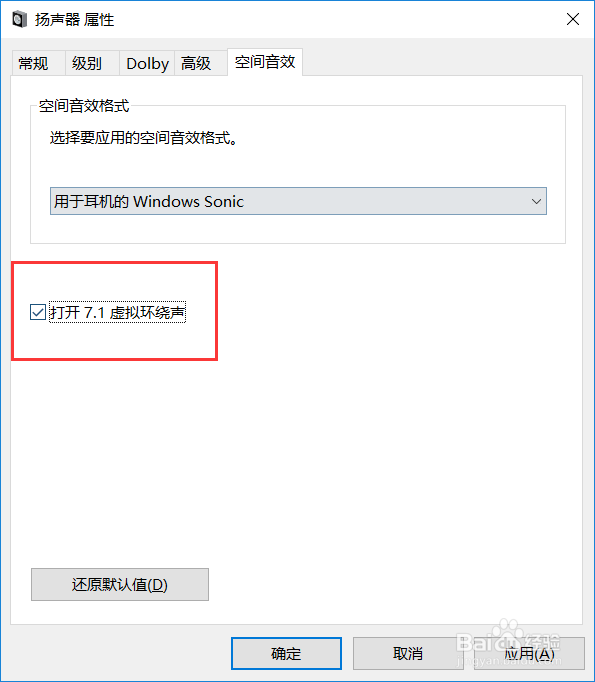
6、之后再点击确定,应用即可。如下图所示。

时间:2026-04-22 06:28:01
1、右击电脑状态栏右侧的声音标志。如下
2、在选项中选择空间音效,如下所示。
3、之后就可以进入到如下空间音效界面了。
4、将空间音效格式改为用于耳机的windows sonic,。
5、之后再勾选打开7.1虚拟环绕声。即可完成。
6、之后再点击确定,应用即可。如下图所示。
