premier视频特效技巧-pre怎么轨道遮罩特效?

 时间:2026-02-24 09:11:38

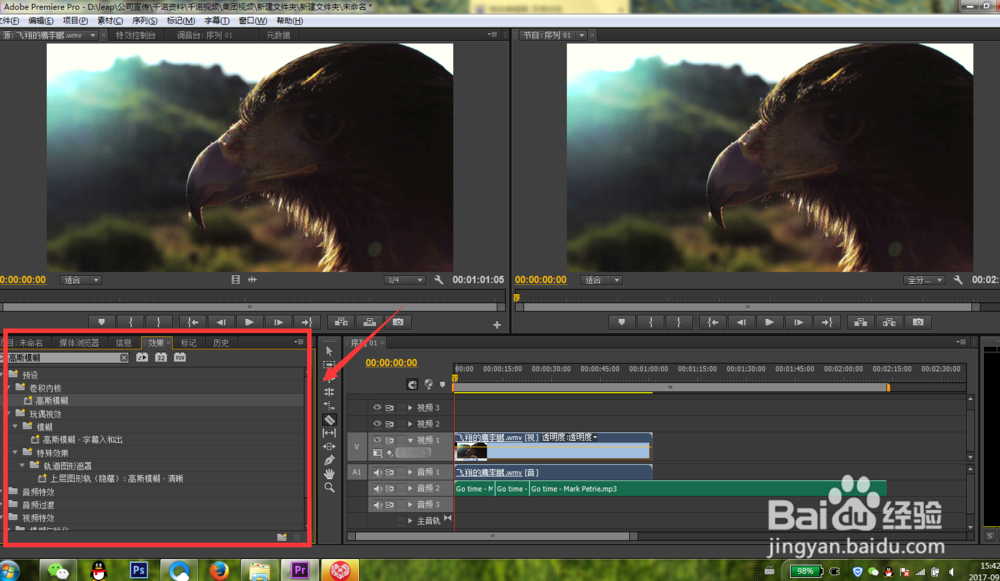
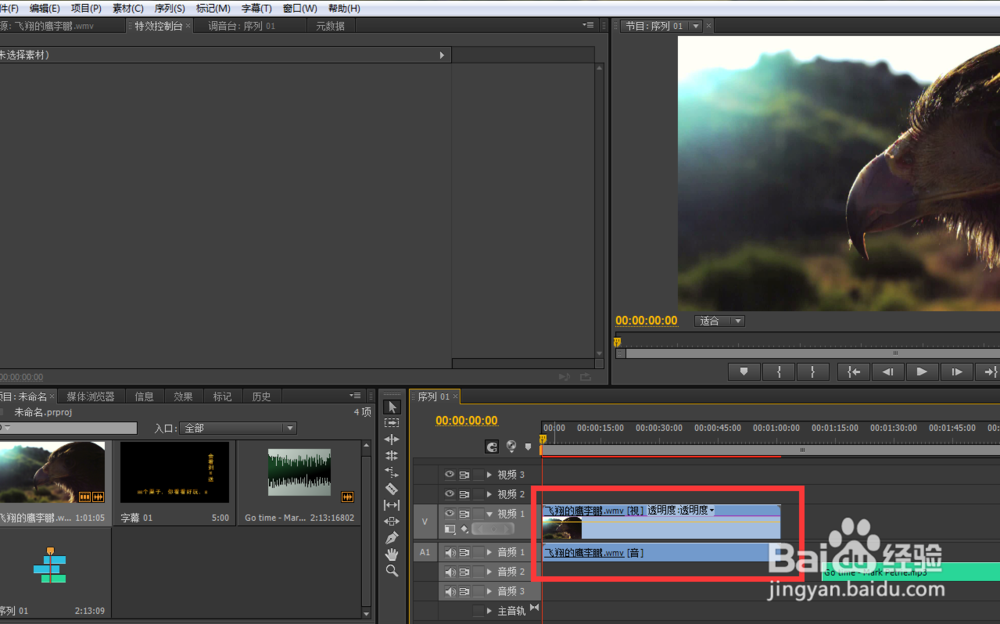
1、第一步,首先准备好软件件素材,打开软件,导入视频软件,如图所示:
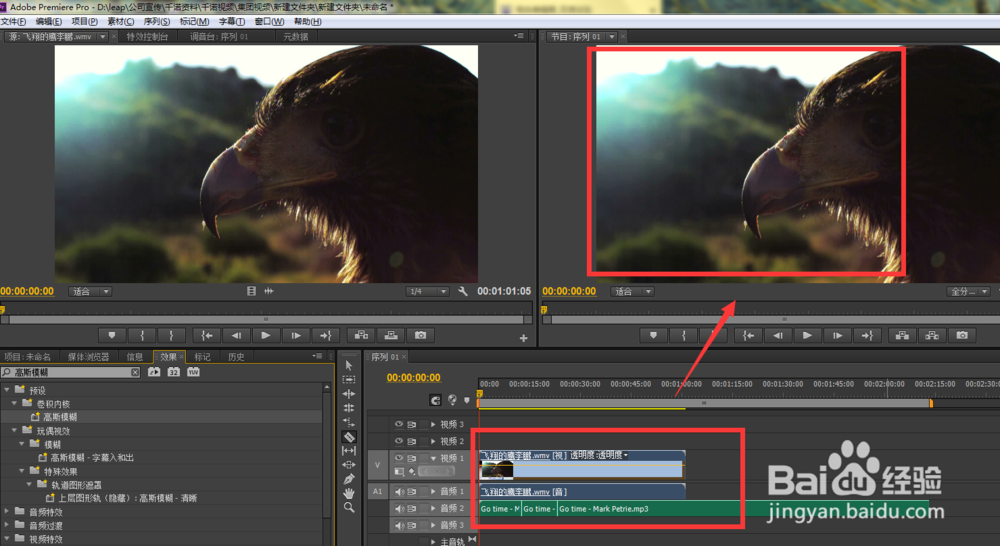
premier视频特效技巧-pre怎么轨道遮罩特效?

premier视频特效技巧-pre怎么轨道遮罩特效?

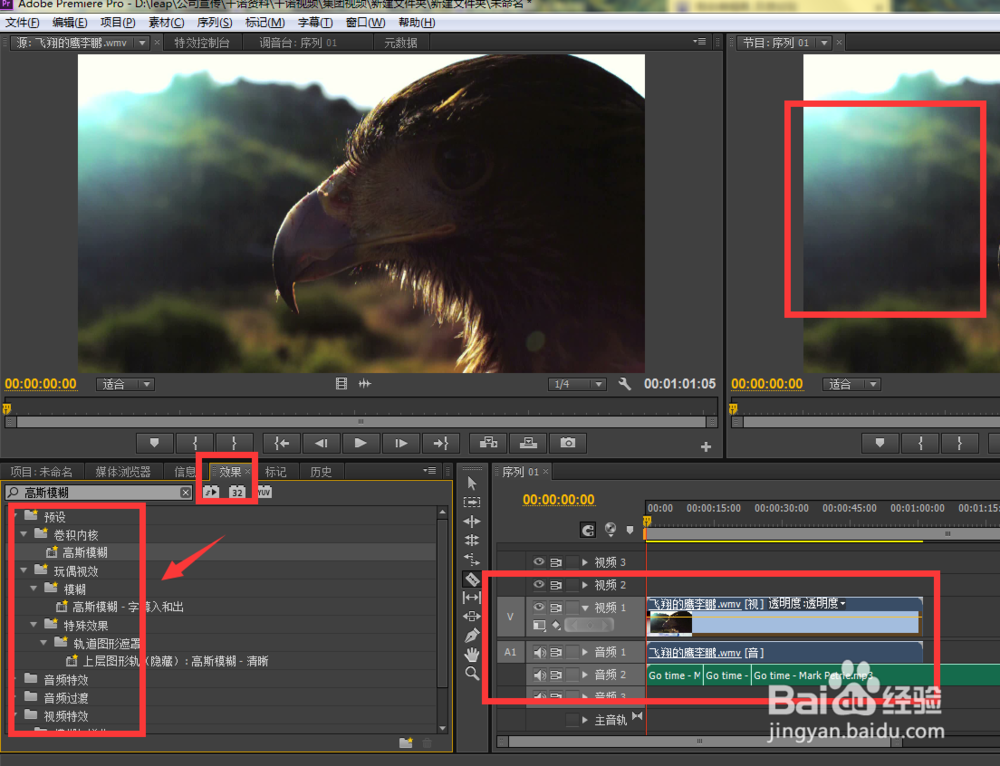
2、第二步,打彩肤开视频特效控制面板,找到遮罩特效按钮,如图所示:

premier视频特效技巧-pre怎么轨道遮罩特效?

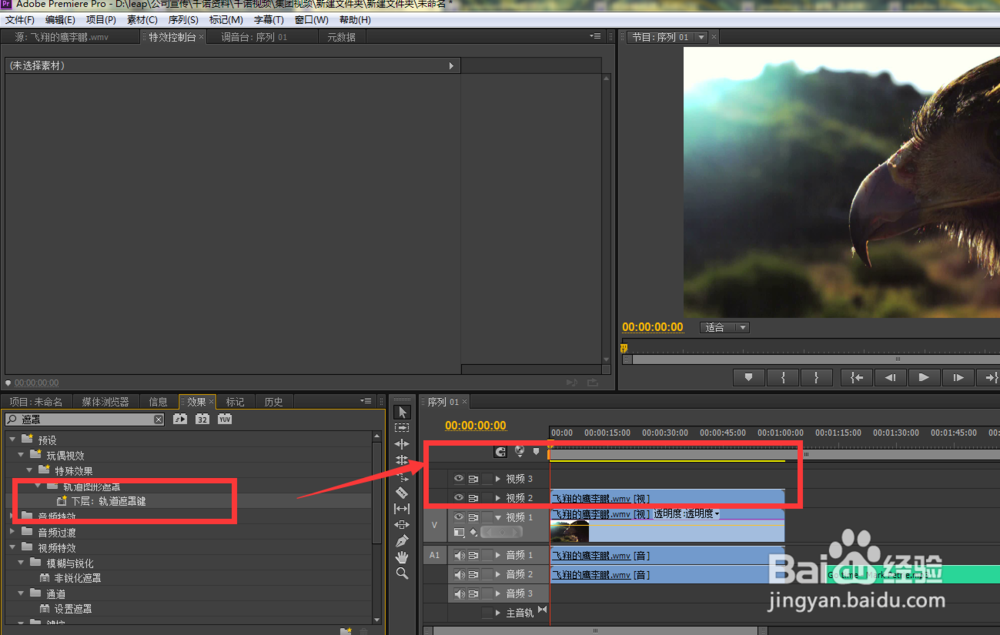
3、第三步,在特效控制面板,将特效直接拖动到时间线编辑框,需要注意的是在主要视频时间轨道上面再加一个时间轨道,这个特效一定要加在视频特效上面,如图所示:
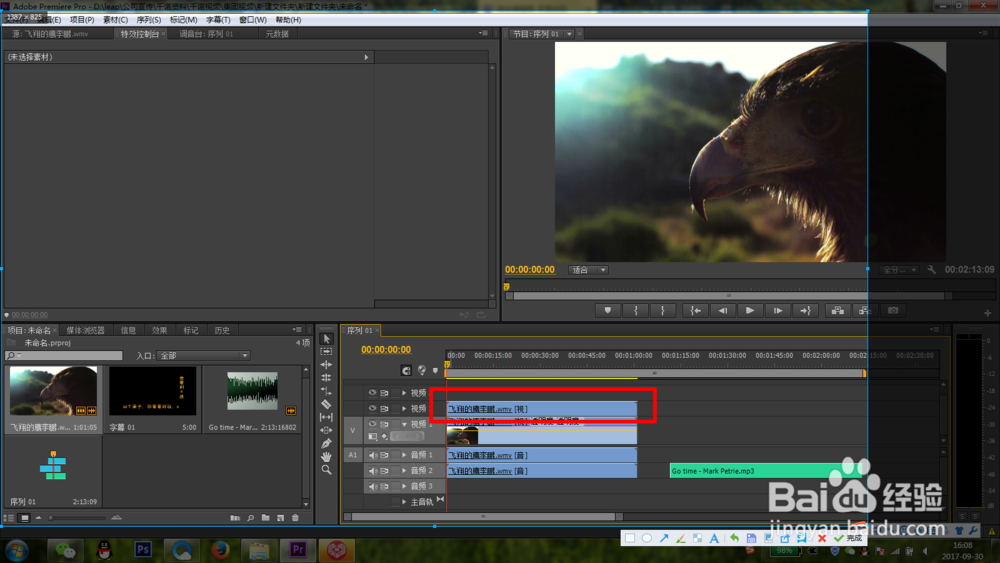
premier视频特效技巧-pre怎么轨道遮罩特效?

premier视频特效技巧-pre怎么轨道遮罩特效?

4、第四步,注意在将特效直接拖动到主视频上面的视频轨道上面,如图所示:

premier视频特效技巧-pre怎么轨道遮罩特效?

5、第五步,添加完视频购爹遮罩特效以后,选中添加的墨改著视频,在软件的左上部分有个视频特效控制面板,如图所示:
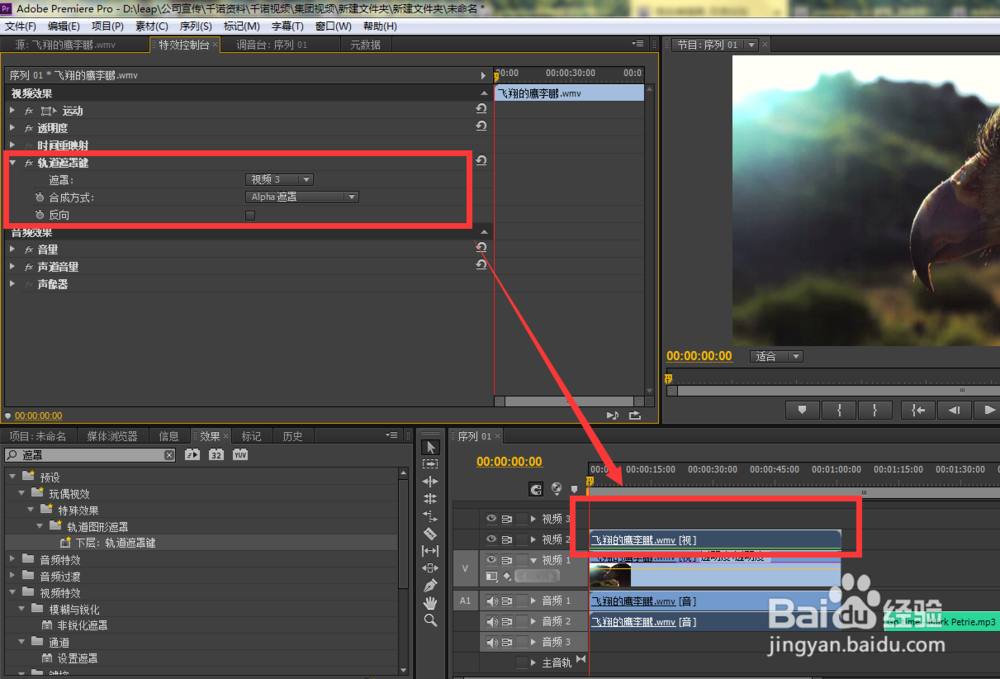
premier视频特效技巧-pre怎么轨道遮罩特效?

6、第六步,对视频遮罩特效进行参数设置,设置参数以后,可以调节时间线或者直接点击预览框里面的播放按钮进行视频预览,如图所示:
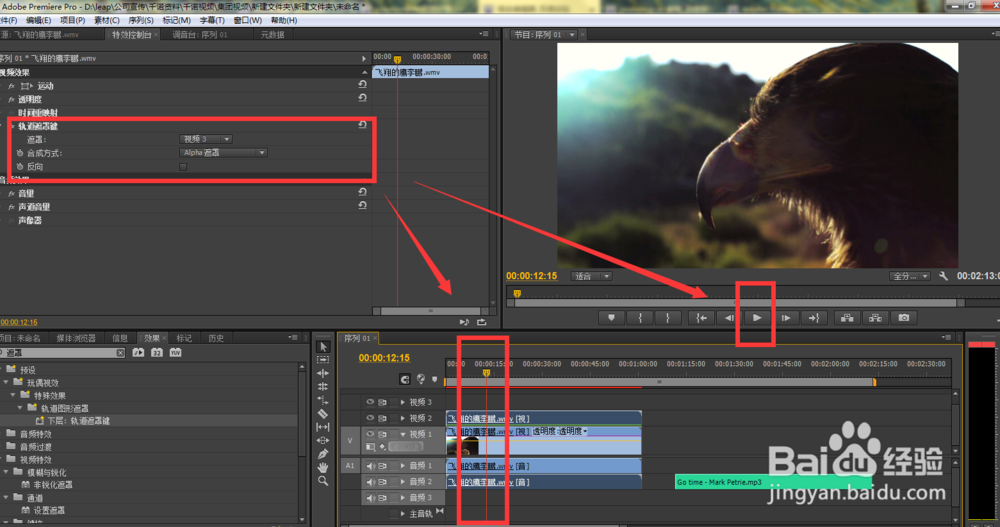
premier视频特效技巧-pre怎么轨道遮罩特效?

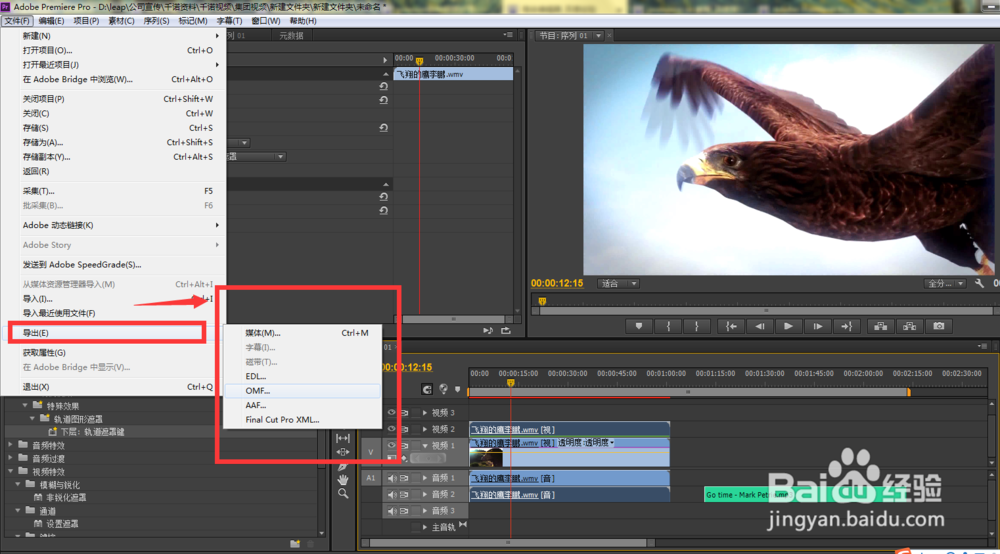
7、第七步,对于已经没有问题的修改或者编辑,就可以进行视频的导出,也可以另存储为视频,导出视频就可以使用了,如图所示:
premier视频特效技巧-pre怎么轨道遮罩特效?

  • PR2019中视频效果的裁剪如何设置
  • premiere 实例 径向擦除效果
  • 用pr如何制作频闪文字
  • premiere实例 设置遮罩效果
  • PR怎么调视频颜色
  • 热门搜索
    内蒙古工业大学怎么样 高清壁纸大全 刘太阳图片大全 兰蔻小黑瓶怎么用 体育彩票怎么玩 dnf宠物大全 马图片大全大图 岳麓书院简介 我的世界木棍怎么做 7399小游戏大全