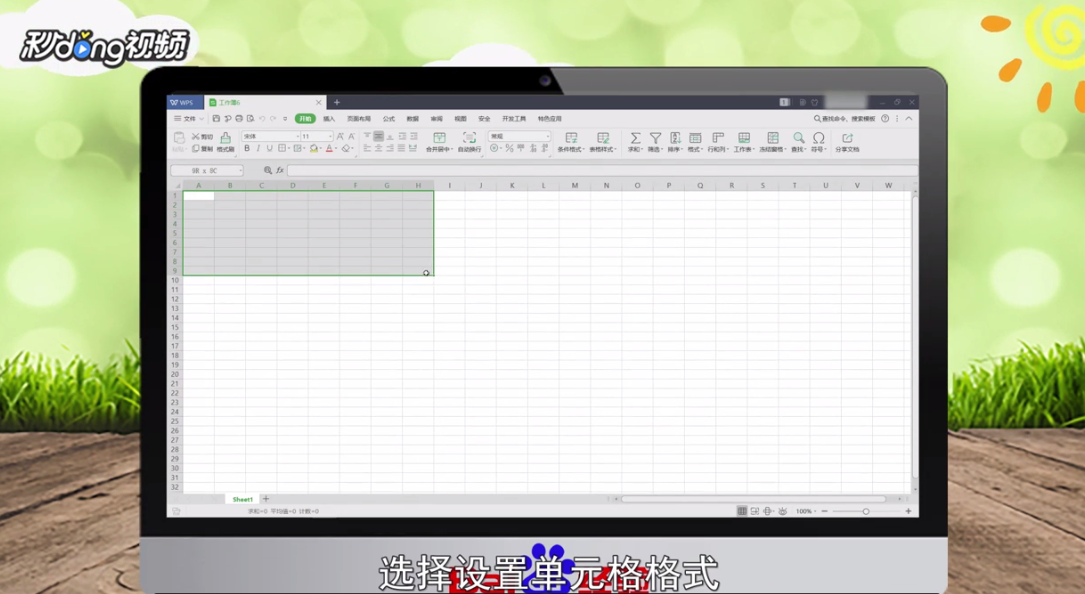
1、选择“设置单元格格式”。
2、边框变成黑色,第一排合并。

3、点击“插入”,制作一个斜线。

4、选择四个单元格合并,选择设置“单元格格式”。

5、点击“合并单元格”,点击“确定”。

6、选择单元格居中对齐并输入文字,改统一的字体符号。

7、总结如下。

时间:2026-05-03 07:16:48
1、选择“设置单元格格式”。
2、边框变成黑色,第一排合并。
3、点击“插入”,制作一个斜线。
4、选择四个单元格合并,选择设置“单元格格式”。
5、点击“合并单元格”,点击“确定”。
6、选择单元格居中对齐并输入文字,改统一的字体符号。
7、总结如下。
