1、首先【打开】PS,然后再打开一张自己需要制作撕纸效果的图片,比如:【两个人物】。

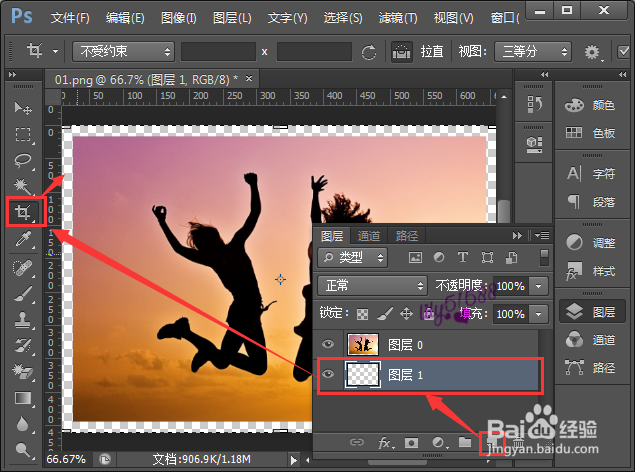
2、在图层中【新建一个图层1】,把它移动到最下层,在左侧找到【裁剪工具】按下【ATL+SHIFT】把图层1放大一点。
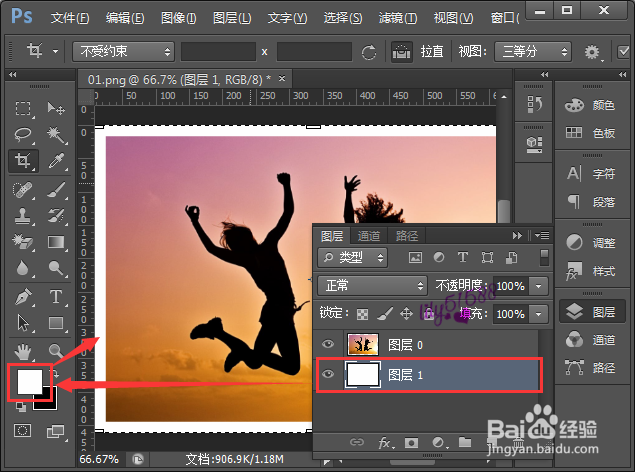
3、选中图层1,我们按住【ATL+DELETE】给它填充上白色作为背景。
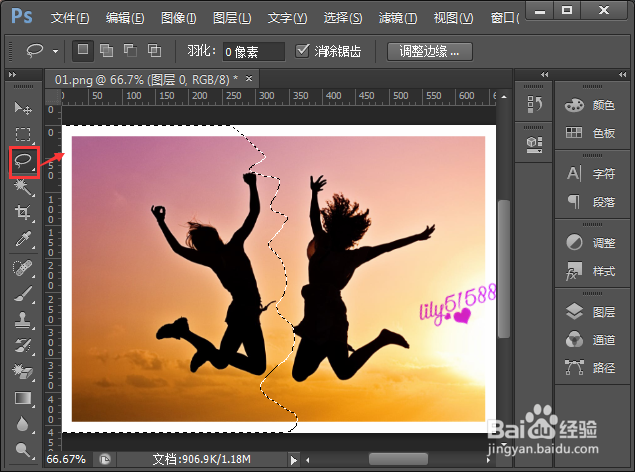
4、背景填充好了之后,点击【套索工具】,把左边的人物套选出来。
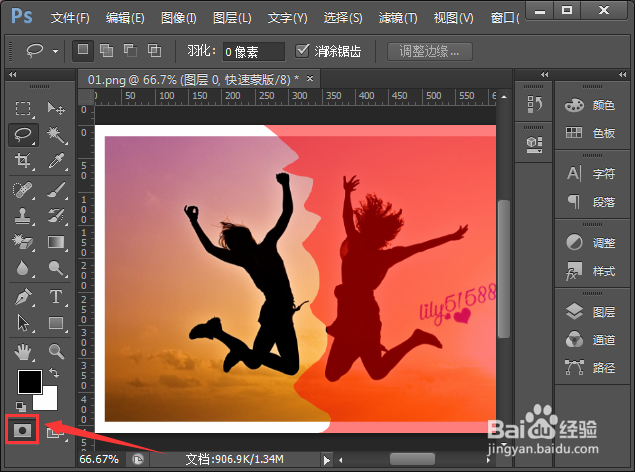
5、人物套选好了之后,任何键都不要按。在左侧颜色框的下面找到【快速蒙版工具】点击一下,这个时候右边的人物变成了红色避罩的效果。
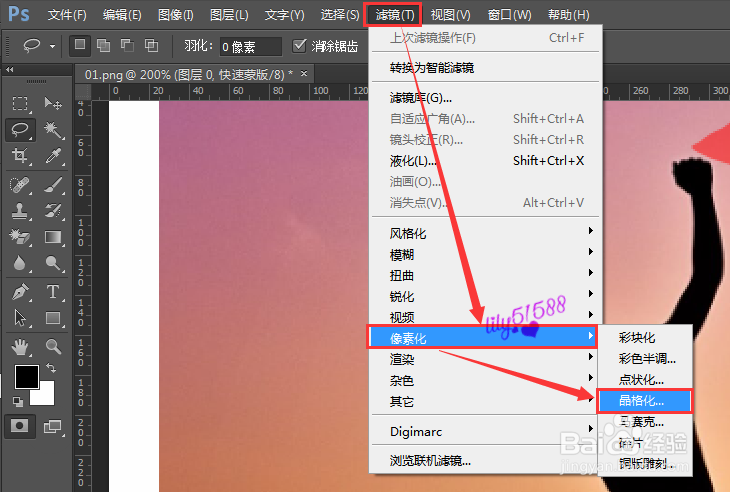
6、接下来我们打开【滤镜】,选择【像素化】,右下边的【晶格化】。
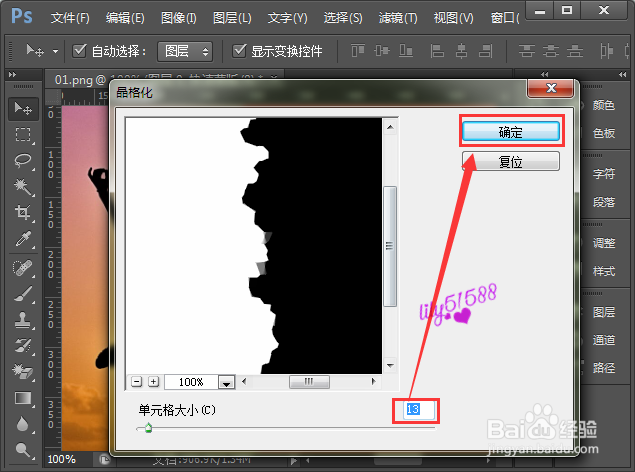
7、在打开的晶格化里面设置为13,这个参数不是固定,根据需要调整即可。
8、晶格化参数设置好了之后,取消快速蒙版。按下【CTRL+T】把左边的人物向左倾斜一点点。
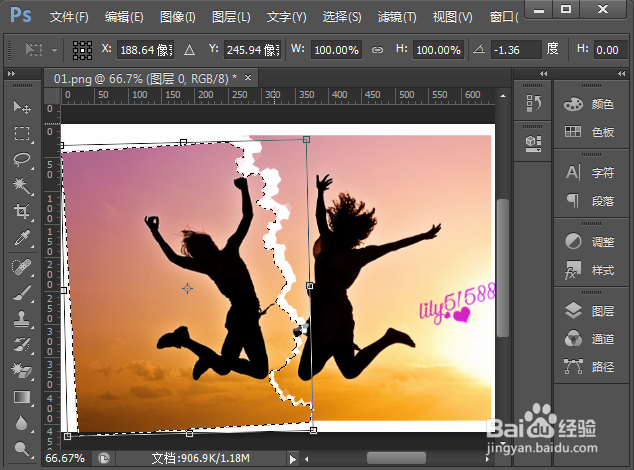
9、选中两个人物的图层,设置一个黑色的【投影】效果,距离和大小都设置为3像素,不透度为49,撕纸效果就制作好了。


