PowerPoint 如何设置自动添加日期?

 时间:2026-02-13 12:01:37

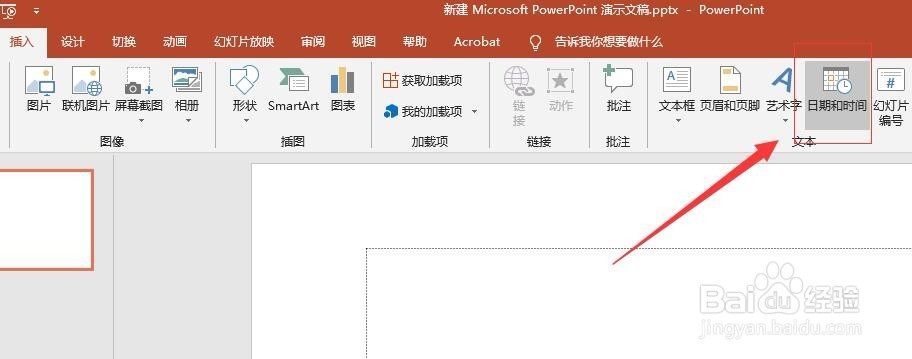
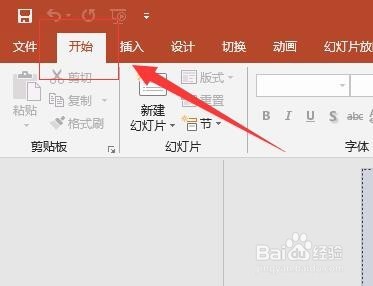
1、首先,我们先打开一个PPT文档,在菜单栏找到“插入”选项卡。如图:
PowerPoint 如何设置自动添加日期?

2、接着,在插入选项卡中找到“日期和时间”按钮。如图:

PowerPoint 如何设置自动添加日期?

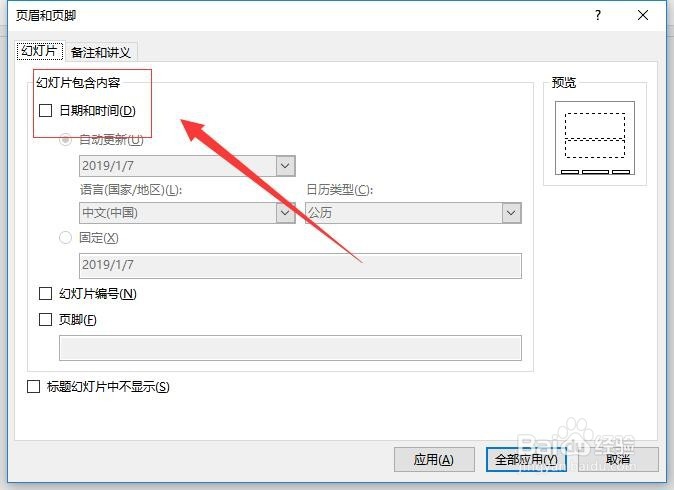
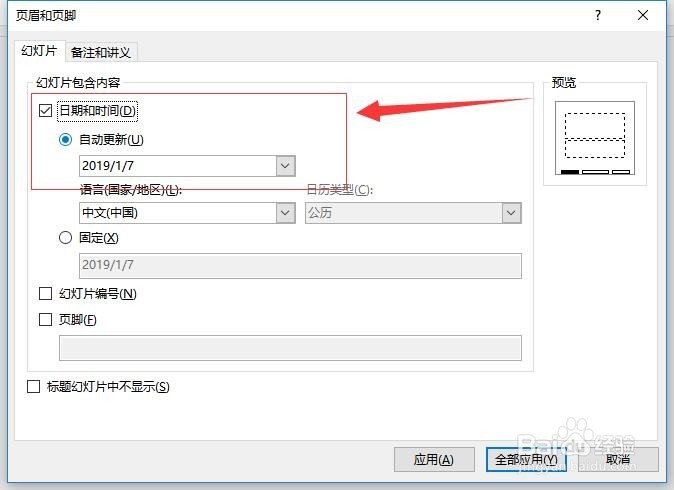
3、接着,在弹出的对话框中,选择“幻灯片包含内容”下的“日期和时间”选项。如图:
PowerPoint 如何设置自动添加日期?

4、接着,如果需要让幻灯片自动更新时间,则选择“自动更新”选项,这时候时间会根据系统的时间进行自动更新。如图:
PowerPoint 如何设置自动添加日期?

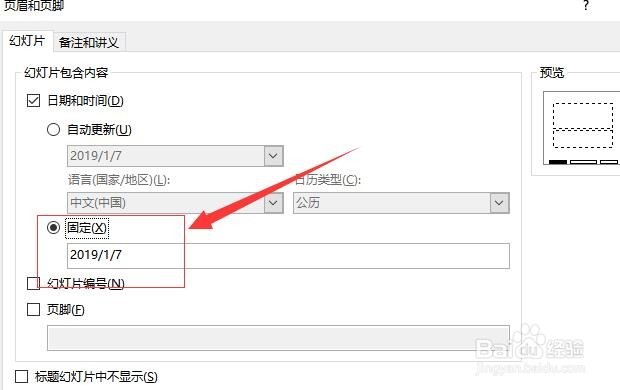
5、接着,如果需要固定幻灯片的时间,则选择“固定”选项,这时候时间会保持不变,也可在输入框中设置自己想要的时间日期。。如图:
PowerPoint 如何设置自动添加日期?

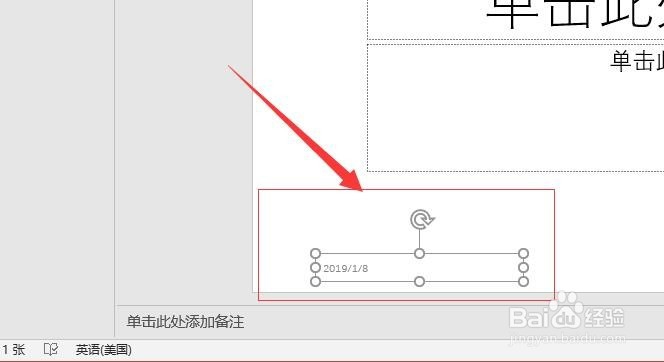
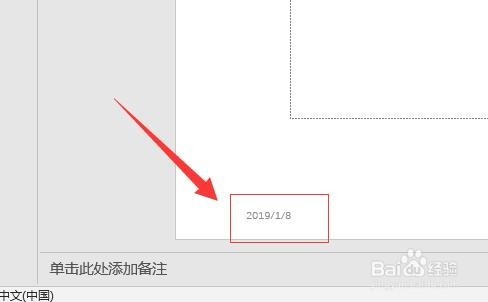
6、完成后,点击下方的“应用或者应用全部”,这时候日期就会自动添加到幻灯片中。如图:
PowerPoint 如何设置自动添加日期?

7、如果需要移动或者编辑时间,选中即可进行操作。如图:

PowerPoint 如何设置自动添加日期?

8、至此,PowerPoint 如何设置自动添加日期教程分享结束。

  • WPS演示中如何为圆角矩形形状添加动画?
  • PPT中如何给图片添加轮子动画
  • EXCEL如何修改自定义表格样式为红线框表格样式
  • 在ppt里怎样设置艺术字的样式?
  • 幻灯片编号怎么设置从0开始
  • 热门搜索
    yy没声音怎么回事 ppt结束语怎么写 速卖通怎么样 滑膜炎是怎么造成的 小产后多久可以同房 胸可以缩小吗 上海旅游节 天柱山旅游攻略 福建旅游必去十大景点 凉拌海蜇头