wps演示中如何进行w形五图排版

 时间:2026-04-29 20:12:48

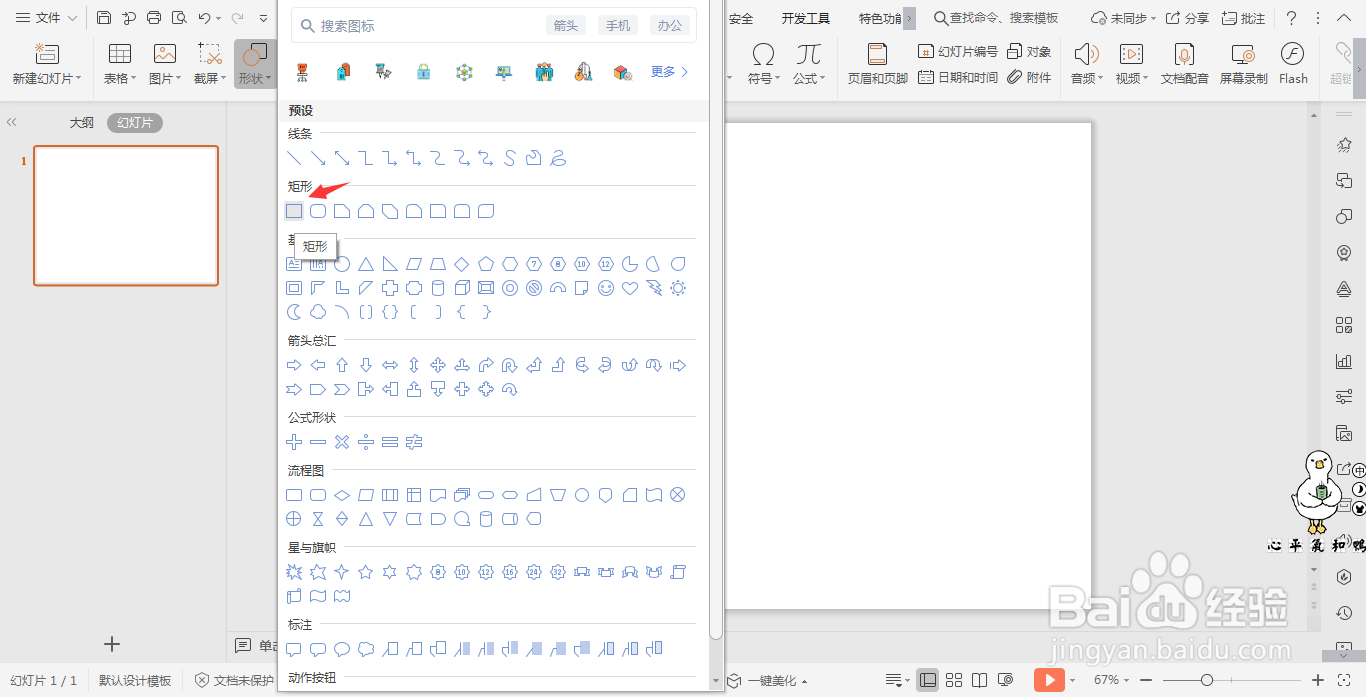
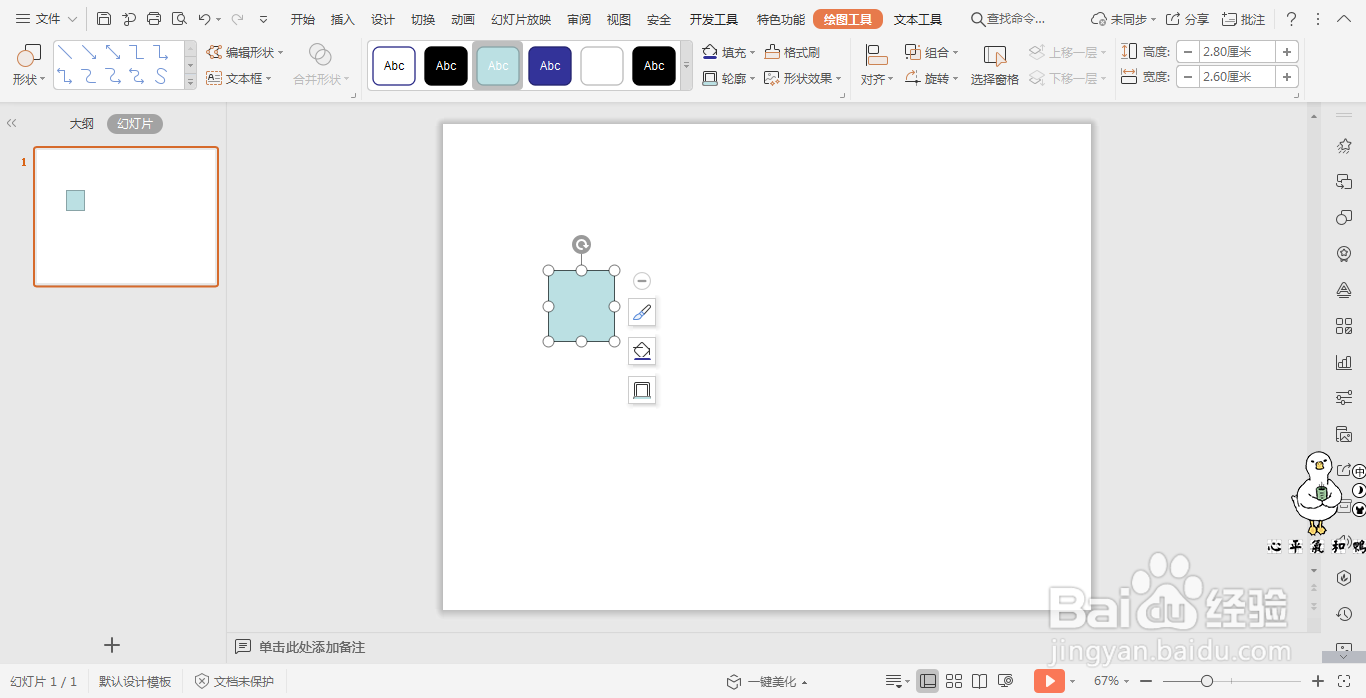
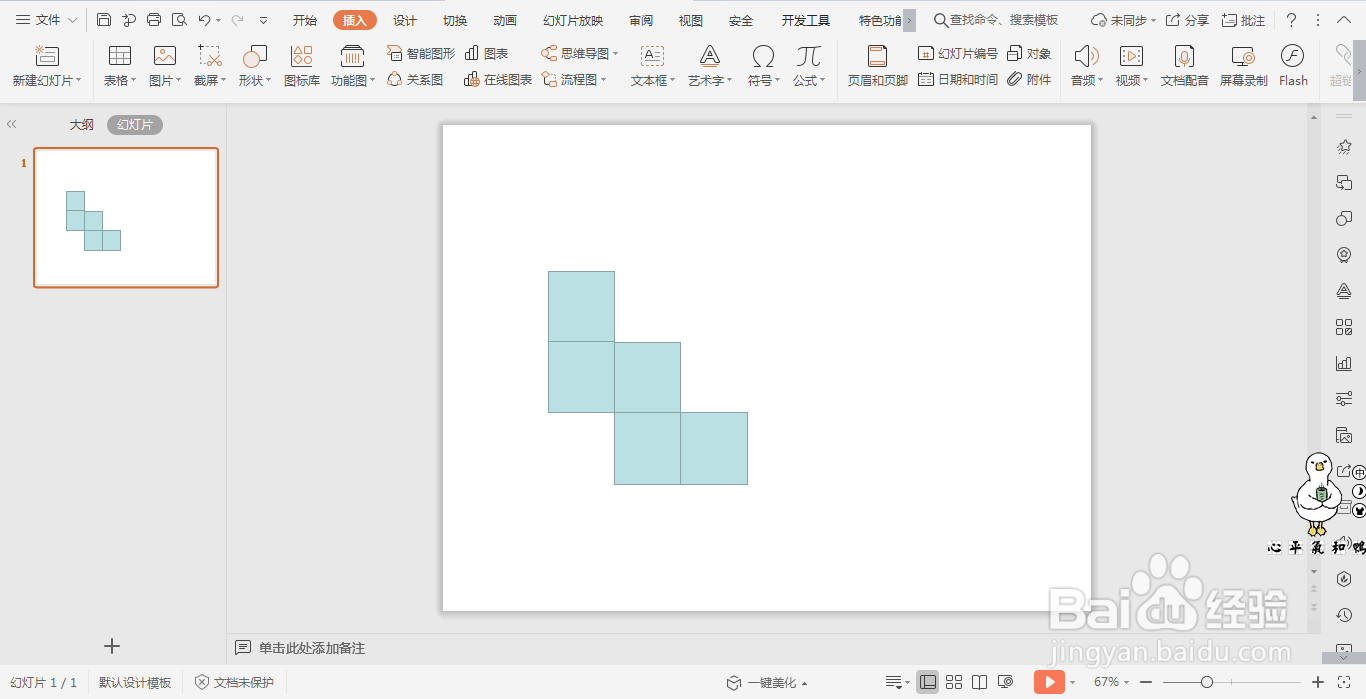
1、在插入选项卡中点击形状,选择其中的矩形,在页面上绘制出矩形。
wps演示中如何进行w形五图排版

wps演示中如何进行w形五图排版

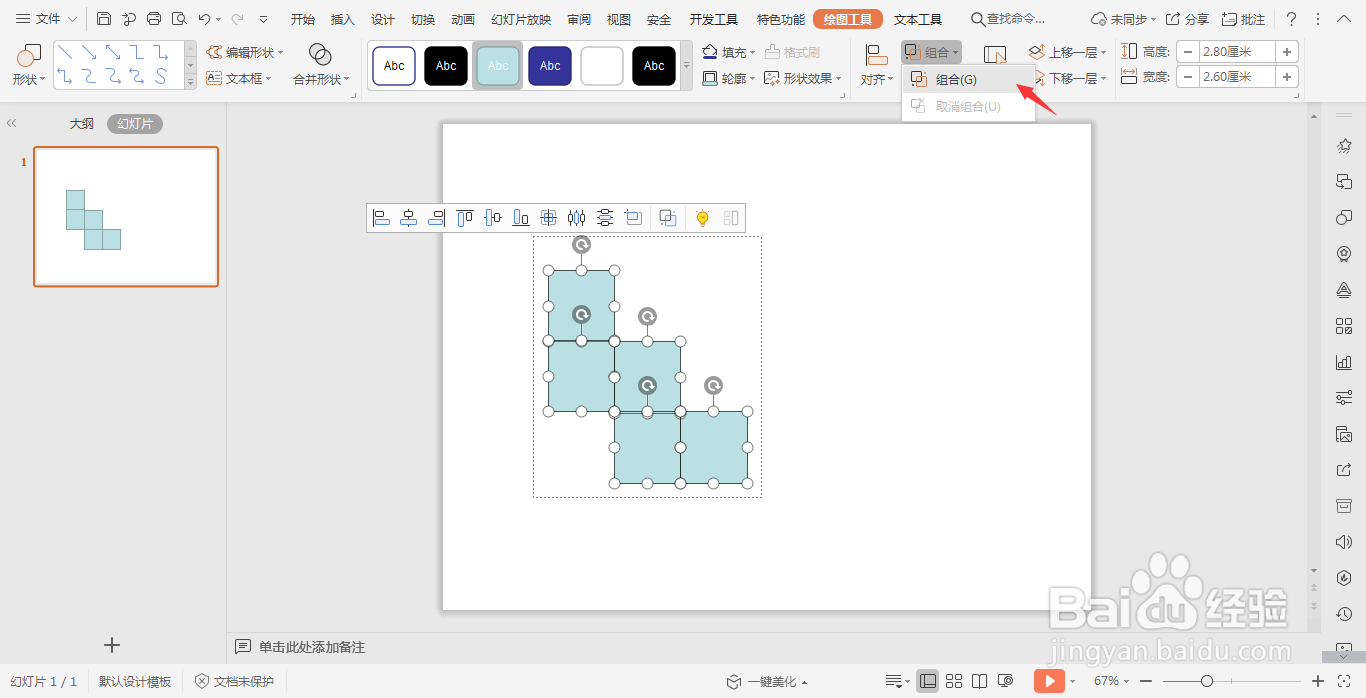
2、选中矩形,按住Ctrl键,鼠标拖动复制四个矩形,摆放至合适的位置,效果如图所示。
wps演示中如何进行w形五图排版

3、选中所有的矩形,在绘图工具中点击“组合”。

wps演示中如何进行w形五图排版

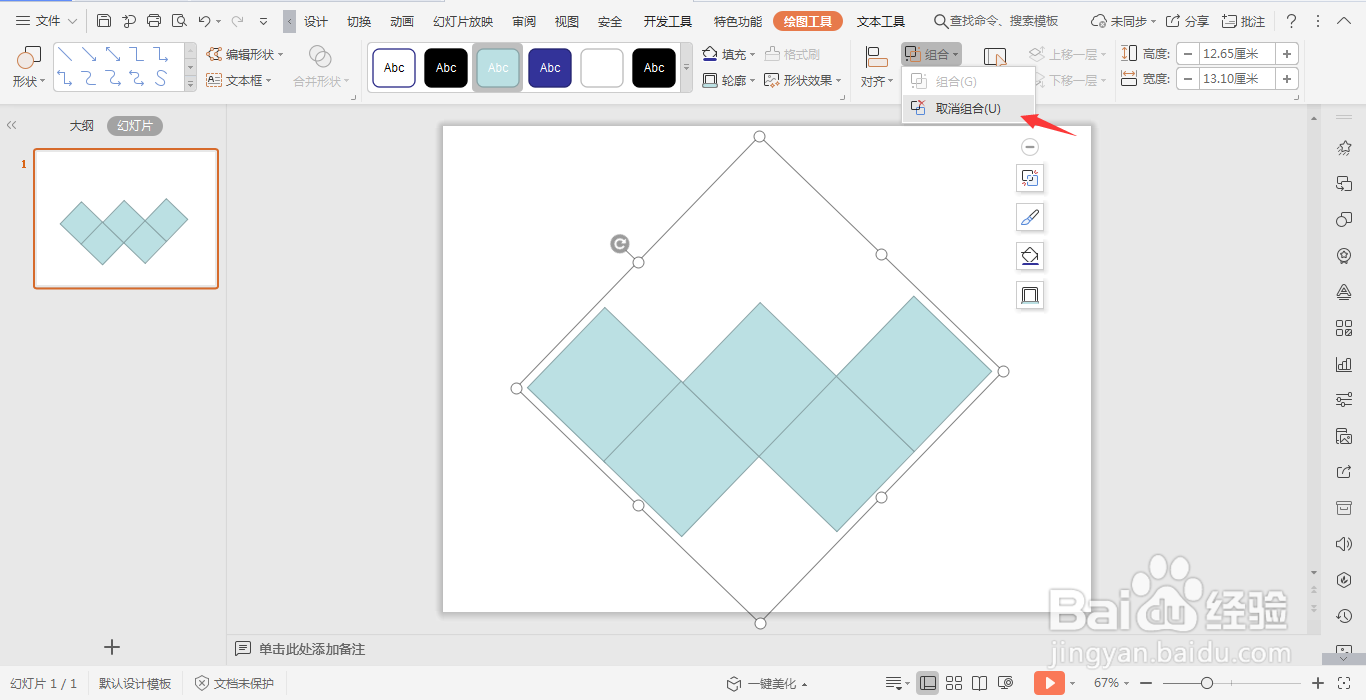
4、把形状进行旋转,并调整大小,效果如图所示。

5、选中形状,在绘图工具中点击组合,选择下拉菜单中的“取消组合”。
wps演示中如何进行w形五图排版

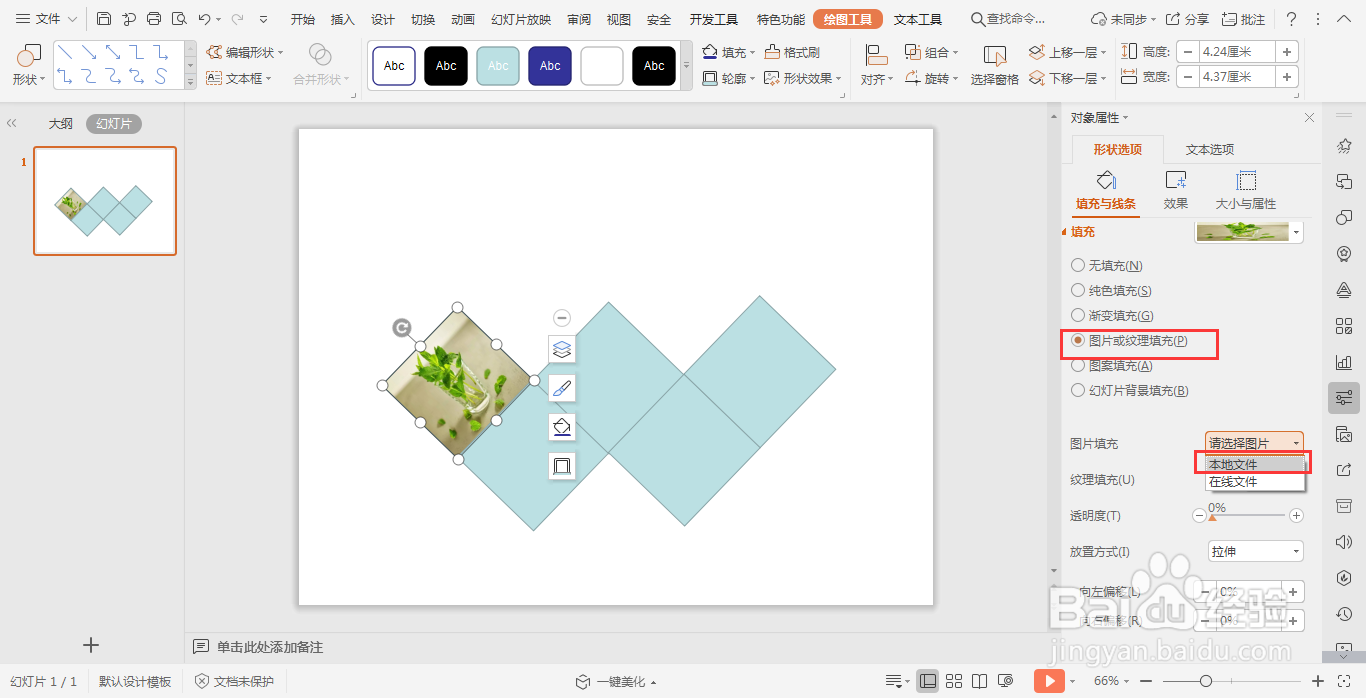
6、选中其中的矩形,鼠标右键“设置对象格式”,在右侧弹出的属性设置窗格中,选择形状选项,在填充中勾选“图片或纹理填充”,图片来自“本地文件”,这样图片就填充好了。
wps演示中如何进行w形五图排版

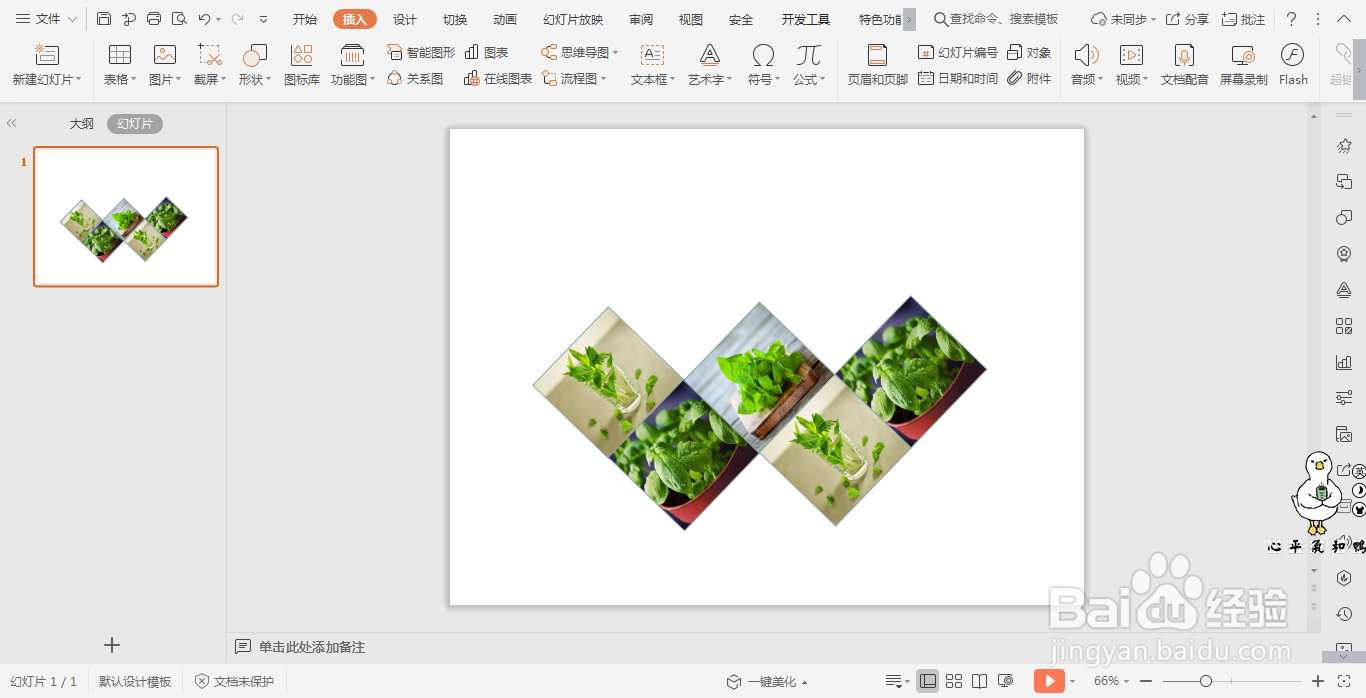
7、剩下的矩形进行同样的操作,这样五图排版就制作好了。

wps演示中如何进行w形五图排版

  • wps如何设置坐标轴
  • Excel如何制作带直线的散点图
  • WPS演示技巧之如何在PPT中画出曲线图形
  • wps怎么快速把图组合起来
  • WPSWord怎么组合图片
  • 热门搜索
    国外的旅游网站 刚装修的房子怎么除甲醛 佳能60d怎么样 莱芜旅游 胖大海可以吃吗 怎么穿校服好看 瑞丽旅游攻略 旅游logo 如果可以这样爱 电视剧 山西省旅游景点