1、下载Adobe Acrobat Reader DC安装文件后 ,新建Install.txt文件 ,打开并黏贴以下内容(字体已加粗) , 然后变更txt后缀为bat。该文件可以用于执行自动安装Adobe软件。
@ECHO OFF
Setup.exe /sALL /rs /rps
sc stop AdobeARMservice
sc config AdobeARMservice start= disabled
reg add "HKEY_LOCAL_MACHINE\SOFTWARE\Policies\Adobe\Acrobat Reader\DC\FeatureLockDown" /v bUpdater /t REG_DWORD /d 0
exit

2、右键“Applications”,点击“New Application”

3、点击“Next”

4、输入:Adobe Acrobat Reader DC , 点击“Next”
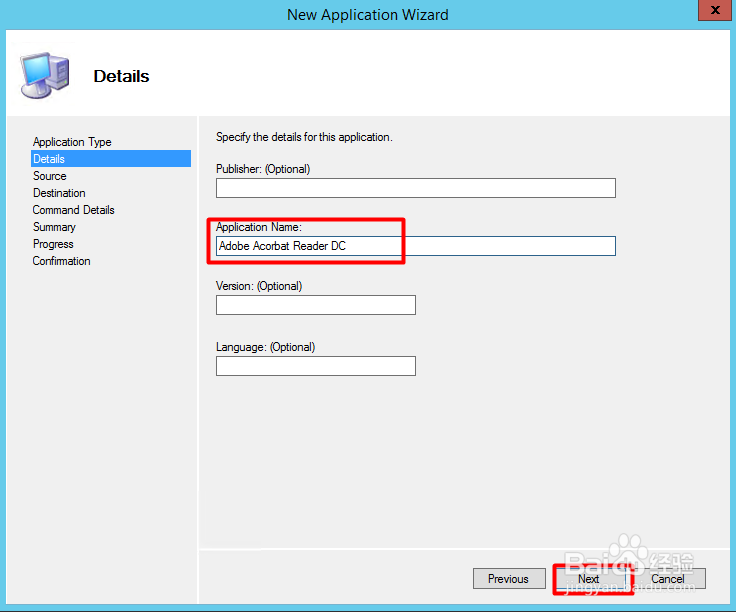
5、点击“Browse...”, 选择Adobe Acrobat Reader DC安装文件夹 , 点击“OK”, 点击“Next”

6、点击“Next”
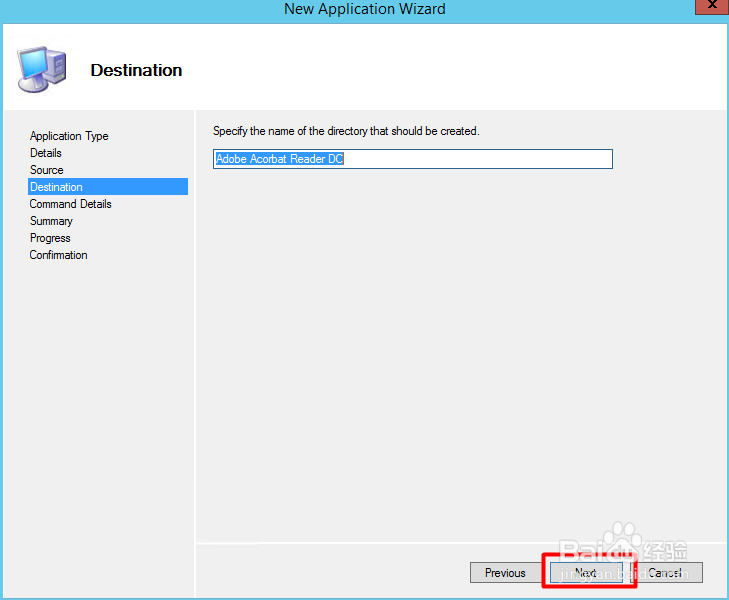
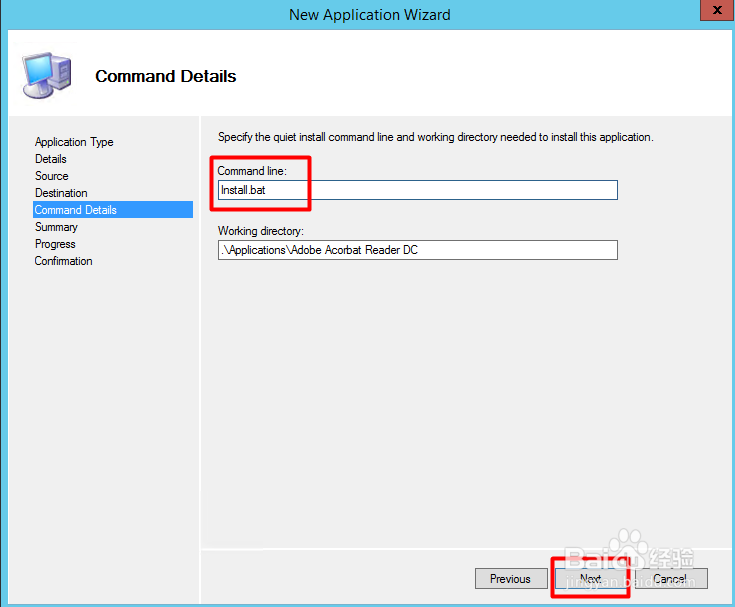
7、输入:Install.bat , 点击“Next”
8、点击“Next”
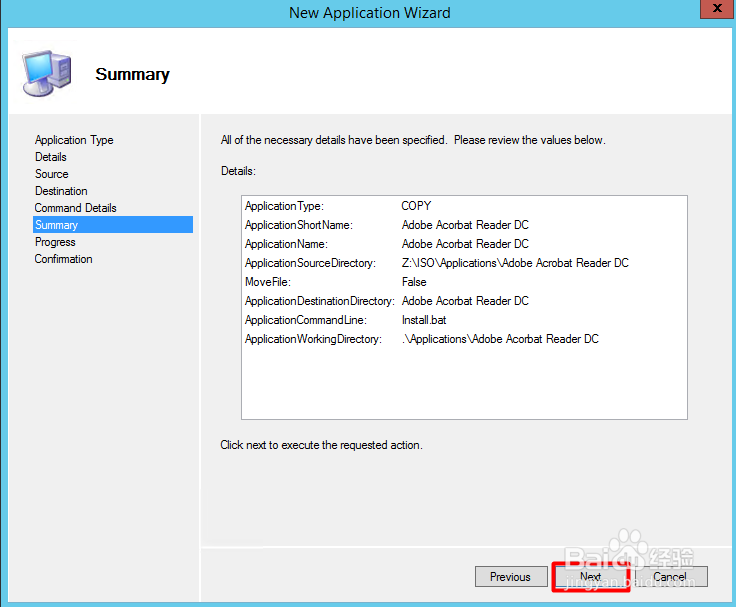
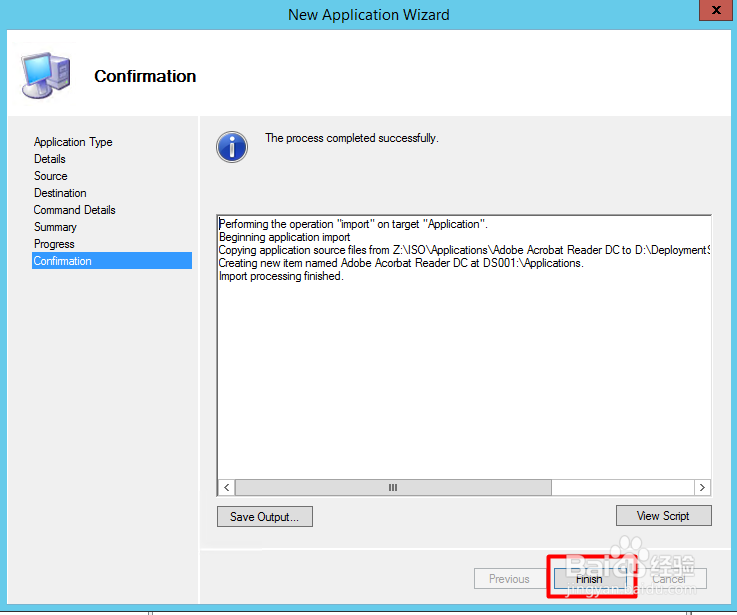
9、点击“Finish”
10、接下来按照前面的章节添加Adobe Acrobat Reader DC软件到任务序列,最终效果如下图

