1、运行PS软件,点击【文件】—【打开】,打开需要扣取的火焰图片。按Ctrl+J键,复制图层。
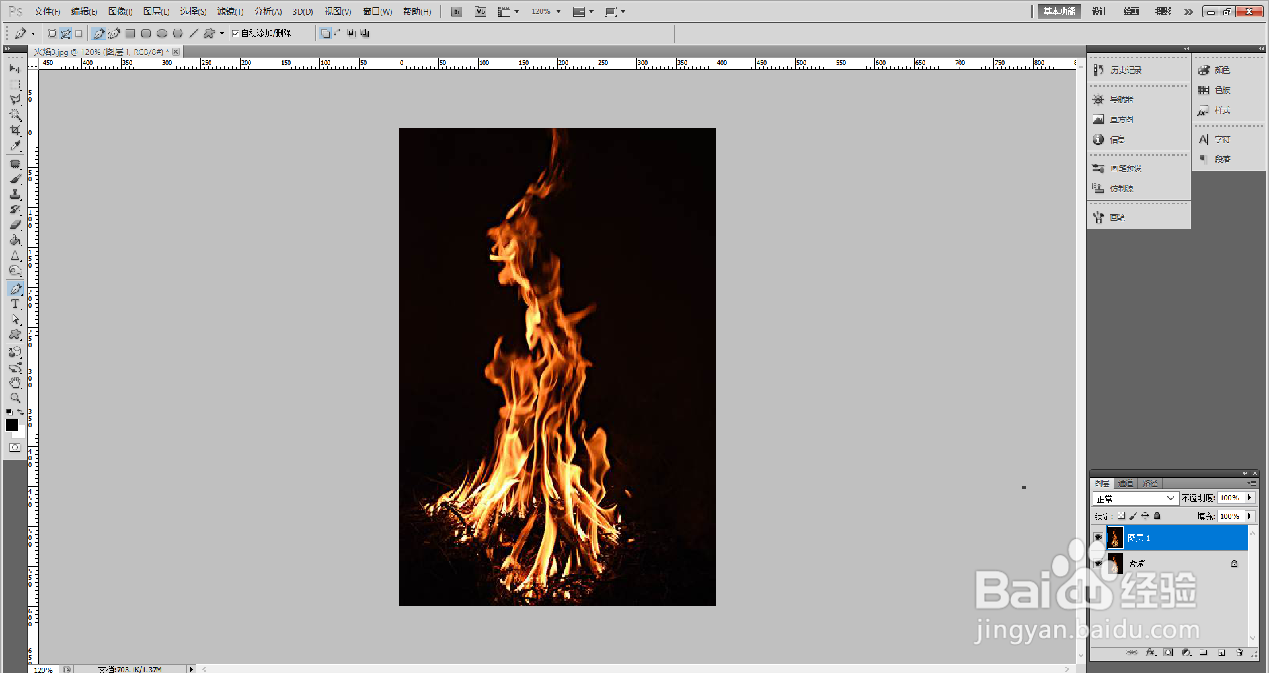
2、鼠标点击背景图层前的小眼睛,关掉背景图层。点击【通道】,按住Ctrl键,鼠标左键点击红通道,选中红色选区。回到图层,新建图层,填充红色,按Ctrl+D键退出,鼠标点击背景图层前的小眼睛,隐藏图层。

3、点击【通道】,按住Ctrl键,鼠标左键点击绿通道,选中绿色选区。回到图层,新建图层,填充绿色,按Ctrl+D键退出,鼠标点击背景图层前的小眼睛,隐藏图层。

4、点击【通道】,按住Ctrl键,鼠标左键点击蓝通道,选中蓝色选区。回到图层,新建图层,填充蓝色,按Ctrl+D键退出。

5、点击图层2、图层3前的小眼睛,显示图层。将图层2、图层3、图层4的图层模式由“正常”改为“滤色”。关闭图层1。

6、按下Ctrl+G键,合并图层2、图层3和图层4。在图层1上边新建一个图层,填充为黑色。火焰扣取完成。

7、总结:
1.运行PS软件,点击【文件】—【打开】,打开需要扣取的火焰图片。按Ctrl+J键,复制图层。
2.鼠标点击背景图层前的小眼睛,关掉背景图层。点击【通道】,按住Ctrl键,鼠标左键点击红通道,选中红色选区。回到图层,新建图层,填充红色,按Ctrl+D键退出,鼠标点击背景图层前的小眼睛,隐藏图层。
3.点击【通道】,按住Ctrl键,鼠标左键点击绿通道,选中绿色选区。回到图层,新建图层,填充绿色,按Ctrl+D键退出,鼠标点击背景图层前的小眼睛,隐藏图层。
4.点击【通道】,按住Ctrl键,鼠标左键点击蓝通道,选中蓝色选区。回到图层,新建图层,填充蓝色,按Ctrl+D键退出。
5.点击图层2、图层3前的小眼睛,显示图层。将图层2、图层3、图层4的图层模式由“正常”改为“滤色”。关闭图层1。
6.按下Ctrl+G键,合并图层2、图层3和图层4。在图层1上边新建一个图层,填充为黑色。火焰扣取完成。
