几何画板软件中怎么添加工具文件夹

 时间:2026-02-12 12:05:44

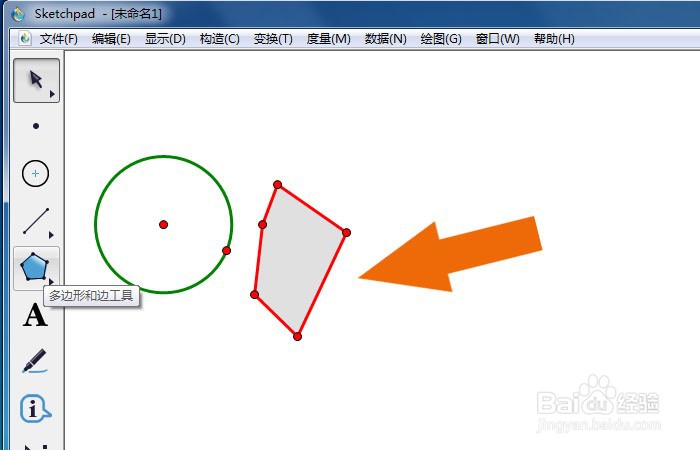
1、    在计算机中,打开几何画板软件,鼠标左键单击【新建】,并绘制圆形和多边形图形,如下图所示。
几何画板软件中怎么添加工具文件夹

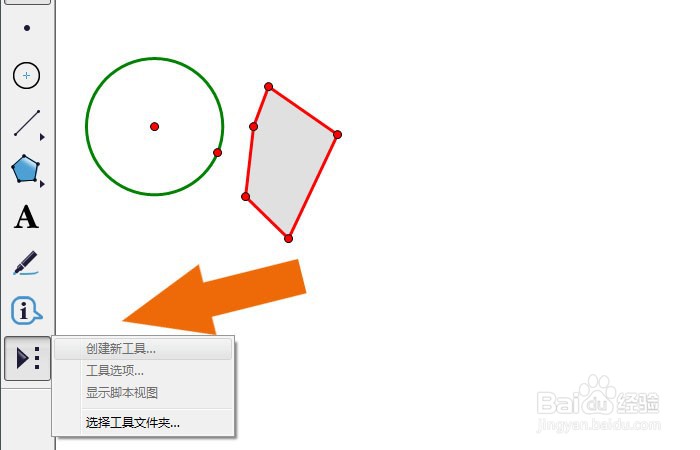
2、    接着,在文档中,绘制其他图形,单击左边工具箱中的【工具文件夹】,没有显示图形,需要添加,如下图所示。
几何画板软件中怎么添加工具文件夹

3、    然后,下载图形的工具文件夹,如下图所示。

几何画板软件中怎么添加工具文件夹

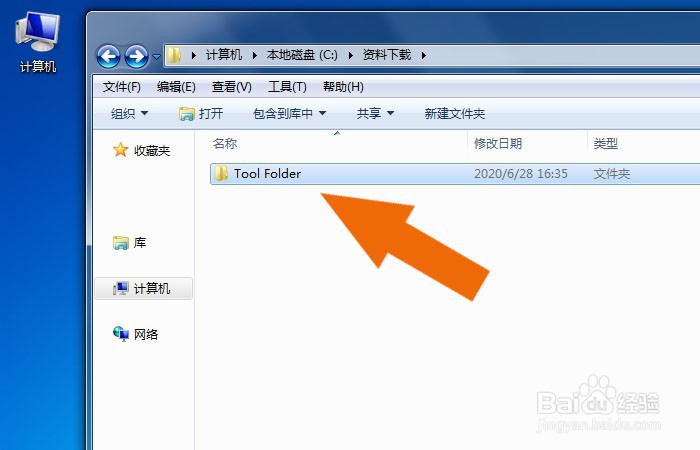
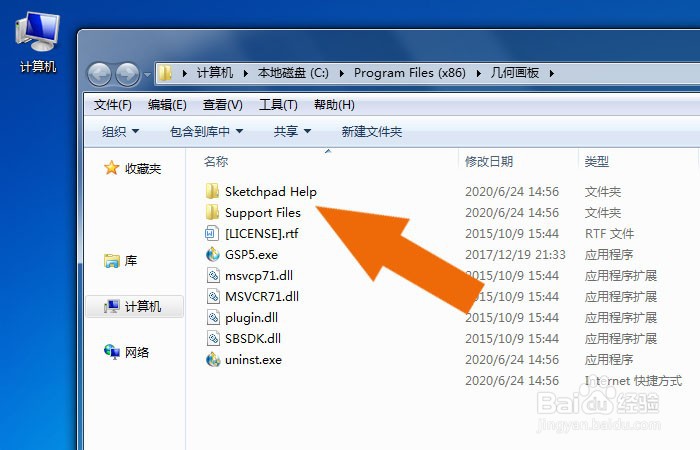
4、    接着,打开安装文件的位置,可以看到没有工具文件夹,如下图所示。

几何画板软件中怎么添加工具文件夹

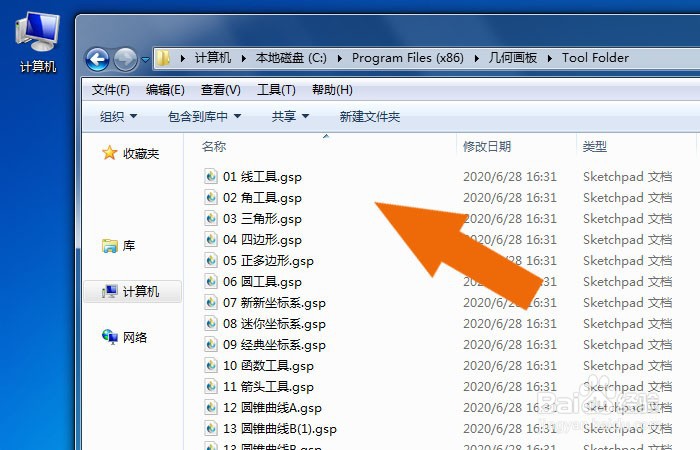
5、    然后,把工具文件中的图形,复制到安装路径位置处,如下图所示。

几何画板软件中怎么添加工具文件夹

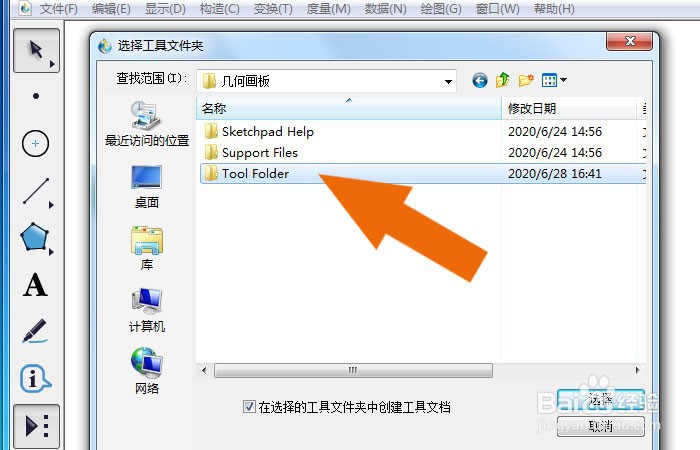
6、    接着,在画布窗口上,单击左边工具箱中的【工具文件夹】,可以添加,如下图所示。
几何画板软件中怎么添加工具文件夹

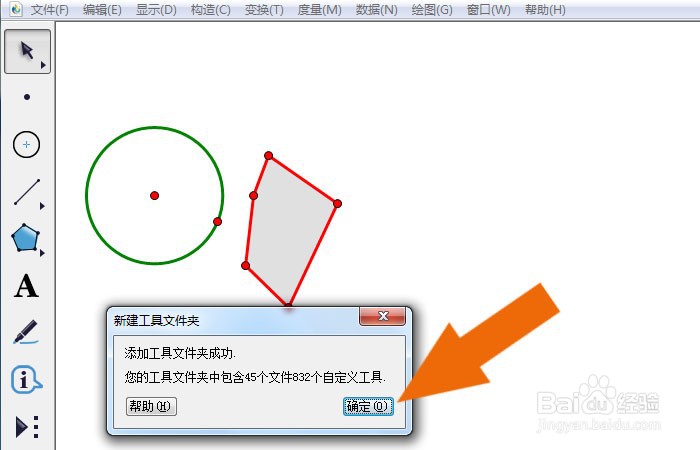
7、    然后,弹出添加图形文件的提示,鼠标左键单击【确定】按钮,如下图所示。
几何画板软件中怎么添加工具文件夹

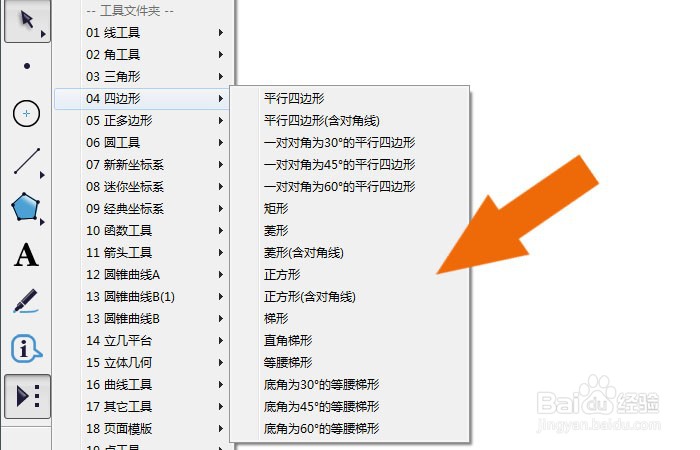
8、    最后,在画布窗口上,可以看到添加好的图形文件了,如下图所示。通过这样的操作和步骤,在几何画板软件中就学会添加工具文件夹了。
几何画板软件中怎么添加工具文件夹

  • 几何画板怎么演示线段垂直平分线的尺规做法
  • 几何画板如何绘制正多边形的内切圆
  • 怎么在几何画板中画三角形的外接圆
  • 在几何画板中添加蚂蚁直角坐标系
  • 几何画板怎么自定义变换制作抛物线
  • 热门搜索
    早早孕试纸什么时候用 批示是什么意思 username是什么意思 mirror是什么意思 今年流行什么鞋子女 游山西村的意思 什么叫古体诗 天方夜谭的意思 mps是什么意思 启蒙的意思